Windows と macOS 間で使用した後、exFAT でフォーマットされた外付けハードドライブで、突然ファイルが表示されなくなりました。ドライブはまだディスクの管理には表示されていますが、状況を悪化させるのが心配です。何も上書きせずに外付けハードドライブからデータを復元するための、安全な exFAT 復旧のアドバイス、おすすめのツール、または手順を探しています。
exFATドライブの使用はすぐにやめてください。これがいちばん重要です。新しいファイルをコピーせず、Windowsにフォーマットさせず、CHKDSKやそのほかの修復ツールもまだ実行しないでください。削除またはフォーマットされたexFATのデータは、すぐに消去されないことがよくあります。通常はその領域が空きとしてマークされるだけなので、新しいデータで上書きされるまではファイルがまだ残っている可能性があります。
exFATは多くのUSBメモリ、SDカード、外付けSSD、ポータブルHDDで使われているため、これはかなり一般的な復旧ケースです。これが外付けHDDまたはSSDで、Windows上でファイルを削除した場合は、まずごみ箱を確認してください。すぐにできて費用もかかりません。ただし、SDカードやUSBフラッシュドライブから削除されたファイルは、ごみ箱を完全にスキップすることが多いため、ごみ箱が空でも必ずしもデータが消えたとは限りません。
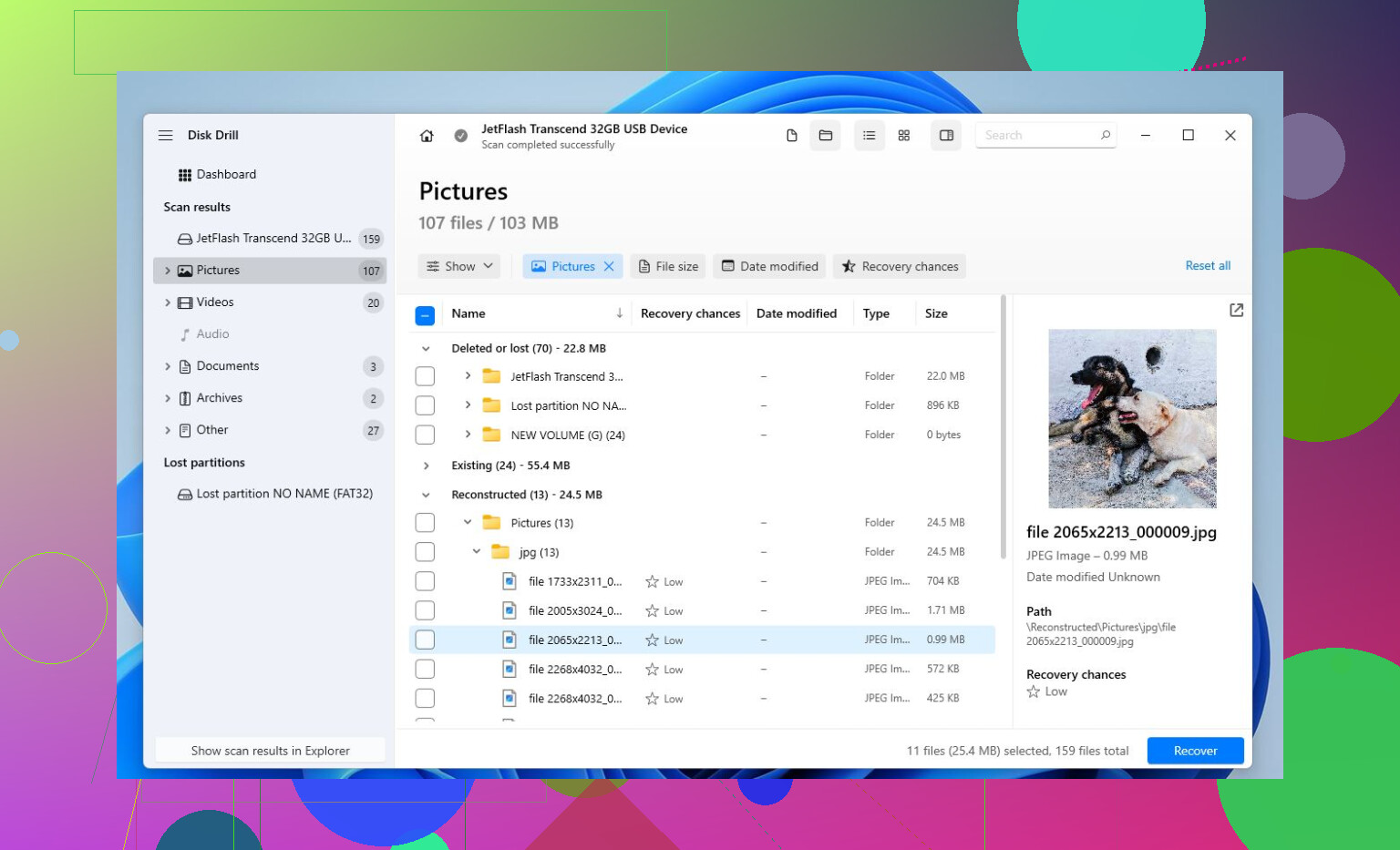
その次は、通常はデータ復旧ソフトを使うのが次の一手です。この一覧は役立つ出発点になります: データ復旧ソフト。もっと扱いやすいものがよければ、Disk Drill は、削除されたファイル、フォーマットされたドライブ、破損したexFATボリュームに対して有力な選択肢です。
基本的な手順は次のとおりです:
- Disk Drillは、復旧対象のドライブ以外の場所にインストールします。
- exFATドライブを接続し、アプリに表示されるまで待ちます。
- スキャンを実行します。通常はUniversal Scanが適切です。
- 最後まで完了させるか、スキャン中のまま見つかったファイルの確認を始めます。
- 復旧する前にファイルをプレビューします。
- ファイルは別のドライブに復旧してください。同じexFATデバイスには保存しないでください。
無料ツールを試したいなら、TestDiskも検討する価値があります。使いやすさでは劣り、インターフェースもとっつきにくいですが、本当の問題が失われた、破損した、または存在しないパーティションである場合には非常に優秀です。そうした種類の問題では、何も再フォーマットせずにexFATパーティションへのアクセスを復元できることがあります。
注意点の一つはSSDのTRIMです。exFATドライブがSSDの場合、復旧できるかどうかはTRIMがすでに動作したかに大きく左右されます。TRIMは、削除されたどのブロックが不要になったかをSSDに伝える機能で、ドライブがそれらのブロックを内部的に消去してしまうと、通常の復旧ソフトではたいていファイルを取り戻せません。内蔵SSDではTRIMが有効になっていることが一般的なので、削除ファイルの復旧は望み薄なことがあります。USB接続の外付けSSDは事情がやや異なり、TRIMが確実に通らない場合もあるため、復旧できることもあります。通常のHDD、USBフラッシュドライブ、多くのSDカードは同じ動作をしないため、そちらのほうが見込みは高いことが多いです。
ドライブがカチカチ音を立てる、ランダムに切断される、どのコンピューターにも表示されない、または物理的な損傷がある場合は、自力での対処をやめてください。これはハードウェア障害の可能性が高く、繰り返し試すと復旧がさらに難しくなることがあります。その場合は、専門のデータ復旧ラボに依頼するのが通常はより安全です。
論理的な問題だけであれば、exFATの復旧はかなりうまくいくことがあります。重要なのは、ドライブへの書き込みを止め、何かに上書きされる前にファイルを別のデバイスへコピーすることです。
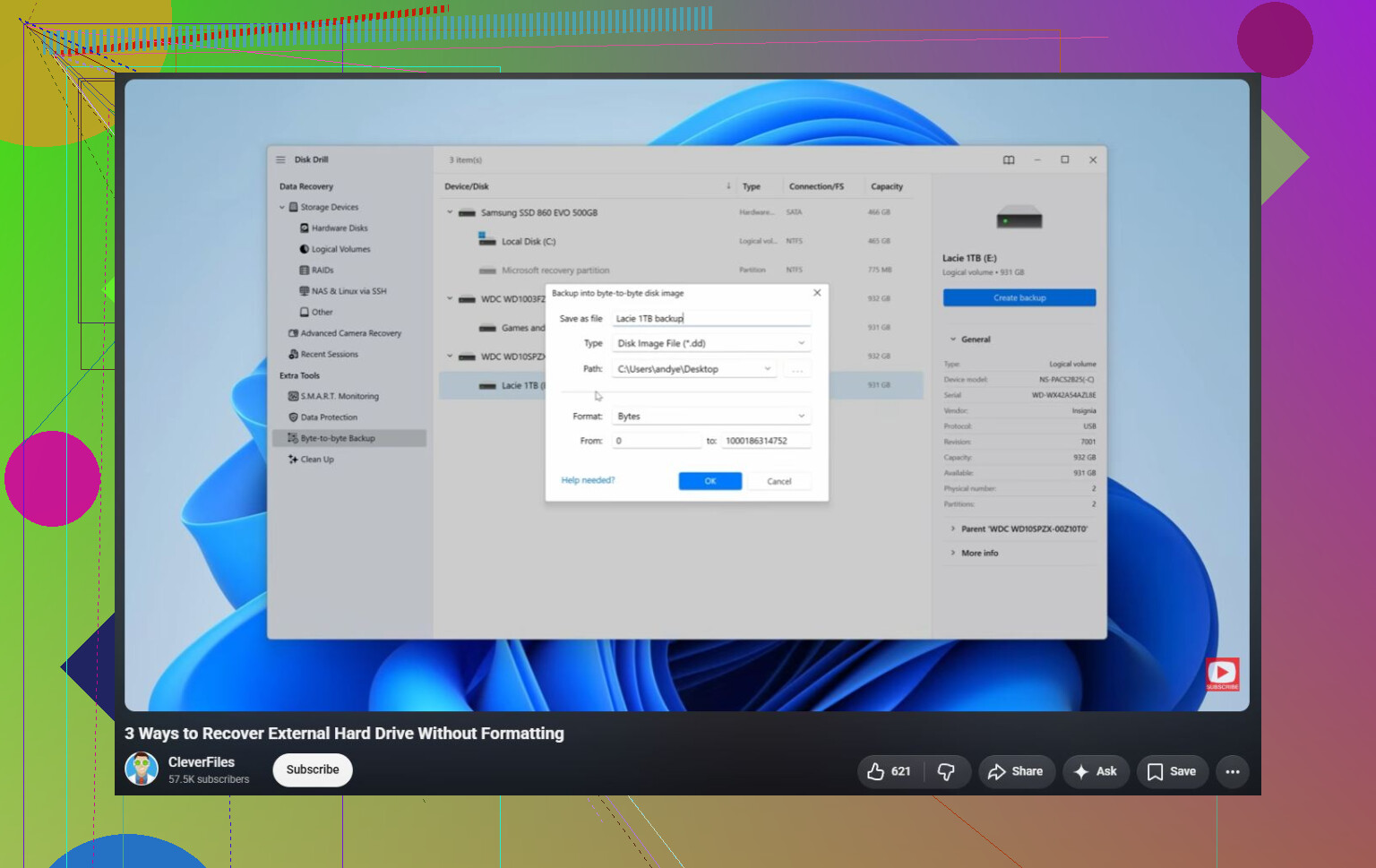
スキャンで汎用的な名前の「RAW」ファイルしか見つからない場合でも、失敗したとは限りません。exFATのディレクトリ情報が損傷していて、ファイルの内容だけが復元可能という意味かもしれません。これが人がいつも予想しているとは限らない厄介な点です。写真や動画は問題なくプレビューできても、フォルダ、ファイル名、日付はめちゃくちゃになっていることがあります。データが重要なら、まずドライブのイメージを作成し、その後で選んだツールでそのイメージをスキャンするのに私も賛成です。Disk Drillは、主に復元前にプレビューできて時間を節約できるため、より視覚的に確認する用途には適していますが、以前のフォルダ構成が元のまま正確に表示されるかどうかだけで成功を判断しないでください。また、復元可能なファイルを別の場所にコピーする前に、WindowsやmacOSのどちらにもディスクを「修復」させないでください。