我格式化为 exFAT 的外置硬盘在 Windows 和 macOS 之间使用后,突然不显示我的文件了。该硬盘仍然会在磁盘管理中显示,但我担心会让情况变得更糟。我正在寻找安全的 exFAT 恢复建议、推荐的工具,或是在不覆盖任何内容的情况下从外置硬盘恢复数据的步骤。
立刻停止使用该 exFAT 驱动器。这才是最重要的。不要再往里面复制新文件,不要让 Windows 对它进行格式化,也暂时不要运行 CHKDSK 或其他修复工具。被删除或格式化的 exFAT 数据通常不会立刻被擦除。磁盘空间一般只是被标记为空闲,这意味着在有新数据写入覆盖之前,文件可能仍然还在。
exFAT 常见于很多 U 盘、SD 卡、外置 SSD 和便携式硬盘上,所以这是非常常见的数据恢复场景。如果这是外置硬盘或 SSD,并且文件是在 Windows 中删除的,先检查回收站。这一步很快,而且不花钱。只是要知道,从 SD 卡和 USB 闪存盘删除的文件通常会完全跳过回收站,所以即使回收站是空的,也不一定表示数据已经没了。
接下来,通常就该使用恢复软件了。这个列表是一个很实用的起点:数据恢复软件。如果你想要更容易上手的工具,Disk Drill 是恢复已删除文件、已格式化驱动器和受损 exFAT 卷的可靠选择。
基本流程如下:
- 将 Disk Drill 安装到你要恢复数据的驱动器之外的其他位置。
- 连接 exFAT 驱动器,并等待它在应用中显示出来。
- 运行扫描。通常选择通用扫描即可。
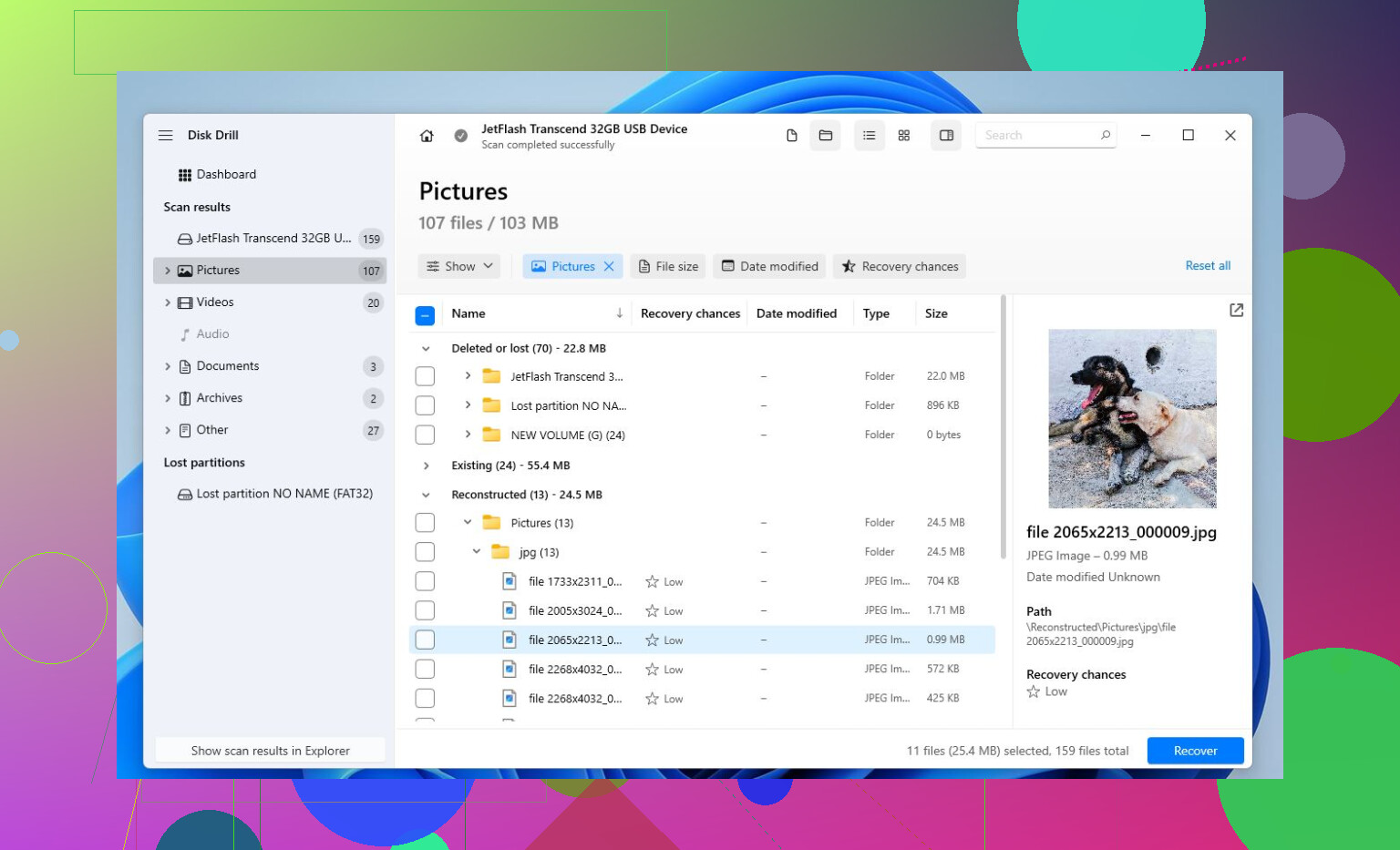
- 等待扫描完成,或者在扫描仍在进行时开始查看已找到的文件。
- 恢复之前先预览文件。
- 将文件恢复到另一块驱动器。不要把它们保存回同一个 exFAT 设备。
如果你更想试试免费的工具,可以看看 TestDisk。它没有那么易用,界面也可能让人望而生畏,但如果真正的问题是分区丢失、损坏或缺失,它非常有用。对于这类问题,它有时可以在不重新格式化任何内容的情况下,恢复对 exFAT 分区的访问。
还有一个关键点是 SSD TRIM。如果这个 exFAT 驱动器是 SSD,能否恢复很大程度上取决于 TRIM 是否已经生效。TRIM 会告诉 SSD 哪些已删除的数据块不再需要,而一旦驱动器在内部清除了这些数据块,普通恢复软件通常就无法把文件找回来了。内置 SSD 通常启用了 TRIM,所以已删除文件的恢复往往希望不大。通过 USB 连接的外置 SSD 情况则更复杂,因为 TRIM 不一定能稳定传递,所以有时仍然可以恢复。普通机械硬盘、USB 闪存盘和大多数 SD 卡的工作方式并不一样,因此那种情况下成功率通常更高。
如果驱动器发出咔嗒声、频繁随机断开、在任何电脑上都无法显示,或者存在物理损坏,就不要再尝试自行修复了。这更像是硬件故障,反复尝试可能会让恢复变得更困难。在这种情况下,专业数据恢复实验室通常是更安全的选择。
如果只是逻辑问题,exFAT 恢复通常还是有不错机会的。关键是停止向驱动器写入数据,并在任何内容覆盖它们之前,把文件复制到另一个设备上。