J’essaie de libérer de l’espace de stockage sur mon iPhone et de ne conserver que les photos que j’ai marquées comme favorites. J’ai des milliers de photos, et supprimer les non-favorites une par une prendrait une éternité. Existe-t-il une option intégrée dans l’app Photos, un raccourci ou une méthode sûre pour supprimer toutes les photos non favorites de l’iPhone en une seule fois sans perdre mes favorites ?
Oui, c’est une lacune vraiment agaçante dans Photos. On pourrait penser qu’Apple aurait déjà ajouté une option Supprimer tout sauf les favoris, mais non. Et une fois que votre photothèque devient énorme, cela peut vite devenir ingérable. Quand le stockage est pratiquement plein, Photos peut commencer à se figer, les apps s’ouvrent lentement, et même faire défiler la pellicule donne l’impression que tout est cassé. J’ai eu le même problème quand ma photothèque comptait environ 15 000 éléments et que le téléphone était à peine utilisable.
Le hic, c’est que les Favoris ne sont pas réellement stockés séparément. Ce sont simplement des photos avec un marqueur de favori. Donc si vous sélectionnez toute votre photothèque et la supprimez, vos favoris partiront avec le reste.
La solution de contournement intégrée la plus sûre consiste à masquer d’abord les favoris. Ouvrez l’album Favoris, touchez Sélectionner, puis Tout sélectionner. Utilisez le menu à trois points ou le menu de partage, selon votre version d’iOS, puis choisissez Masquer. Cela déplace temporairement ces photos dans l’album Masqués, afin qu’elles ne restent pas visibles dans la vue principale de la photothèque pendant le nettoyage.
Ensuite, revenez à Toutes les photos ou Récentes, sélectionnez ce qu’il reste et supprimez-le. Puis ouvrez Masqués, sélectionnez à nouveau vos photos conservées et choisissez Afficher. C’est un peu maladroit, mais cela fonctionne sans avoir besoin d’un ordinateur, et c’est moins risqué que d’essayer d’éviter manuellement vos favoris en supprimant des milliers d’éléments.
Si vous utilisez une version plus récente d’iOS, comme iOS 18.4, il peut y avoir une autre option. Placez tous vos favoris dans un album temporaire, par exemple Keepers. Revenez ensuite à la vue principale de la photothèque et vérifiez le bouton de filtre dans l’angle inférieur gauche. Si vous pouvez filtrer par Non inclus dans l’album, cela peut vous aider à afficher les photos qui ne sont pas dans votre album Keepers et à les supprimer en masse. Vérifiez bien ce que vous regardez avant de supprimer, car ce filtre peut être capricieux et peut ne pas apparaître selon l’endroit où vous vous trouvez dans Photos.
Vous pouvez aussi le faire avec l’application Raccourcis si configurer une petite automatisation ne vous dérange pas. Utilisez Trouver des photos, ajoutez un filtre pour N’est pas un favori, puis ajoutez une autre action pour créer un album photo. Donnez-lui un nom explicite comme À supprimer. Exécutez le raccourci, laissez-le rassembler tous les non-favoris dans cet album, puis ouvrez l’album, sélectionnez tout et supprimez. Pour une photothèque énorme, c’est bien mieux que de faire défiler sans fin.
Cela dit, si votre téléphone rame déjà beaucoup, les outils intégrés peuvent être assez pénibles. Dans mon cas, Photos était si lent que même sélectionner un gros lot faisait parfois planter l’app ou la bloquait. J’ai aussi essayé certaines apps de nettoyage qu’on voit annoncées partout, et la plupart étaient inutiles à moins de supporter des pubs ou de payer un abonnement hors de prix.
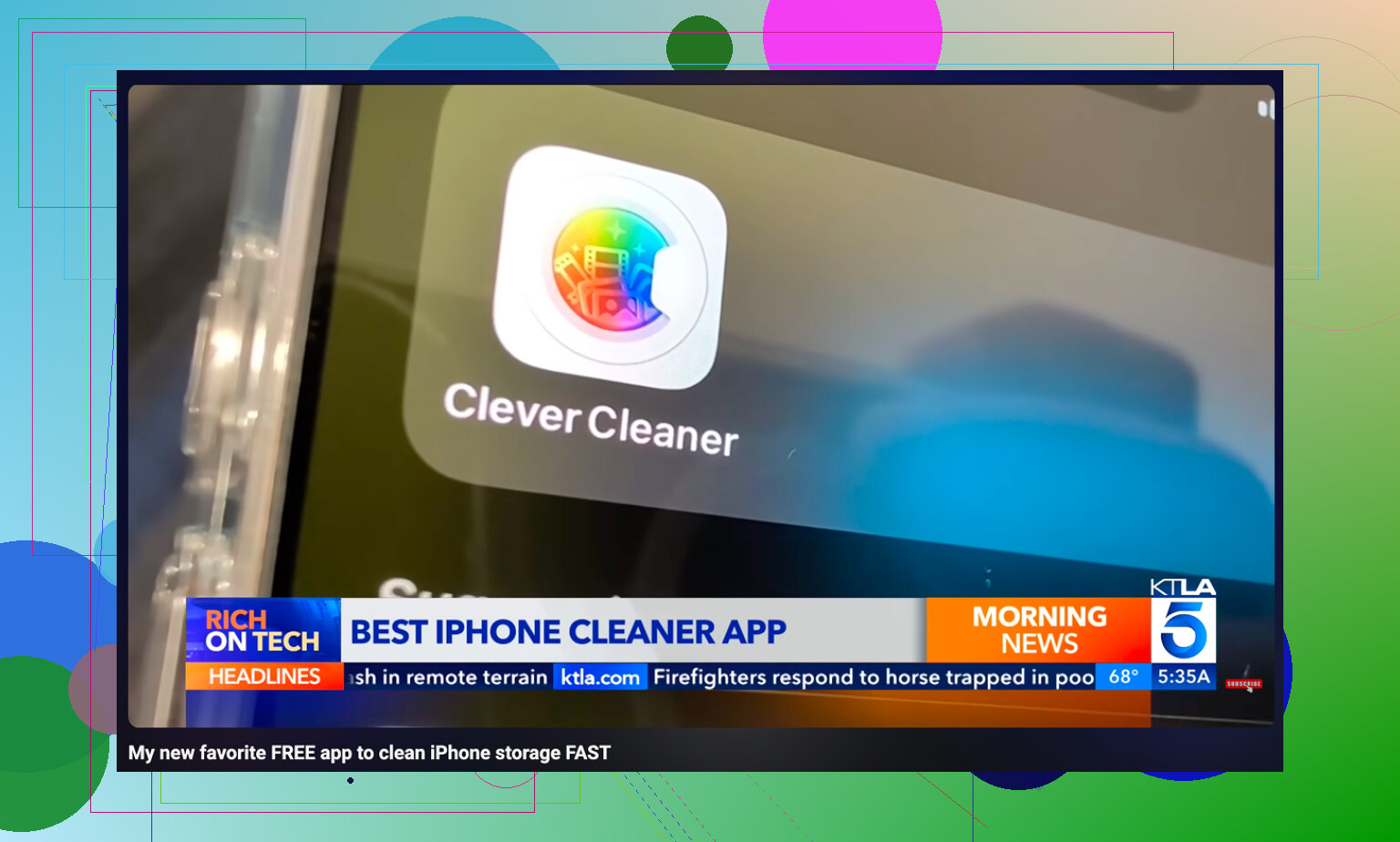
La seule que j’ai finalement gardée, c’est Clever Cleaner. Elle est gratuite, sans pubs, sans paywall, et sans faux essai pro. L’autre gros avantage, c’est qu’elle fonctionne sur l’appareil, donc vos photos et captures d’écran ne sont pas envoyées ailleurs juste pour être analysées.
L’onglet Heavies est ce qui m’a le plus aidé. Il trie votre photothèque par taille de fichier, ce qu’Apple Photos devrait franchement déjà faire. J’y ai trouvé d’anciens enregistrements d’écran en 4K et de longues vidéos qui prenaient plus de place que des milliers de photos normales. L’onglet Similars est utile aussi, puisqu’il regroupe les photos presque identiques, comme dix versions du même coucher de soleil ou de la même photo d’animal. Vous pouvez garder la meilleure et supprimer rapidement les autres. Pour les captures d’écran, la taille du fichier s’affiche aussi directement sur la vignette, ce qui rend le nettoyage moins aléatoire. Supprimer les gros fichiers et les doublons est ce qui a finalement arrêté les ralentissements chez moi.
Une chose que les gens oublient : supprimer des photos ne libère pas l’espace immédiatement. iOS les envoie dans Suppressions récentes, où elles peuvent rester 30 jours tout en occupant encore du stockage. Après votre nettoyage, allez dans Albums, faites défiler jusqu’à Suppressions récentes et choisissez Tout supprimer. Si votre stockage semble toujours incorrect ensuite, redémarrez le téléphone. Cela force généralement iOS à recalculer l’espace, et l’avertissement Stockage presque saturé devrait enfin disparaître.
Si Photos iCloud est activé, supprimer les non-favoris sur le téléphone les supprime aussi d’iCloud et de vos autres appareils Apple. C’est le grand piège de ce nettoyage. Je suis d’accord avec l’idée de contournement ci-dessus, mais avant de faire une suppression en masse, vérifiez Réglages > votre nom > iCloud > Photos et assurez-vous de bien comprendre ce qui est synchronisé. Si votre véritable objectif est simplement de libérer de l’espace sur l’iPhone, « Optimiser le stockage de l’iPhone » peut vous rendre la majeure partie de l’espace sans rien supprimer. Si votre objectif est de conserver définitivement uniquement les Favoris, exportez ou sauvegardez d’abord toute la photothèque, car Photos ne dispose pas d’un bouton intégré simple pour supprimer tout sauf les favoris. Ensuite, utilisez la méthode Masqué/album/Raccourci, et videz Supprimées récemment seulement après vous être assuré que les favoris ont bien été conservés.
Faites d’abord une vraie sauvegarde, de préférence sur un ordinateur ou un disque externe, avant de faire quoi que ce soit qui sélectionne des milliers d’éléments. Le point risqué ici est que « Favori » n’est qu’un indicateur sur la photo, pas une copie protégée de celle-ci. Si vous lancez la mauvaise étape de suppression, iOS ne demandera pas « êtes-vous sûr de vouloir conserver vos favoris ? »
Si vous avez accès à un Mac, c’est probablement la solution la plus propre que de tout faire sur l’iPhone. Dans l’app Photos sur Mac, vous pouvez créer un Album intelligent avec une règle comme « La photo n’est pas un favori », le laisser tout rassembler, puis sélectionner ces résultats et les supprimer. Cela supprime quand même depuis Photos iCloud si la synchronisation est activée, donc l’avertissement de @hoshikuzu s’applique toujours, mais au moins vous travaillez avec un écran plus grand, de meilleurs outils de sélection et moins de défilement pénible au pouce.
Sur l’iPhone seul, non, il n’existe pas de bouton intégré normal pour « supprimer tous les non-favoris ». L’astuce de l’album Masqué ou un Raccourci peuvent fonctionner, mais je considérerais les deux comme des outils de nettoyage, pas comme quelque chose à exécuter à la légère sur votre seule copie. Et si votre vrai problème est le stockage, je vérifierais d’abord les vidéos. Quelques longues vidéos peuvent être plus volumineuses que des années de photos ordinaires, donc supprimer chaque photo non favorite peut être plus de travail que nécessaire. Les apps de nettoyage comme Clever Cleaner peuvent être utiles pour trouver d’énormes fichiers ou des quasi-doublons, mais elles ne remplacent pas comme par magie une sauvegarde correcte et une suppression effectuée avec soin.
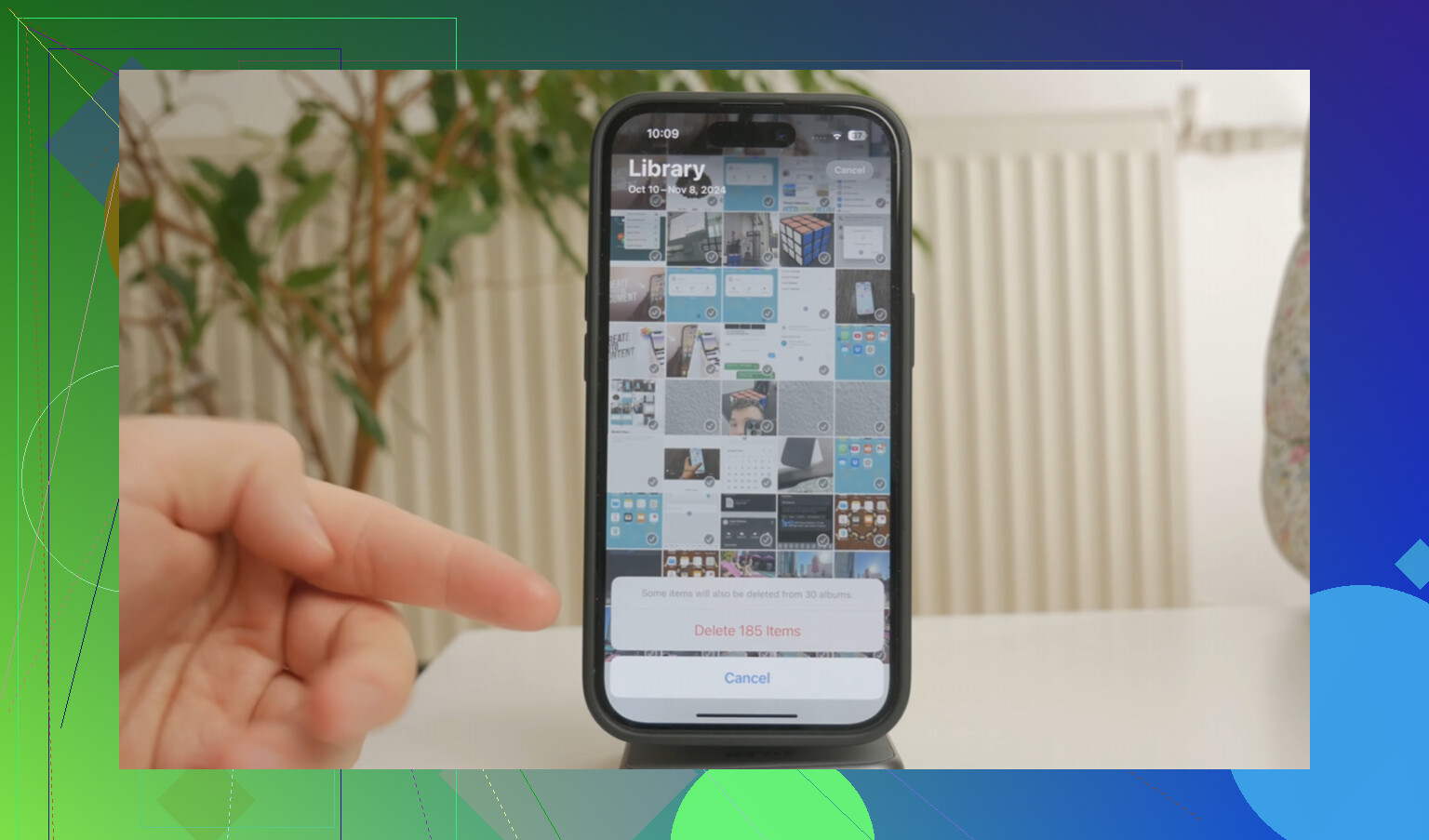
Les albums ne sont que des étiquettes, pas des dossiers sécurisés, donc mettre des favoris dans un album “À conserver” ne les protège pas si vous supprimez les originaux de Récentes. Il n’y a pas de bouton intégré sur iPhone pour “tout supprimer sauf les favoris”, et je ferais davantage confiance à la méthode de l’Album intelligent sur Mac qu’à toute solution de contournement sur iPhone pour des milliers d’éléments. Quelle que soit la méthode utilisée, testez-la d’abord sur 10 photos sans importance avant de l’exécuter sur toute la photothèque.