J’essaie de trouver des photos similaires sur mon iPhone après avoir enregistré une image depuis le web, mais je n’arrive pas à savoir si iOS dispose d’une recherche d’image inversée intégrée ou d’un moyen simple de le faire. J’ai besoin d’aide pour trouver des images correspondantes ou liées sans tout transférer sur un ordinateur.
Apple Photos ne m’a pas beaucoup aidé pour ça sur mon téléphone. Il repère bien les doublons exacts, bien sûr. Mais dès qu’une photo a un angle différent, une pièce plus sombre, un clignement d’yeux, un filtre ou une petite retouche, il ne les traite plus comme un ensemble. Ma photothèque s’est retrouvée encombrée de 5 ou 6 versions de la même photo, parfois plus, et aucune n’était signalée.
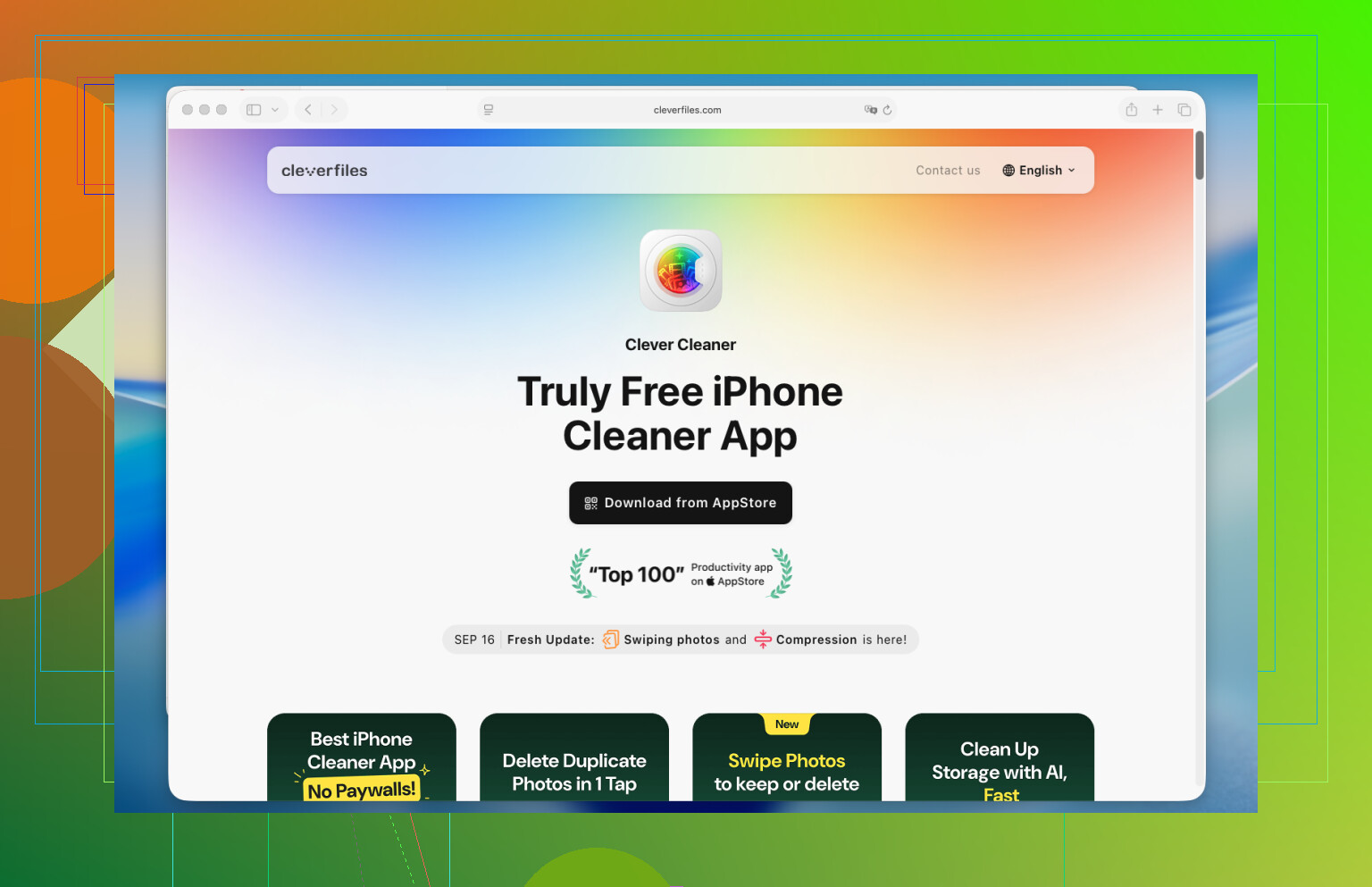
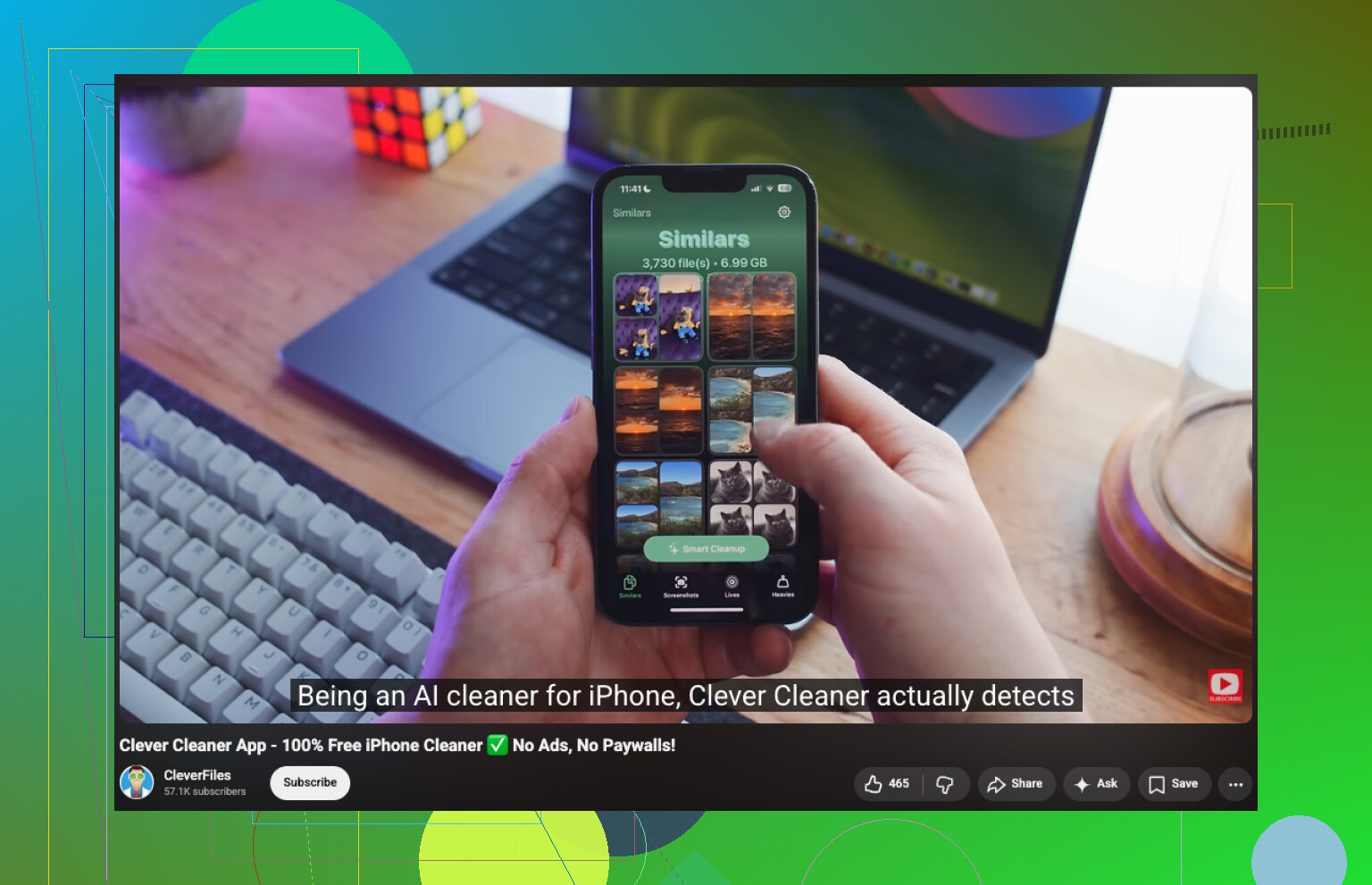
J’ai d’abord essayé la méthode intégrée. C’était lent, et je perdais sans arrêt le fil de ce que j’avais déjà vérifié. L’application que j’ai finalement gardée, c’était Clever Cleaner. J’y suis allé en m’attendant au bazar habituel, aux pubs, au faux scan, puis au paywall. Ça n’est pas arrivé. Elle a trié les photos similaires mieux que je ne l’avais prévu, et j’ai terminé un gros nettoyage en environ 15 minutes. Faire la même chose à la main m’aurait pris des heures, facile.
Ce que j’ai fait :
- Installez Clever Cleaner depuis l’App Store, puis autorisez l’accès aux photos.
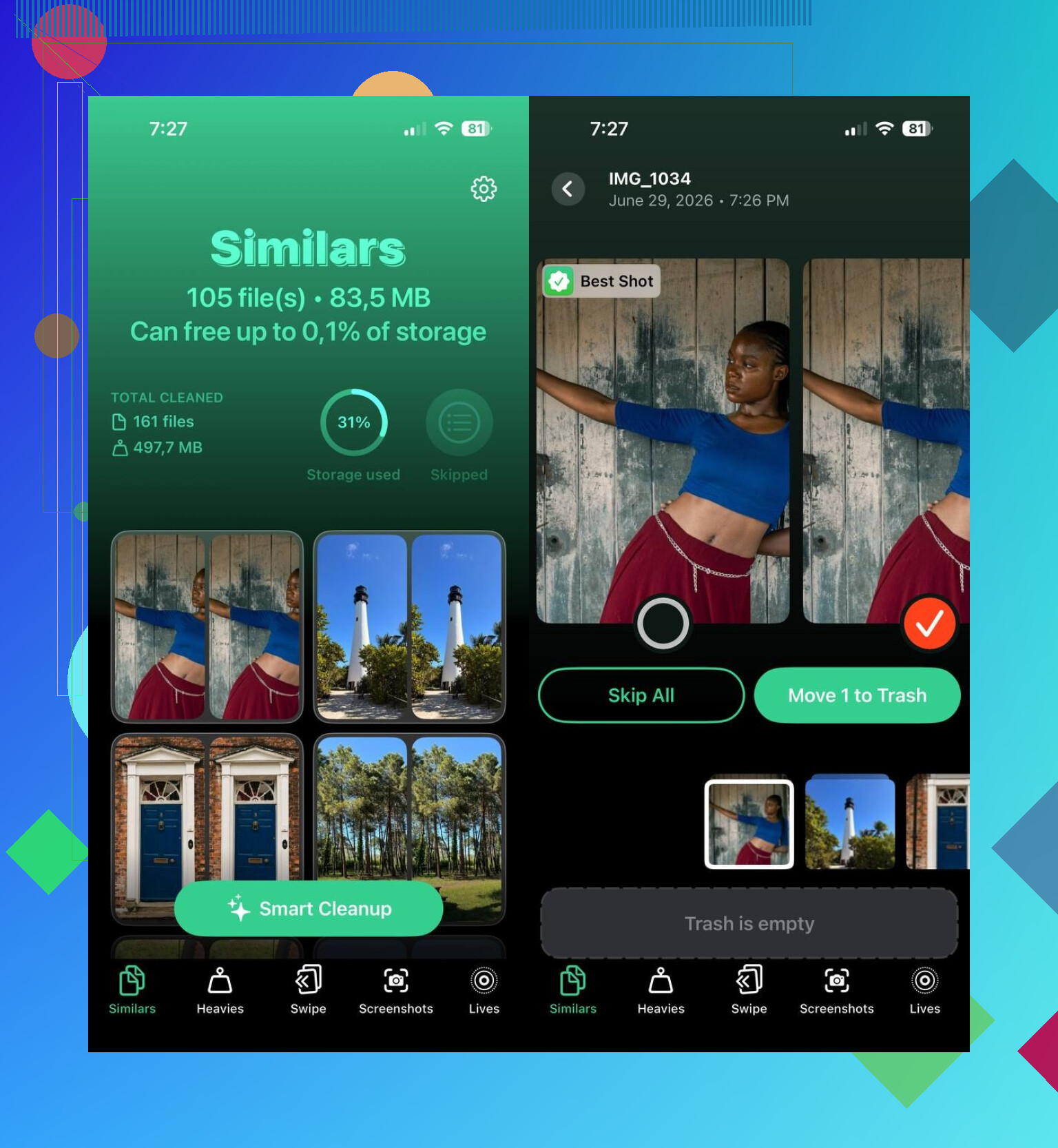
- Allez dans la section Similars.
- Laissez l’application analyser. Dans ma photothèque, avec quelques milliers de photos, elle a fini rapidement.
- Ouvrez chaque groupe correspondant. Elle présélectionne une Best Shot. J’en ai changé quelques-unes quand je préférais une autre prise.
- Appuyez sur Move to Trash pour les groupes un par un, ou utilisez Smart Cleanup si vous voulez que l’application gère tout le lot.
- Ensuite, ouvrez Apple Photos et videz l’album Recently Deleted, sinon votre espace de stockage ne sera pas encore récupéré.
J’ai aussi utilisé les autres sections, puisque j’y étais déjà. Duplicates gère les copies exactes. Heavies a placé mes plus grosses vidéos en haut, ce qui m’a plus aidé que je ne l’aurais cru. Screenshots a permis de supprimer facilement de vieilles cochonneries en masse. Lives a converti les Live Photos en images fixes standard tout en conservant l’image principale. Entre les prises similaires, les vidéos énormes et des années de captures d’écran, j’ai libéré bien plus d’espace que prévu. Un peu agacé de ne pas l’avoir fait plus tôt, pour être honnête.
Si vous voulez éviter les applis tierces, il vous reste le tri manuel. Ça marche. C’est aussi pénible.
- Utilisez l’onglet Search dans Photos et recherchez une personne, un lieu, un objet ou un événement. Les photos liées ont tendance à se retrouver près les unes des autres.
- Triez les photos par date ou par voyage précis. Les photos quasi identiques sont souvent prises à quelques secondes d’intervalle.
- Vérifiez vos photos en Burst et gardez une image, peut-être deux si vous hésitez comme moi.
- Parcourez des albums comme People & Pets, Trips et Media Types pour traiter de plus petits lots.
- Sur Mac, utilisez les Smart Albums dans Photos. Le regroupement par date, lieu, mot-clé et métadonnées rend le nettoyage manuel moins pénible.
J’ai essayé les deux approches. Le nettoyage manuel a fonctionné, mais je me suis vite fatigué et j’ai raté des choses. Clever Cleaner a trouvé des groupes de photos similaires que je n’aurais pas triés moi-même, et ça a beaucoup réduit tout le travail.
L’iPhone n’inclut pas de véritable outil de recherche d’image inversée dans Photos. C’est la partie que beaucoup de gens ratent. Vous pouvez rechercher dans votre bibliothèque par objets, animaux de compagnie, lieux, texte dans les images et visages, mais vous ne pouvez pas importer une image web enregistrée et demander à iOS de trouver des images correspondantes sur le web.
Donc si votre objectif est d’effectuer une recherche d’image inversée sur le web avec un iPhone, utilisez l’une de ces options :
-
Google Images dans Safari.
Ouvrez images.google.com.
Touchez le menu Aa, puis demandez la version pour ordinateur si nécessaire.
Touchez l’icône de l’appareil photo.
Importez la photo depuis Photos.
Google affichera des images visuellement similaires et des pages correspondantes. -
Application Google ou Chrome avec Google Lens.
C’est plus simple que Safari pour la plupart des gens.
Ouvrez l’image dans l’application Google, utilisez Lens et analysez-la.
Vous obtiendrez rapidement des images similaires, des produits et des pages source. -
Recherche visuelle Bing.
Fonctionne bien sur iPhone.
Parfois meilleure que Google pour les photos de produits.
Je ne serais pas tout à fait d’accord avec @mikeappsreviewer sur un point. Si vous voulez des correspondances sur Internet, les applications de nettoyage photo résolvent un autre problème. Des applications comme Clever Cleaner sont utiles pour trouver des photos similaires dans votre propre bibliothèque iPhone, pas pour faire une recherche inversée sur le web.
Si votre objectif est de nettoyer les quasi-doublons dans Photos, alors Clever Cleaner a du sens. Si votre objectif est de trouver la même image en ligne, utilisez d’abord Lens ou Google Images.
Pour un bon guide sur la façon de trouver et supprimer des photos ressemblantes sur iPhone, ceci peut vous aider : meilleures façons de trouver des photos similaires sur iPhone et de supprimer les extras
Version courte.
Pour les correspondances sur Internet, utilisez Google Lens.
Pour votre propre bibliothèque, utilisez Clever Cleaner.
Apple Photos seul est plutôt moyen pour ce genre de choses, honnêtement.
Si vous voulez dire faire une recherche d’image inversée à partir d’une photo enregistrée, l’iPhone lui-même ne le fait toujours pas vraiment de façon native. Sur ce point, je suis d’accord avec @nachtdromer. Photos est assez intelligent, mais pas à ce point. Il peut identifier des éléments dans votre photothèque, pas vraiment prendre une image web au hasard et parcourir internet pour trouver des jumeaux.
Une chose que j’ajouterais, et que ni @mikeappsreviewer ni @nachtdromer n’ont vraiment mise en avant, c’est ceci : essayez d’abord l’application source de l’image. Si la photo vient de Pinterest, Etsy, Amazon, Instagram, ou même Safari, faire une recherche dans cette appli ou sur ce site est parfois plus rapide qu’une recherche inversée complète. Les captures d’écran de produits fonctionnent particulièrement mieux si vous recadrez d’abord les bordures, le texte et les éléments d’interface inutiles. Petite astuce, mais ça aide beaucoup.
Aussi, si votre objectif n’est pas de faire une correspondance sur le web mais de trouver des photos similaires déjà sur votre iPhone, alors oui, la détection de doublons intégrée d’Apple est assez limitée. En fait, je ne suis pas tout à fait d’accord avec ceux qui disent que le tri manuel est suffisant. C’est suffisant seulement si vous avez genre 80 photos et une patience sans fin. Pour une vraie photothèque, ça devient vite pénible.
Si c’est votre cas d’usage, Clever Cleaner est probablement la solution la plus simple pour nettoyer les photos similaires. C’est plus efficace pour les quasi-doublons, les prises alternatives et l’encombrement de votre pellicule que l’app Photos standard. Si vous voulez un guide simple, celui-ci est correct : comment trouver et supprimer des photos similaires sur iPhone avec Clever Cleaner.
Donc la réponse courte :
- Vous voulez des correspondances sur le web ? Utilisez Google Lens ou un autre outil de recherche visuelle
- Vous voulez des photos similaires dans la photothèque de votre iPhone ? Utilisez Clever Cleaner
- Vous voulez qu’Apple Photos fasse les deux ? Non. Apple reste Apple, j’imagine lol
Petite correction à ce que @nachtdromer, @shizuka et @mikeappsreviewer tournaient autour : il y a en réalité deux usages différents ici, et les confondre provoque l’essentiel de la confusion.
- Trouver des images associées sur le web à partir d’une photo = recherche d’image inversée
- Trouver des photos similaires déjà dans votre photothèque iPhone = nettoyage / regroupement des photos
Apple Photos est correcte pour le second cas, mais seulement de façon limitée, et honnêtement pas incroyable une fois que votre photothèque devient désordonnée.
Si vous voulez une option supplémentaire que presque personne n’a vraiment mise en avant, essayez la méthode du raccourci via la feuille de partage :
- Ouvrez l’image dans Photos
- Touchez Partager
- Cherchez Rechercher avec Google Lens si l’app Google est installée, ou ajoutez un raccourci de recherche visuelle
- Lancez-le directement depuis l’image au lieu de la téléverser manuellement dans un navigateur
Cela réduit un peu les manipulations sur iPhone.
Pour le nettoyage de la photothèque, je suis globalement d’accord avec @shizuka sur le fait que le tri manuel devient vite pénible. Mais je ne suis pas tout à fait d’accord avec @mikeappsreviewer sur le fait de trop se fier à l’automatisation des apps sans vérifier les résultats. La détection de photos similaires peut tout à fait regrouper des éléments qui ne sont pas de vrais doublons, surtout si l’éclairage ou la composition se ressemblent.
Clever Cleaner est utile ici, cependant.
Avantages
- meilleure gestion des quasi-doublons qu’Apple Photos
- analyse rapide
- aide à réduire l’encombrement au-delà des simples doublons
Inconvénients
- vous devez quand même vérifier les groupes
- les choix de meilleure photo ne sont pas toujours votre cliché préféré
- ne résout que le nettoyage de la photothèque sur l’appareil, pas la recherche d’image inversée sur le web
Donc mon avis :
- Besoin de correspondances sur internet : utilisez un outil de recherche visuelle depuis le menu de partage ou au niveau de l’app
- Besoin de nettoyer votre pellicule : Clever Cleaner est un raccourci pratique
- Besoin d’une solution intégrée Apple uniquement : ce n’est pas vraiment au point pour l’instant