Ich versuche, den Facebook-Cache auf meinem iPhone zu leeren, um Speicherplatz freizugeben und einige Ladeprobleme zu beheben, aber ich mache mir Sorgen, dass ich dadurch abgemeldet werde oder gespeicherte Einstellungen verloren gehen. Hat jemand den Facebook-Cache auf dem iPhone geleert und kann bestätigen, was danach passiert?
Wenn Facebook 10 GB oder 15 GB auf deinem iPhone belegt, ist die schnellste Lösung meistens, die App zu löschen und neu zu installieren. Nervig, aber so lässt iOS dir im Grunde keine andere Wahl. Anders als bei Android gibt es in den iPhone-Einstellungen keinen einfachen Button Cache leeren für Facebook.
Du kannst aber zuerst die leichtere Option versuchen. Geh zu Einstellungen > Allgemein > iPhone-Speicher, suche Facebook und tippe darauf. Wähle dort App auslagern. Dadurch wird die App selbst entfernt, aber ihre gespeicherten Daten bleiben erhalten. Nach der Neuinstallation wird möglicherweise etwas temporärer Ballast gelöscht, und normalerweise musst du dich nicht erneut anmelden, weil deine Anmeldedaten auf dem Telefon bleiben.
Allerdings bringt das Auslagern oft nicht viel, wenn Facebook sehr groß geworden ist. Der eigentliche Speicherfresser steckt meist unter Dokumente & Daten, wo sich zwischengespeicherte Videos, Bilder, Skripte und andere Dinge ansammeln, während du scrollst.
Für die vollständige Bereinigung nutze auf demselben Bildschirm iPhone-Speicher die Option App löschen. Dadurch werden Facebook und seine lokalen Daten von deinem Telefon entfernt.
Ja, das bedeutet, dass du abgemeldet wirst und dich nach dem erneuten Herunterladen von Facebook aus dem App Store wieder anmelden musst. Aber dein Facebook-Konto, Beiträge, Fotos, Freunde, Nachrichten oder Ähnliches werden dadurch nicht gelöscht. Diese sind auf den Servern von Facebook gespeichert. Du löschst nur die lokale Kopie auf deinem iPhone.
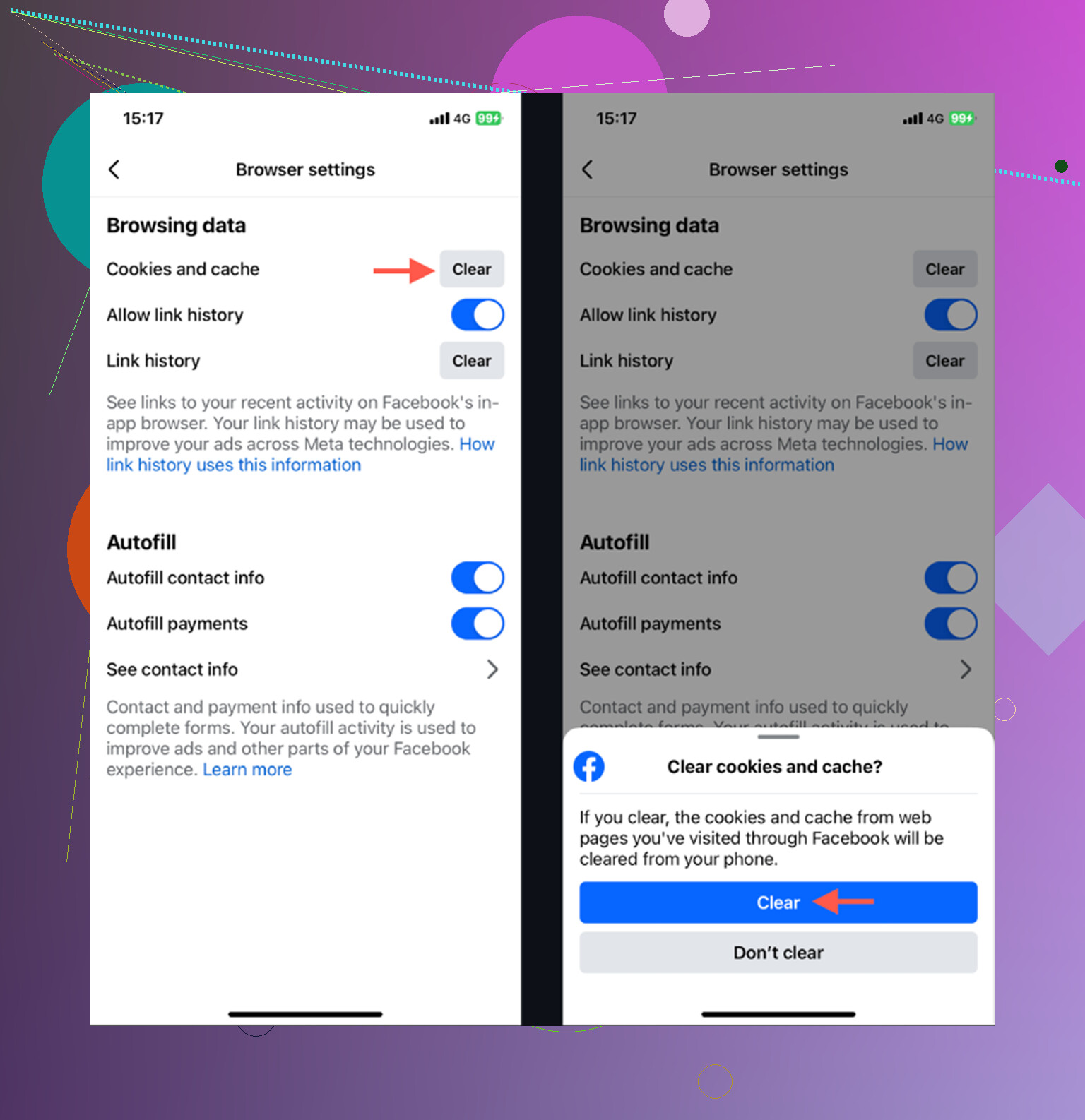
Es gibt auch eine kleine Bereinigungsoption direkt in Facebook. Öffne Facebook und gehe zu Menü (die drei Linien) > Einstellungen & Privatsphäre > Einstellungen > Browser, dann lösche die Cookies und den Cache des In-App-Browsers. Das kann ein wenig helfen, besonders wenn du viele Links innerhalb von Facebook öffnest, aber erwarte nicht, dass dadurch eine 15-GB-App allein wieder klein wird.
Der frustrierende Teil ist, dass das nur vorübergehend ist. Facebook beginnt sofort wieder, seinen Cache aufzubauen, sobald du es benutzt. Schau dir eine Weile Reels an, scrolle durch Videos und Fotos, und die Speichernutzung steigt wieder langsam an.
Ich hatte mal eine Phase, in der ich ständig App-Größen überprüft und Sachen neu installiert habe, weil ich dachte, Facebook sei der Hauptgrund dafür, dass auf meinem 128-GB-iPhone ständig der Speicher knapp wurde. Irgendwann habe ich genauer hingeschaut und festgestellt, dass meine Fotomediathek das größere Problem war. Eine Menge ähnlich aussehender Bilder, alte Screenshots und ein paar riesige 4K-Videos haben viel mehr Speicherplatz belegt, als ich erwartet hatte.
Damals bin ich dann auf Clever Cleaner gestoßen. Ich bin bei Cleaner-Apps normalerweise skeptisch, weil viele davon voller Werbung sind oder Abos aufdrängen, aber diese hier ist kostenlos und hat weder Bezahlschranken noch Werbung.
Facebooks Cache kann die App nicht für dich löschen, weil iOS es Apps nicht wirklich erlaubt, die Daten anderer Apps auf diese Weise zu verwalten. Was sie aber gut kann, ist beim Aufräumen deiner Fotomediathek helfen. Der Tab Heavies zeigt deine größten Fotos und Videos nach Dateigröße an, sodass man leicht das riesige Video findet, das Speicherplatz frisst. Der Tab Similars findet Gruppen von Fotos, die praktisch dieselbe Aufnahme sind, und lässt dich die überflüssigen löschen, ohne alles manuell durchsuchen zu müssen.
Außerdem zeigt die App die exakte Dateigröße von Screenshots an, was nützlich ist, weil sich diese zufälligen Das brauche ich später noch Screenshots schnell summieren. Ein weiterer Pluspunkt ist, dass die Verarbeitung auf dem Gerät erfolgt, sodass deine Fotos nicht zum Sortieren irgendwo anders hochgeladen werden.
Wenn Facebook also 15 GB belegt, lösche die App zuerst und installiere sie neu. Das verschafft dir schnell etwas Luft. Aber wenn deinem iPhone ständig der Speicher ausgeht, prüfe auch deine Fotomediathek. Das Löschen großer Videos und doppelter Fotos hat bei mir deutlich mehr gebracht, als ständig den App-Cache zu leeren.
Kennen Sie zuerst Ihr Passwort. Das Löschen des In-App-Browser-Caches von Facebook sollte Sie nicht von Facebook selbst abmelden, aber das Löschen der App, um den großen Speicherblock zu entfernen, wird es wahrscheinlich tun, und genau dort bleiben Menschen hängen, wenn sie sich auf Face ID oder ein altes gespeichertes Login verlassen. Die meisten mit Ihrem Konto verknüpften Einstellungen kommen nach der Anmeldung zurück, aber lokale Dinge wie App-Berechtigungen, Benachrichtigungsabfragen und vielleicht einige zwischengespeicherte Entwürfe können sich anders verhalten. Also ja, es ist für Ihr Konto sicher, aber tippen Sie nicht auf App löschen, bis Sie Ihr Login, Ihre 2FA-Methode und den Zugriff auf die E-Mail-Adresse oder Telefonnummer des Kontos überprüft haben.
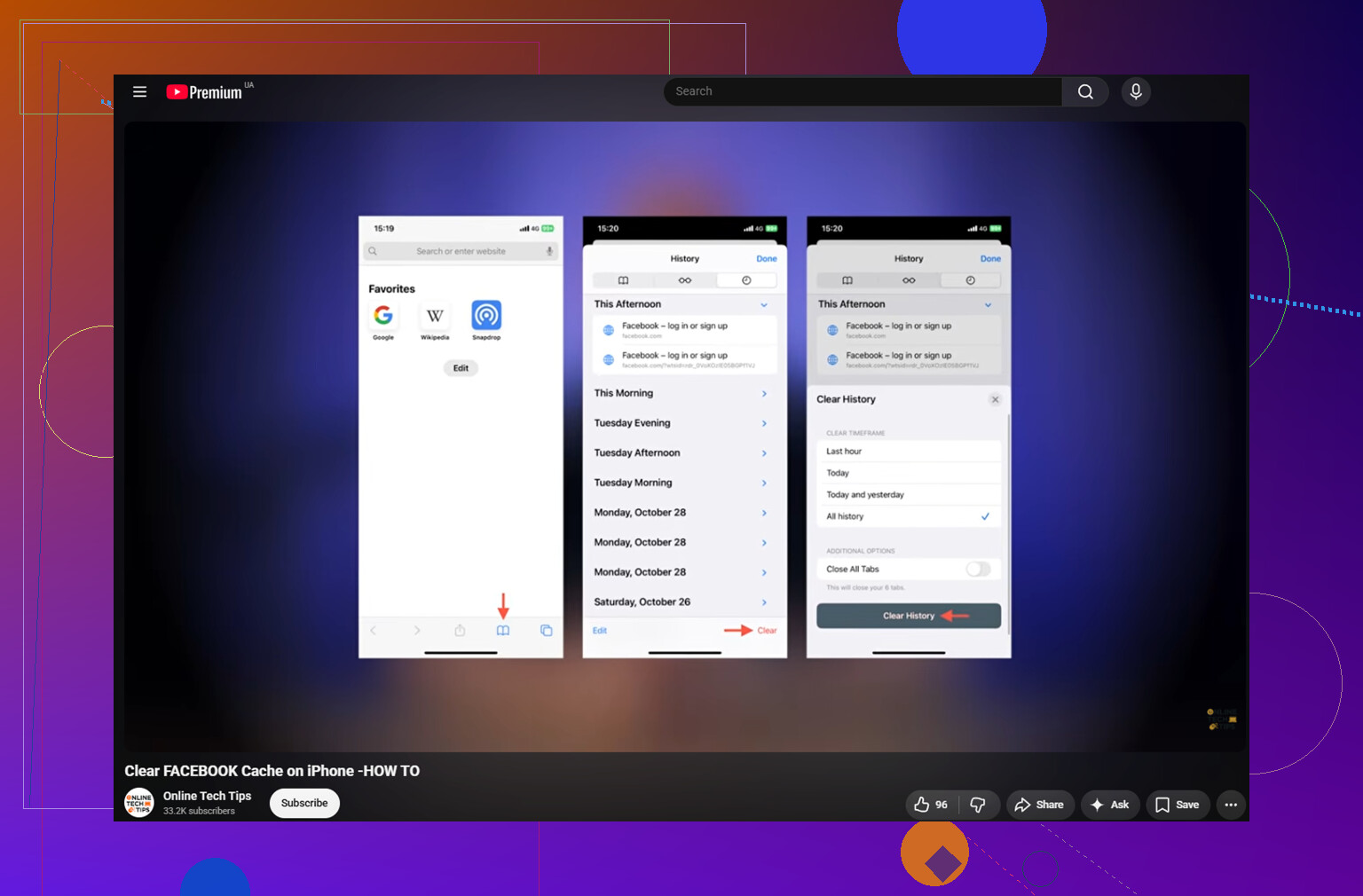
Wenn du nur das Leeren des Browser-Caches innerhalb der Facebook-App meinst: Nein, normalerweise solltest du dadurch nicht von Facebook abgemeldet werden.
Diese Einstellung ist im Grunde für Dinge gedacht, die der integrierte Browser von Facebook speichert, wenn du auf Links in Beiträgen, Anzeigen, Marketplace-Angeboten usw. tippst. Dabei können Cookies und zwischengespeicherte Webseiten dieser Seiten entfernt werden. Deshalb könntest du von einigen Websites abgemeldet werden, die du innerhalb von Facebook geöffnet hast, aber deine eigentliche Facebook-App-Sitzung sollte bestehen bleiben.
Womit viele Leute durcheinanderkommen, ist die Verwechslung von drei verschiedenen Dingen:
-
Browser/Cache innerhalb von Facebook leeren
Das ist die risikoarme Option. Sie kann seltsame Probleme beim Laden von Links oder veraltete Seiten beheben. Meistens wird dadurch nicht viel Speicherplatz frei. -
Facebook im iPhone-Speicher auslagern
Dadurch wird die App entfernt, aber ihre Dokumente und Daten bleiben erhalten. Es kann sein, dass du nach der Neuinstallation angemeldet bleibst, aber das ist keine garantierte Bereinigung. Wenn der aufgeblähte Teil aus gespeicherten Daten besteht, kann das Auslagern den Großteil des Datenmülls zurücklassen. -
Facebook vollständig löschen
Das ist der echte Reset. Dabei werden die App und ihre lokalen Daten vom iPhone entfernt. Nach der Neuinstallation solltest du damit rechnen, dich erneut anzumelden.
Ich wäre vorsichtiger als mit der Aussage es wird dich wahrscheinlich nicht abmelden, wenn du die App löschst. Behandle ein vollständiges Löschen so, als würdest du abgemeldet werden, auch wenn iOS manchmal Teile deiner Anmeldung über den Schlüsselbund oder gespeicherte Passwörter behält. Bevor du das machst, stelle sicher, dass du dich tatsächlich wieder anmelden kannst, ohne darauf angewiesen zu sein, dass die App bereits geöffnet ist.
Prüfe vorher diese Punkte:
- Du kennst dein Facebook-Passwort oder kannst es zurücksetzen
- Deine Wiederherstellungs-E-Mail oder Telefonnummer funktioniert noch
- Deine Methode für den Zwei-Faktor-Code ist verfügbar
- Du bist nicht auf eine alte Telefonnummer angewiesen
- Du hast Zugriff auf eine Authenticator-App, falls du eine verwendest
Ein kleineres Ärgernis, das viele vergessen: Das Löschen der App kann lokale App-Berechtigungen und Komforteinstellungen zurücksetzen. Möglicherweise musst du Benachrichtigungen erneut erlauben, den Fotozugriff erneut erlauben, Kamera- und Mikrofonberechtigungen erneut auswählen und vielleicht einige gerätespezifische Einstellungen neu konfigurieren. Beiträge, Fotos, Freunde, Gruppen, Nachrichten oder von Facebook gespeicherte Kontoeinstellungen sollten dadurch nicht entfernt werden, aber die Dinge auf dem iPhone können sich wieder neu anfühlen.
Wenn dein Hauptproblem Ladeprobleme sind, probiere zuerst den Browser-Cache in der App aus, weil das schnell und risikoarm ist. Wenn dein Hauptproblem Speicherplatz ist, solltest du davon keine Wunder erwarten. Facebook kann schnell wieder sehr groß werden, weil die App beim Verwenden weiterhin Bilder, Videos, Reels, Marketplace-Vorschaubilder und Feed-Inhalte zwischenspeichert.
Für den Speicherplatz würde ich diese Reihenfolge wählen:
Zuerst Facebooks Browserdaten löschen.
Das iPhone neu starten.
Die Größe von Facebook unter iPhone-Speicher prüfen.
Wenn sie immer noch riesig ist, die App löschen und neu installieren.
Danach deine Anmeldung prüfen, bevor du davon ausgehst, dass alles erledigt ist.
Ich würde mich bei Facebook speziell nicht mit irgendwelchen zufälligen Cache-Cleaner-Tricks aufhalten. iOS erlaubt es einer anderen App nicht wirklich, die privaten App-Daten von Facebook zu bereinigen. Apps zum Aufräumen von Fotos können beim allgemeinen Speicher helfen, aber sie lösen ein anderes Problem. Für Facebook selbst ist die saubere Neuinstallation immer noch das grobe, aber tatsächlich funktionierende Mittel.