Mein USB-Stick meldet plötzlich, dass er formatiert werden muss, bevor ich ihn verwenden kann. Er enthält wichtige Dateien, daher suche ich nach einer sicheren Möglichkeit, den USB-Formatierungsfehler zu beheben und meine Daten wiederherzustellen, ohne den Stick zu formatieren.
Formatieren Sie den USB-Stick noch nicht. Diese Windows-Meldung bedeutet normalerweise, dass das Dateisystem beschädigt oder nicht mehr lesbar ist. Dies geschieht häufig, nachdem das Laufwerk die Stromversorgung verloren hat oder während eines laufenden Vorgangs abgezogen wurde. Ihre Fotos, Dokumente und Videos befinden sich möglicherweise noch darauf, obwohl Windows nicht mehr auf normalem Weg darauf zugreifen kann.
Ich hatte schon mehrmals mit diesem Problem zu tun, und die sicherste Vorgehensweise besteht darin, zuerst die Dateien wiederherzustellen und das Laufwerk erst danach zu formatieren. Wenn Sie es jetzt formatieren, können Dateisysteminformationen überschrieben und die Wiederherstellung erschwert werden.
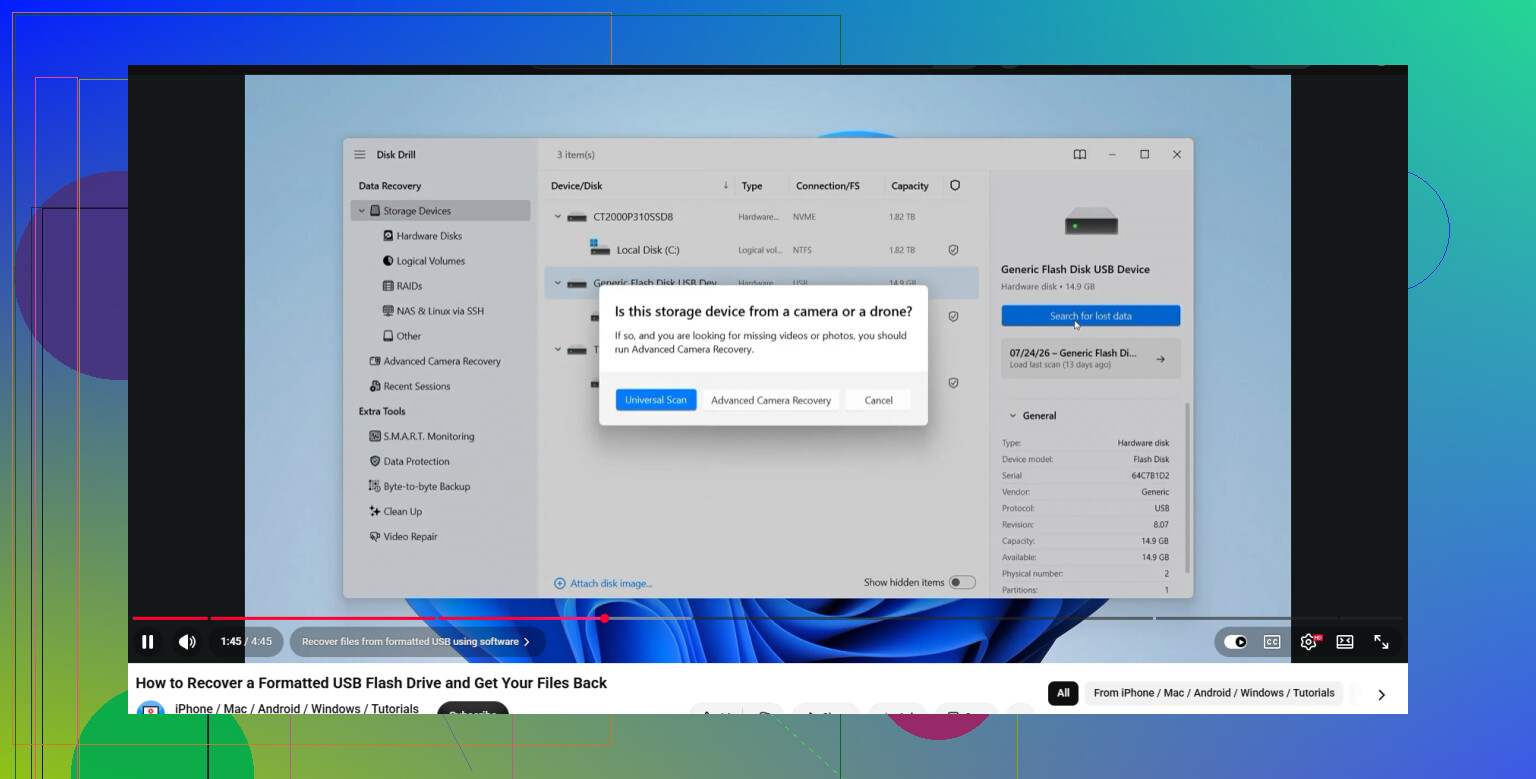
Normalerweise verwende ich dafür Disk Drill. Erstellen Sie vor dem Scannen nach Möglichkeit eine Byte-für-Byte-Sicherung des USB-Sticks. Ein Laufwerk, bei dem dieser Fehler auftritt, könnte fehlerhafte Blöcke oder einen Hardwaredefekt haben, und wiederholte Scans des physischen Geräts belasten es zusätzlich. Disk Drill kann ein vollständiges Datenträgerabbild erstellen, das Sie über „Datenträgerabbild einbinden“ laden und scannen können, anstatt direkt mit dem USB-Stick zu arbeiten.
Wählen Sie den USB-Stick oder das eingebundene Datenträgerabbild aus und klicken Sie anschließend auf „Nach verlorenen Daten suchen“. Lassen Sie den Universal-Scan nach Möglichkeit vollständig durchlaufen. Er verwendet Dateisignaturen, um Daten zu finden, und kann daher auch dann noch Dateien erkennen, wenn das Laufwerk als RAW angezeigt wird oder das ursprüngliche Dateisystem stark beschädigt ist. Er unterstützt ungefähr 400 Dateitypen, darunter Fotos, Dokumente und Videoformate.
Sie können auch auf „Gefundene Elemente überprüfen“ klicken, bevor der Scan abgeschlossen ist. Die Ergebnisse werden in Kategorien wie Bilder und Dokumente gruppiert. Verwenden Sie das Augensymbol, um wichtige Dateien in der Vorschau anzuzeigen. Wenn eine Datei in der Vorschau korrekt geöffnet wird, ist das ein starkes Zeichen dafür, dass sie unbeschädigt wiederhergestellt werden kann.
Wählen Sie die gewünschten Dateien aus und klicken Sie auf „Wiederherstellen“, speichern Sie sie jedoch an einem anderen Ort. Das interne Laufwerk Ihres Computers ist dafür geeignet. Stellen Sie keine Dateien auf dem beschädigten USB-Stick wieder her, da dadurch andere noch benötigte Dateien überschrieben werden könnten.
Sobald alle wichtigen Dateien sicher auf Ihren Computer kopiert wurden, können Sie den USB-Stick formatieren und wieder nutzbar machen. exFAT ist eine praktische Wahl, wenn Sie das Laufwerk mit verschiedenen Geräten verwenden, während NTFS möglicherweise sinnvoller ist, wenn es ausschließlich mit Windows genutzt wird.
Die Reihenfolge ist also wichtig: Erstellen Sie nach Möglichkeit ein Abbild, stellen Sie die Daten auf einem anderen Laufwerk wieder her, überprüfen Sie die wiederhergestellten Dateien und formatieren Sie erst danach den USB-Stick. Das dauert etwas länger, verhindert aber, dass aus einer behebbaren Beschädigung ein dauerhafter Datenverlust wird.
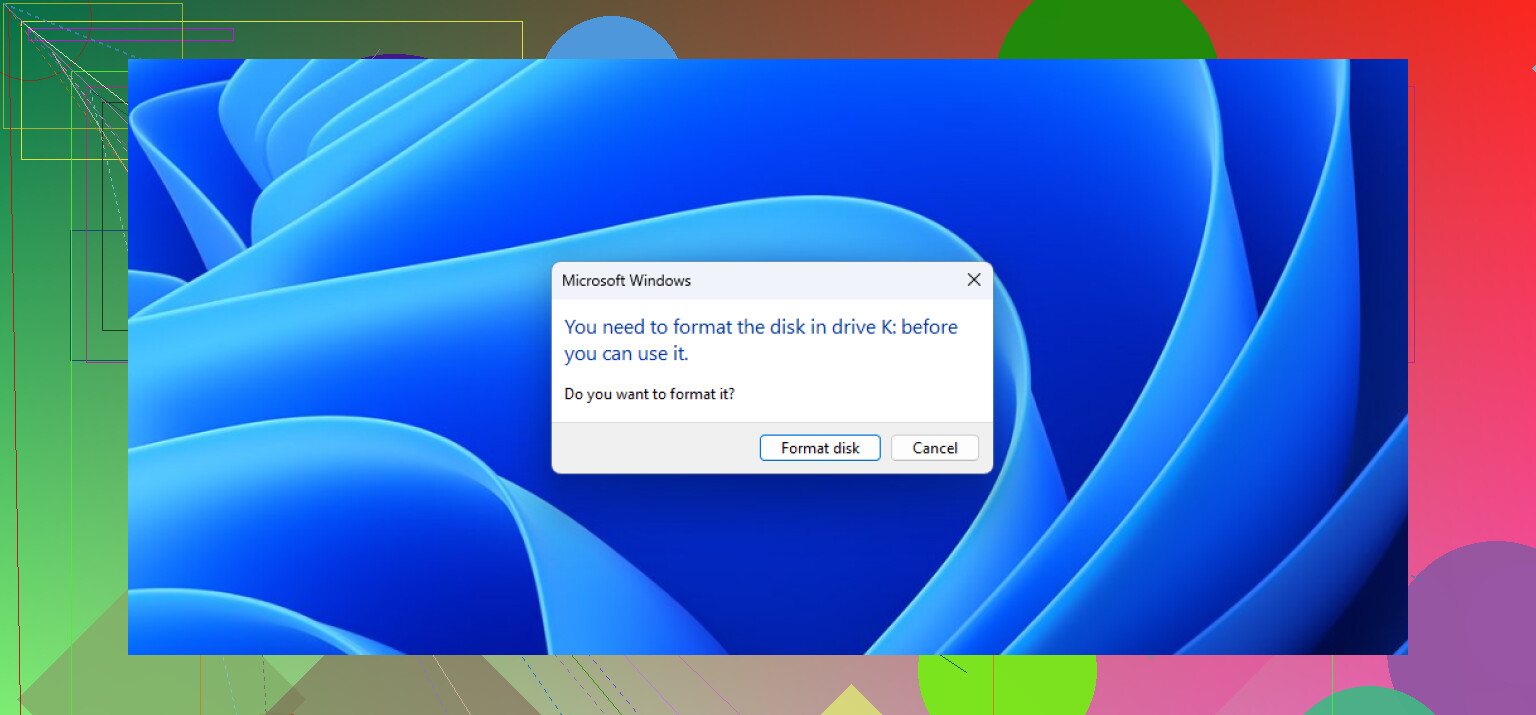
Der riskante Punkt ist, dass Windows-„Reparaturbefehle“ das Dateisystem verändern können. Wenn Sie CHKDSK sofort ausführen, kann dies die Wiederherstellung daher eher erschweren als erleichtern. Ich würde weder chkdsk /f verwenden noch den Datenträger initialisieren oder eine Aufforderung zum Formatieren bestätigen, bevor die wichtigen Dateien an einen anderen Ort kopiert wurden.
Probieren Sie zunächst einen anderen USB-Anschluss und einen anderen Computer aus, vorzugsweise ohne Hub. Überprüfen Sie anschließend die Datenträgerverwaltung. Wenn das Laufwerk mit seiner normalen Kapazität angezeigt wird, die Partition jedoch als RAW oder nicht lesbar erscheint, ist der von @mystic_cache711 beschriebene Ansatz sinnvoll, bei dem die Wiederherstellung an erster Stelle steht. Scannen Sie nach Möglichkeit ein Abbild oder einen Klon und speichern Sie wiederhergestellte Dateien auf einem anderen Laufwerk.
Wenn die Datenträgerverwaltung „Kein Medium“, 0 Byte oder eine völlig falsche Kapazität anzeigt, deutet dies eher auf einen Controller- oder Hardwarefehler hin. Wiederherstellungssoftware, einschließlich Disk Drill, kann das Laufwerk dann möglicherweise überhaupt nicht lesen. In diesem Fall sind wiederholtes Anschließen, Scannen und Reparaturversuche keine gute Idee. Bei wirklich unersetzlichen Daten ist ein Datenrettungslabor die sicherere Wahl. Formatieren Sie den USB-Datenträger erst, nachdem Sie die wiederhergestellten Kopien geöffnet und überprüft haben.
Möglicherweise gibt es keine echte „Lösung ohne Datenverlust“, wenn das Dateisystem bereits beschädigt ist. Am sichersten ist es, den USB-Stick als schreibgeschützt zu behandeln und zuerst die Dateien wiederherzustellen, wie @rapidninja3061one bereits sagte. Bevor du für Disk Drill bezahlst, könntest du ein Abbild des Laufwerks erstellen und ein kostenloses Wiederherstellungstool wie PhotoRec ausprobieren, wobei jedoch die ursprünglichen Dateinamen und die Ordnerstruktur verloren gehen können. Für welches Tool du dich auch entscheidest: Installiere es niemals auf dem USB-Stick und speichere wiederhergestellte Dateien nicht darauf.
Windows kann ein beschädigtes Dateisystem möglicherweise nicht erkennen, während Linux es manchmal noch lesen kann. Wenn Sie mit einem Linux-Live-USB-Stick vertraut sind, binden Sie das Laufwerk schreibgeschützt ein und kopieren Sie die Dateien an einen anderen Ort, bevor Sie Disk Drill oder einen Reparaturbefehl ausprobieren.
Diese Aufforderung zum Formatieren bedeutet nicht automatisch, dass der USB-Datenträger beschädigt ist. Sie kann auch bedeuten, dass Windows das Dateisystem einfach nicht versteht. Ein auf einem Mac mit APFS oder HFS+ beziehungsweise unter Linux mit ext4 formatierter Datenträger kann auf seinem ursprünglichen System vollkommen intakt erscheinen, während Windows anbietet, ihn zu formatieren. Falls dieser USB-Datenträger jemals mit einem anderen Betriebssystem, einer Spielkonsole, einer Kamera, einem DVR oder einem Smartphone verwendet wurde, versuchen Sie zunächst, ihn auf einem solchen Gerät auszulesen, bevor Sie eine Datenwiederherstellung in Betracht ziehen.
Entscheidend ist der Vergleich zwischen den Angaben der Datenträgerverwaltung und dem Verhalten des Datenträgers:
Wenn die korrekte Kapazität und eine normale Partition angezeigt werden, ist der USB-Datenträger wahrscheinlich auf Hardwareebene lesbar. Die Bezeichnung RAW deutet auf eine Beschädigung des Dateisystems hin, während eine unbekannte Partition auf ein Kompatibilitätsproblem hindeuten kann. In keinem der beiden Fälle sollte der Datenträger bereits formatiert werden.
Wenn die Verbindung ständig abbricht, Windows nicht mehr reagiert, der Datenträger ungewöhnlich heiß wird, 0 Byte meldet oder bei verschiedenen Versuchen unterschiedliche Kapazitäten anzeigt, spricht das eher für einen physischen Defekt. In diesem Fall ist es schlechter, fünf verschiedene Wiederherstellungsprogramme auszuprobieren, als einmal ein Abbild oder einen Klon zu erstellen. Bei jedem vollständigen Scan wird der gesamte Datenträger erneut gelesen.
Wenn die Dateien auf einem anderen Computer normal angezeigt werden, kopieren Sie sie sofort, anstatt zu versuchen, den USB-Datenträger direkt zu „reparieren“. Das geht schneller und bewahrt Dateinamen sowie Ordnerstrukturen. Wiederherstellungssoftware ist die Ausweichlösung, wenn normales Kopieren nicht mehr möglich ist. Eine signaturbasierte Wiederherstellung mit Programmen wie Disk Drill oder PhotoRec kann die Inhalte retten, bei stark beschädigten Dateisystemen bleiben jedoch möglicherweise nur allgemeine Dateinamen ohne die ursprüngliche Ordnerstruktur erhalten.
Ich stimme den Warnungen bezüglich CHKDSK zu, allerdings sollte noch eine weitere Unterscheidung getroffen werden: CHKDSK ist ein Reparaturwerkzeug und kein Werkzeug zur Datenwiederherstellung. Sein Ziel besteht darin, das Dateisystem in einen konsistenten Zustand zu versetzen. Dabei kann es beschädigte Verzeichniseinträge verwerfen, wodurch der Datenträger möglicherweise wieder eingebunden werden kann, einige fehlende Dateien jedoch schwieriger wiederherzustellen sind. Bei einem unwichtigen USB-Datenträger kann dieser Kompromiss vertretbar sein. Wenn sich darauf die einzige Kopie wichtiger Daten befindet, ist dies jedoch ein schlechter erster Schritt.
Der Linux-Vorschlag von @apitech7 ist hilfreich, wenn Windows das Problem darstellt. Binden Sie den Datenträger jedoch nach Möglichkeit schreibgeschützt ein. Lassen Sie nicht zu, dass die Desktop-Umgebung automatisch eine Reparatur des Volumes anbietet. Ein Mac ist die bessere Wahl für den ersten Test, wenn der USB-Datenträger möglicherweise auf einem Mac formatiert wurde.
Unabhängig davon, welchen Weg Sie wählen, sollten Sie einige wiederhergestellte Dateien mit den erwarteten Inhalten vergleichen, bevor Sie den Datenträger formatieren. Dass ein Dateiname in den Ergebnissen erscheint, beweist nicht, dass die Datei intakt ist. Öffnen Sie mehrere Dokumente, betrachten Sie Fotos in voller Größe und spielen Sie Videos länger als nur die ersten Sekunden ab. Löschen Sie den USB-Datenträger erst, nachdem die wichtigen Kopien überprüft und vorzugsweise zusätzlich an einem zweiten Speicherort gesichert wurden.
Ein vollständiges Abbild benötigt freien Speicherplatz in Höhe der gesamten angegebenen Kapazität des USB-Sticks, nicht nur der Größe der Dateien, an deren Speicherung Sie sich erinnern. Ein USB-Stick mit 128 GB benötigt für sein Abbild ungefähr 128 GB freien Speicherplatz. Das Ziellaufwerk sollte ebenfalls NTFS oder exFAT verwenden, da FAT32 keine einzelne Abbilddatei speichern kann, die größer als 4 GB ist.
Wenn der USB-Stick verbunden bleibt und die richtige Kapazität meldet, ist das Erstellen eines Abbilds vor der Wiederherstellung weiterhin die am wenigsten destruktive Vorgehensweise. Bei einem Laufwerk, das Lesefehler verursacht oder hängen bleibt, ist ein auf Datenrettung ausgelegtes Kopierprogramm wie GNU ddrescue einer normalen Dateikopie vorzuziehen. Es protokolliert seinen Fortschritt, überspringt beim ersten Durchlauf nicht lesbare Bereiche und kann später fortgesetzt werden, anstatt wieder bei null anzufangen. Das ist bei instabilen Flash-Speichermedien wichtig.
Arbeiten Sie anschließend ausschließlich mit dem fertiggestellten Abbild. Sie können es in Disk Drill einbinden oder mit PhotoRec scannen und die Dateien dann auf einem separaten Datenträger wiederherstellen. Lassen Sie den ursprünglichen USB-Stick während der Überprüfung der Ergebnisse getrennt, damit er nicht versehentlich als Wiederherstellungsziel ausgewählt werden kann.
Wenn sich das Gerät während der Abbilderstellung trennt, sehr heiß wird oder seine Kapazität ändert, brechen Sie den Vorgang ab. @rapidninja3061one hat recht, dass Meldungen wie „Kein Medium“ und Angaben von 0 Byte eine andere Problemklasse darstellen. Software kann keine Sektoren wiederherstellen, die der USB-Controller nicht mehr bereitstellt. In diesem Fall verringern wiederholte Scans meist nur die verbleibende Chance auf eine saubere Wiederherstellung durch ein Datenrettungslabor.
Setz deine Erwartungen, die Ordnerstruktur zurückzubekommen, niedrig an. Wenn es auf Signatur-Scanning hinausläuft, erhältst du meist Dateien nach Typ mit generischen Namen statt deiner übersichtlichen Ordner, und @wolf4218 hat bereits darauf hingewiesen. Bevor du also mit dem Erstellen eines Abbilds und der Wiederherstellung beginnst, mach zuerst die langweilige Prüfung: Probiere den USB-Stick an einem anderen Rechner oder an dem Gerät aus, mit dem er ursprünglich beschrieben wurde. Viele dieser „Muss formatiert werden“-Panikmomente stellen sich als lockerer Anschluss oder als Mac-/Konsolen-Dateisystem heraus, das Windows einfach nicht lesen kann. Disk Drill eignet sich als Ausweichlösung für einen Scan, sobald normales Kopieren fehlschlägt, aber ich würde jeden USB-Stick, bei dem dieser Fehler aufgetreten ist, danach als Wegwerfartikel betrachten. Stelle die Daten wieder her, mach weiter und speichere darauf nichts mehr, was dir wichtig ist.
Brechen Sie die Formatierungsaufforderung ab. Wenn der USB-Datenträger langsam ist oder die Verbindung immer wieder abbricht, sollten Sie nicht damit beginnen, einzelne Dateien über den Explorer herauszupicken. Dadurch entstehen verteilte Lesezugriffe, die möglicherweise die verbleibende stabile Betriebszeit des Datenträgers verschwenden. Erstellen Sie zuerst ein Abbild oder einen Klon und führen Sie die Wiederherstellung anschließend anhand dieser Kopie durch. Wenn der USB-Datenträger auf einem anderen Gerät normal gelesen werden kann, verzichten Sie auf Wiederherstellungssoftware und kopieren Sie sofort die wichtigsten Dateien.
Brich diese Aufforderung ruhig ab, aber geh nicht davon aus, dass das Laufwerk unangetastet bleibt, nur weil du auf Nein geklickt hast. Sobald Windows das Volume erkennt, können Hintergrundprozesse darauf zugreifen. Die Suchindizierung, der Virenscanner oder sogar eine automatisch eingeblendete Meldung wie „Möchten Sie das Laufwerk überprüfen und reparieren?“. Nichts davon hilft einem beschädigten Dateisystem, und all das verursacht Schreibzugriffe. Genau deshalb ist der von @apitech7 und @wolf4218 erwähnte schreibgeschützte Weg so wichtig, und nicht nur, weil Linux geschickt mit ungewöhnlichen Dateisystemen umgehen kann.
Wenn du auf Windows angewiesen bist, lass das Laufwerk zumindest nicht angeschlossen, während du erst einmal Anleitungen liest. Anschließen, ein Abbild erstellen oder die Daten kopieren und wieder trennen. Disk Drill eignet sich als Ausweichlösung für einen Scan, sobald das normale Kopieren fehlschlägt. Aber der von @devpilot beschriebene Schritt zum Erstellen eines Abbilds schützt dich hier tatsächlich, und wenn der Vorgang ins Stocken gerät, solltest du ddrescue statt eines einfachen Kopiervorgangs verwenden. Noch etwas, das viele übergehen: Probiere das Laufwerk ohne USB-Hub und mit einem anderen Kabel aus, bevor du es für defekt erklärst. Ein unzuverlässiges Kabel löst genau dieselbe Panik aus.