Mijn USB-stick geeft plotseling aan dat deze moet worden geformatteerd voordat ik hem kan gebruiken. Er staan belangrijke bestanden op, dus ik zoek een veilige manier om de formatteringsfout van de USB-stick te herstellen en mijn gegevens terug te halen zonder de stick te formatteren.
Formatteer de USB-stick nog niet. Die Windows-melding betekent meestal dat het bestandssysteem beschadigd of onleesbaar is geworden, vaak nadat de stroomtoevoer naar de schijf werd onderbroken of de schijf werd losgekoppeld terwijl deze nog in gebruik was. Je foto's, documenten en video's staan er mogelijk nog steeds op, ook al kan Windows ze niet op de normale manier openen.
Ik heb dit meer dan eens meegemaakt en de veiligste aanpak is om eerst de bestanden te herstellen en de schijf pas daarna te formatteren. Als je nu formatteert, kan informatie over het bestandssysteem worden overschreven, waardoor herstel moeilijker wordt.
Hiervoor gebruik ik normaal gesproken Disk Drill. Maak vóór het scannen indien mogelijk een byte-voor-byteback-up van de USB-stick. Een schijf waarop deze fout wordt weergegeven, kan slechte sectoren of defecte hardware hebben. Het herhaaldelijk scannen van het fysieke apparaat belast het nog meer. Disk Drill kan een volledige schijfkopie maken, die je via “Schijfkopie koppelen” kunt laden en scannen in plaats van rechtstreeks met de USB-stick te werken.
Selecteer de USB-stick of de gekoppelde schijfkopie en klik vervolgens op “Zoeken naar verloren gegevens”. Laat de universele scan indien mogelijk voltooien. Deze gebruikt bestandshandtekeningen om gegevens te vinden en kan daardoor nog steeds bestanden vinden wanneer de schijf als RAW wordt weergegeven of het oorspronkelijke bestandssysteem ernstig beschadigd is. De software ondersteunt ongeveer 400 bestandstypen, waaronder foto-, document- en videoformaten.
Je kunt ook op “Gevonden items bekijken” klikken voordat de scan is voltooid. De resultaten worden ingedeeld in categorieën zoals Afbeeldingen en Documenten. Gebruik het oogpictogram om een voorbeeld van belangrijke bestanden te bekijken. Als een bestand correct in het voorbeeld wordt geopend, is dat een sterke aanwijzing dat het intact kan worden hersteld.
Kies de gewenste bestanden en klik op “Herstellen”, maar sla ze ergens anders op. De interne schijf van je computer is hiervoor geschikt. Herstel niets naar de beschadigde USB-stick, omdat daardoor andere bestanden die je nog nodig hebt kunnen worden overschreven.
Zodra alle belangrijke bestanden veilig naar je computer zijn gekopieerd, kun je de USB-stick formatteren en weer bruikbaar maken. exFAT is een praktische keuze als je de schijf met verschillende apparaten gebruikt, terwijl NTFS geschikter kan zijn als je deze alleen met Windows gebruikt.
De volgorde is dus belangrijk: maak indien mogelijk een schijfkopie, herstel de gegevens naar een andere schijf, controleer de herstelde bestanden en formatteer de USB-stick pas daarna. Het kost iets meer tijd, maar zo voorkom je dat een herstelbaar beschadigingsprobleem leidt tot permanent gegevensverlies.
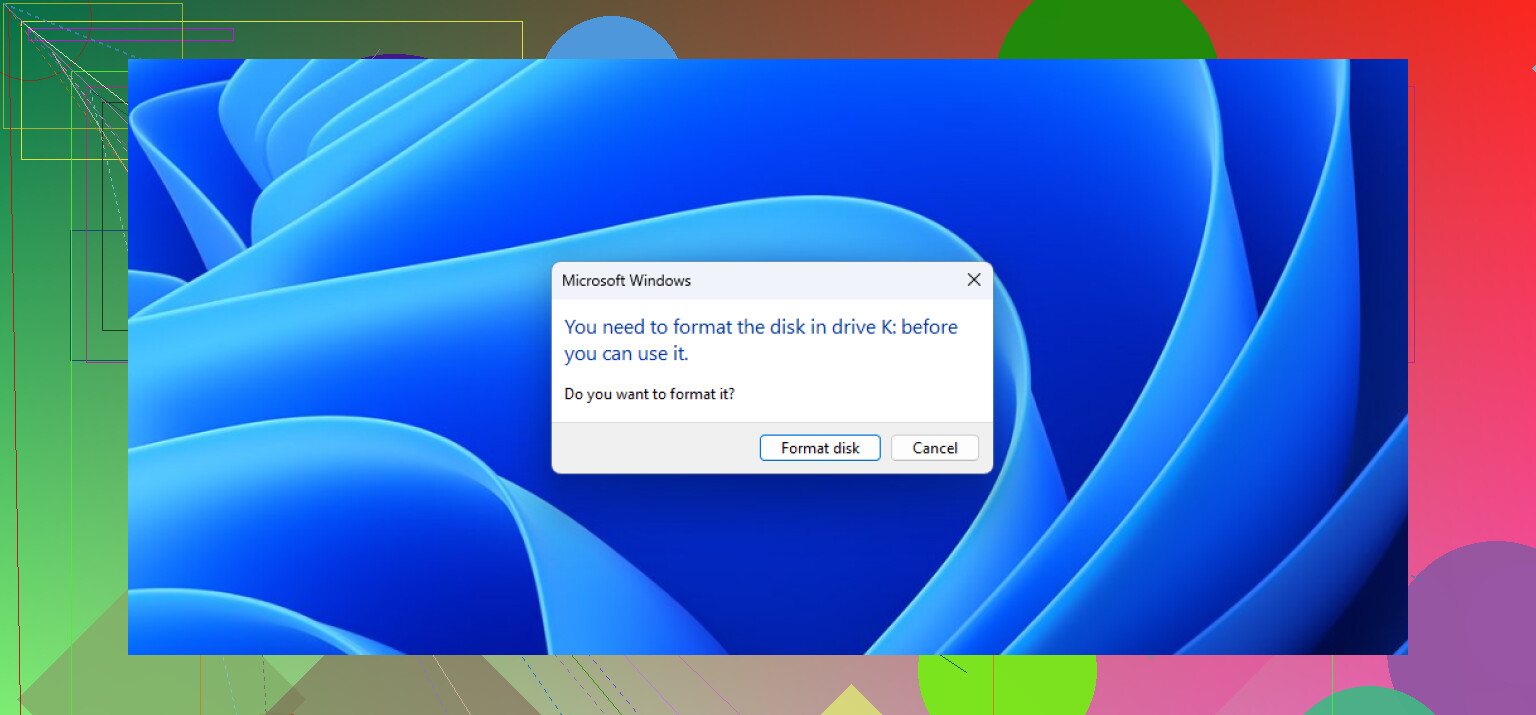
Het riskante is dat Windows-opdrachten voor “herstel” het bestandssysteem kunnen wijzigen. Als je CHKDSK onmiddellijk uitvoert, kan gegevensherstel daardoor moeilijker in plaats van eenvoudiger worden. Ik zou chkdsk /f niet gebruiken, de schijf niet initialiseren en geen enkele vraag om te formatteren accepteren totdat de belangrijke bestanden naar een andere locatie zijn gekopieerd.
Probeer eerst een andere USB-poort en een andere computer, bij voorkeur zonder hub. Controleer daarna Schijfbeheer. Als de schijf de normale capaciteit weergeeft, maar de partitie RAW of onleesbaar is, is de door @mystic_cache711 beschreven aanpak waarbij herstel vooropstaat verstandig. Scan indien mogelijk een image of kloon en sla herstelde bestanden op een andere schijf op.
Als Schijfbeheer “Geen media”, 0 bytes of een sterk afwijkende capaciteit weergeeft, wijst dat eerder op een defecte controller of hardware. Herstelsoftware, waaronder Disk Drill, kan de schijf mogelijk helemaal niet lezen. In dat geval zijn herhaaldelijk aansluiten, scannen en herstelpogingen uitvoeren geen goed idee. Voor echt onvervangbare gegevens is een gespecialiseerd dataherstelbedrijf veiliger. Formatteer de USB-schijf pas nadat je de herstelde kopieën hebt geopend en gecontroleerd.
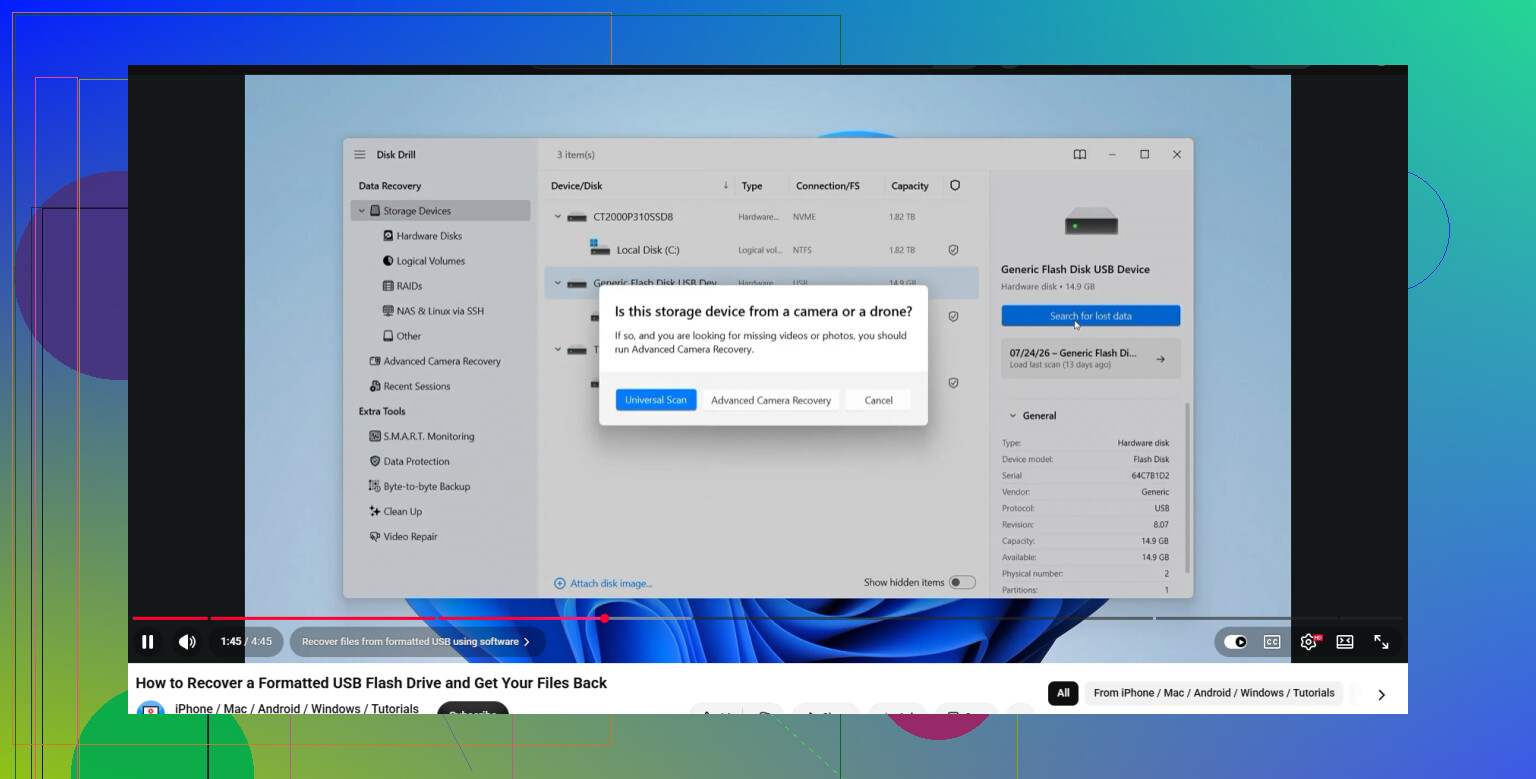
Er bestaat mogelijk geen echte ‘oplossing zonder gegevensverlies’ als het bestandssysteem al beschadigd is. Het veiligst is om de USB-stick als alleen-lezen te behandelen en eerst de bestanden te herstellen, zoals @rapidninja3061one zei. Voordat je voor Disk Drill betaalt, kun je een schijfkopie van de USB-stick maken en een gratis herstelprogramma zoals PhotoRec proberen, hoewel daarbij de oorspronkelijke bestandsnamen en mapstructuur verloren kunnen gaan. Welk programma je ook kiest, installeer het nooit op de USB-stick en sla herstelde bestanden er niet op op.
Windows kan een beschadigd bestandssysteem weigeren, terwijl Linux het soms nog wel kan lezen. Als u vertrouwd bent met het gebruik van een Linux-live-USB, koppelt u de schijf als alleen-lezen aan en kopieert u de bestanden naar een andere locatie voordat u Disk Drill of een herstelopdracht probeert.
Die melding om te formatteren betekent niet automatisch dat de USB-stick beschadigd is. Het kan betekenen dat Windows het bestandssysteem simpelweg niet herkent. Een schijf die op een Mac als APFS of HFS+ is geformatteerd, of op Linux als ext4, kan op het oorspronkelijke systeem perfect in orde lijken terwijl Windows aanbiedt om de schijf te formatteren. Als deze USB-stick ooit met een ander besturingssysteem, een gameconsole, camera, DVR of telefoon is gebruikt, probeer hem dan op zo’n apparaat uit te lezen voordat je gegevensherstel overweegt.
De nuttige vergelijking is wat Schijfbeheer meldt tegenover hoe de schijf zich gedraagt:
Als de juiste capaciteit en een normale partitie worden weergegeven, is de USB-stick waarschijnlijk op hardwareniveau leesbaar. Het label RAW wijst op schade aan het bestandssysteem, terwijl een onbekende partitie op een compatibiliteitsprobleem kan duiden. In geen van beide situaties moet je al formatteren.
Als de USB-stick steeds wordt losgekoppeld, Windows laat vastlopen, ongewoon heet wordt, 0 bytes aangeeft of bij verschillende pogingen een andere capaciteit toont, wijst dat eerder op een fysiek defect. In dat geval is het gebruik van vijf verschillende herstelprogramma’s slechter dan het maken van één schijfkopie of kloon. Bij elke volledige scan wordt de hele schijf opnieuw gelezen.
Als de bestanden op een andere computer normaal verschijnen, kopieer ze dan onmiddellijk in plaats van te proberen de USB-stick ter plaatse te ‘repareren’. Dat is sneller en behoudt de bestandsnamen en mappen. Herstelsoftware is het laatste redmiddel wanneer normaal kopiëren niet meer mogelijk is. Herstel op basis van bestandssignaturen met hulpmiddelen zoals Disk Drill of PhotoRec kan de inhoud terughalen, maar bij ernstig beschadigde bestandssystemen houd je mogelijk generieke bestandsnamen over zonder de oorspronkelijke mappenstructuur.
Ik ben het eens met de waarschuwingen over CHKDSK, maar er is nog een belangrijk onderscheid: CHKDSK is een reparatieprogramma, geen programma voor gegevensherstel. Het doel is om het bestandssysteem consistent te maken. Daarbij kunnen beschadigde mapvermeldingen worden verwijderd, waardoor de schijf mogelijk weer kan worden gekoppeld, maar sommige ontbrekende bestanden moeilijker te herstellen zijn. Die afweging kan aanvaardbaar zijn voor een onbelangrijke USB-stick. Het is een slechte eerste stap als de enige kopie van belangrijke gegevens erop staat.
De Linux-suggestie van @apitech7 is nuttig wanneer Windows het probleem is, maar koppel de schijf indien mogelijk alleen-lezen aan. Laat de desktopomgeving niet automatisch aanbieden om het volume te repareren. Een Mac is een betere eerste test als de USB-stick mogelijk op een Mac is geformatteerd.
Welke aanpak je ook kiest, vergelijk enkele herstelde bestanden met wat je verwacht voordat je formatteert. Dat een bestandsnaam in de resultaten verschijnt, bewijst niet dat het bestand intact is. Open meerdere documenten, bekijk foto’s op volledige grootte en speel video’s langer dan de eerste paar seconden af. Wis de USB-stick pas nadat de belangrijke kopieën zijn gecontroleerd en bij voorkeur naar een tweede locatie zijn gekopieerd.
Een volledige schijfkopie vereist vrije ruimte die gelijk is aan de volledige opgegeven capaciteit van de USB-stick, niet alleen aan de grootte van de bestanden die je je herinnert te hebben opgeslagen. Een USB-stick van 128 GB heeft ongeveer 128 GB vrije ruimte nodig voor de schijfkopie. De doelschijf moet ook NTFS of exFAT gebruiken, aangezien FAT32 geen afzonderlijk schijfkopiebestand groter dan 4 GB kan opslaan.
Als de USB-stick aangesloten blijft en de juiste capaciteit weergeeft, is het maken van een schijfkopie vóór het herstel nog steeds de minst destructieve aanpak. Voor een schijf die leesfouten geeft of vastloopt, verdient een op gegevensredding gericht kopieerprogramma zoals GNU ddrescue de voorkeur boven normaal kopiëren van bestanden. Het houdt de voortgang bij, slaat onleesbare gebieden tijdens de eerste poging over en kan later verdergaan in plaats van opnieuw te beginnen. Dat is belangrijk bij instabiele flashmedia.
Werk daarna uitsluitend met de voltooide schijfkopie. Je kunt deze koppelen in Disk Drill of scannen met PhotoRec en vervolgens de bestanden herstellen naar een afzonderlijke schijf. Houd de oorspronkelijke USB-stick losgekoppeld terwijl je de resultaten bekijkt, zodat je deze niet per ongeluk als herstelbestemming kunt selecteren.
Als het apparaat tijdens het maken van de schijfkopie de verbinding verbreekt, erg heet wordt of een andere capaciteit aangeeft, stop dan. @rapidninja3061one heeft gelijk dat meldingen als “Geen media” en 0 bytes een ander soort probleem zijn. Software kan geen sectoren herstellen die de USB-controller niet meer toegankelijk maakt. In dat geval verkleinen herhaalde scans vooral de resterende kans op een succesvol herstel door een professioneel laboratorium.
Verwacht niet te veel van het terugkrijgen van de mapstructuur. Als het op scannen op basis van bestandssignaturen aankomt, krijg je meestal bestanden per type met generieke namen terug, niet je netjes geordende mappen, en @wolf4218 heeft daar al op gewezen. Dus voordat je begint met het maken van een schijfkopie en gegevensherstel, doe je eerst de saaie controle: probeer de USB op een andere computer of op het apparaat waarmee er oorspronkelijk naar is geschreven. Veel van deze paniekmeldingen over ‘moeten formatteren’ blijken te worden veroorzaakt door een losse poort of een bestandssysteem van een Mac of console dat Windows simpelweg niet kan lezen. Disk Drill is prima als terugvaloptie om te scannen wanneer normaal kopiëren niet lukt, maar ik zou elke USB-stick die deze foutmelding gaf daarna als wegwerpartikel beschouwen. Herstel de gegevens, ga verder en zet er niets meer op waar je waarde aan hecht.
Annuleer de formatteringsmelding en begin, als de USB-stick traag is of de verbinding steeds wordt verbroken, niet via Verkenner afzonderlijke bestanden uit te kiezen. Dat veroorzaakt verspreide leesbewerkingen en kan de resterende stabiele gebruikstijd van de schijf verspillen. Maak eerst één schijfkopie of kloon en herstel daarna bestanden vanaf die kopie. Als de USB-stick op een ander apparaat normaal wordt uitgelezen, sla dan de herstelsoftware over en kopieer onmiddellijk de belangrijkste bestanden.
Annuleer die melding gerust, maar ga er niet van uit dat de schijf onaangeroerd blijft alleen omdat je op nee hebt geklikt. Zodra Windows het volume ziet, kunnen achtergrondprocessen ermee aan de slag gaan. Denk aan zoekindexering, antivirusscans en zelfs een melding als ‘Wilt u het station scannen en herstellen?’ die vanzelf verschijnt. Niets daarvan helpt bij een beschadigd bestandssysteem en alles telt als schrijfbewerkingen. Dat is de werkelijke reden waarom de alleen-lezenmethode die @apitech7 en @wolf4218 noemden belangrijk is, niet alleen omdat Linux slim omgaat met afwijkende bestandssystemen.
Als je aan Windows vastzit, laat de schijf dan in elk geval niet aangesloten terwijl je handleidingen gaat lezen. Sluit hem aan, maak een image of kopieer de gegevens en koppel hem weer los. Disk Drill is prima als terugvaloptie voor een scan zodra normaal kopiëren mislukt, maar de imagestap die @devpilot beschreef, is wat je hier echt beschermt. Gebruik ddrescue in plaats van een gewone kopie als het proces begint vast te lopen. Nog iets wat mensen vaak overslaan: probeer de schijf zonder USB-hub en met een andere kabel voordat je besluit dat hij defect is. Een haperende kabel veroorzaakt precies dezelfde paniek.