Mijn USB-stick ging plotseling niet meer open nadat ik hem op mijn laptop had aangesloten, en nu staat er dat de schijf moet worden geformatteerd voordat hij kan worden gebruikt. Er staan belangrijke foto’s en werkdocumenten op die ik nooit heb geback-upt, dus ik heb echt hulp nodig met veilige opties voor USB-gegevensherstel. Heeft iemand te maken gehad met een beschadigde flashdrive en een manier gevonden om bestanden te herstellen zonder het erger te maken?
Ik ben dit ooit tegengekomen met een USB-stick vol foto’s, en de eerste stap was om hem met rust te laten.
Formatteer hem niet. Voer CHKDSK niet uit. Kopieer er geen nieuwe bestanden op. Alle drie maakten het voor mij erger op een oudere schijf, en ik hield uiteindelijk minder herstelbare bestanden over nadat ik ermee had geknoeid.
Wat ik eerst zou controleren:
- Sluit hem aan op een andere USB-poort.
- Probeer hem op een tweede computer.
- Kijk of hij zichtbaar is in Schijfbeheer op Windows of Schijfhulpprogramma op Mac.
- Schrijf de exacte pop-up of foutmelding op, vooral teksten zoals “U moet de schijf formatteren voordat u deze kunt gebruiken.”
Als je computer de schijf nog op enige manier ziet, zou ik reparatie overslaan en meteen voor herstel gaan.
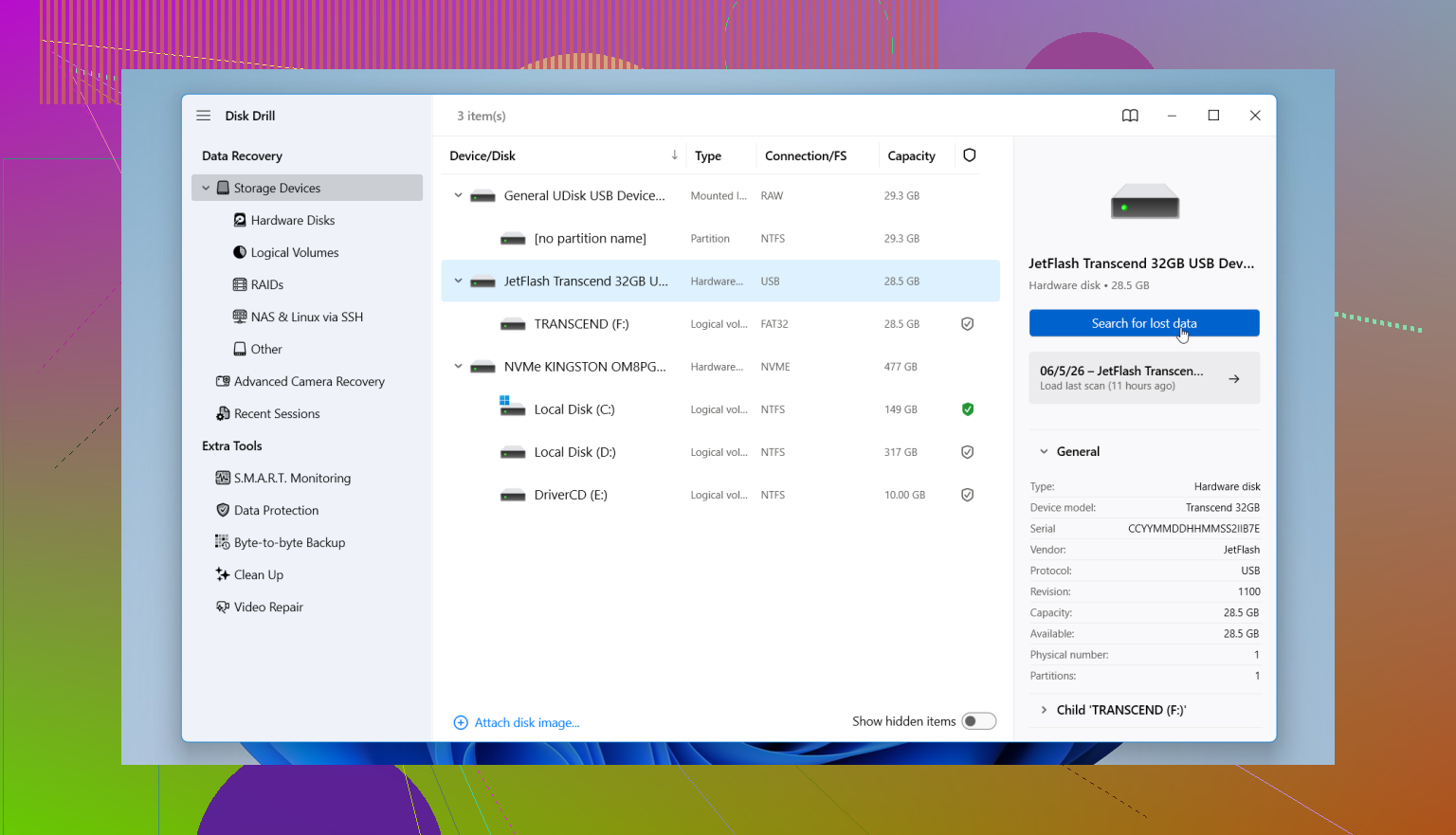
Ik had redelijke resultaten met Disk Drill op een beschadigde USB-stick, omdat het programma het apparaat scande zelfs toen Windows het bestandssysteem niet meer goed kon lezen.
Dit is de volgorde die ik zou aanhouden:
- Installeer Disk Drill op je interne schijf of een andere gezonde schijf, niet op de defecte USB-stick.
- Sluit de probleem-USB aan.
- Open Disk Drill en kies de USB uit de apparatenlijst.
- Start de scan en laat die voltooien. Onderbreek hem niet te vroeg, tenzij de schijf begint los te koppelen.
- Bekijk een voorbeeld van wat het programma vindt, zodat je weet dat de bestanden echt zijn en geen onzinbestandsnamen.
- Herstel alles naar een andere schijf.
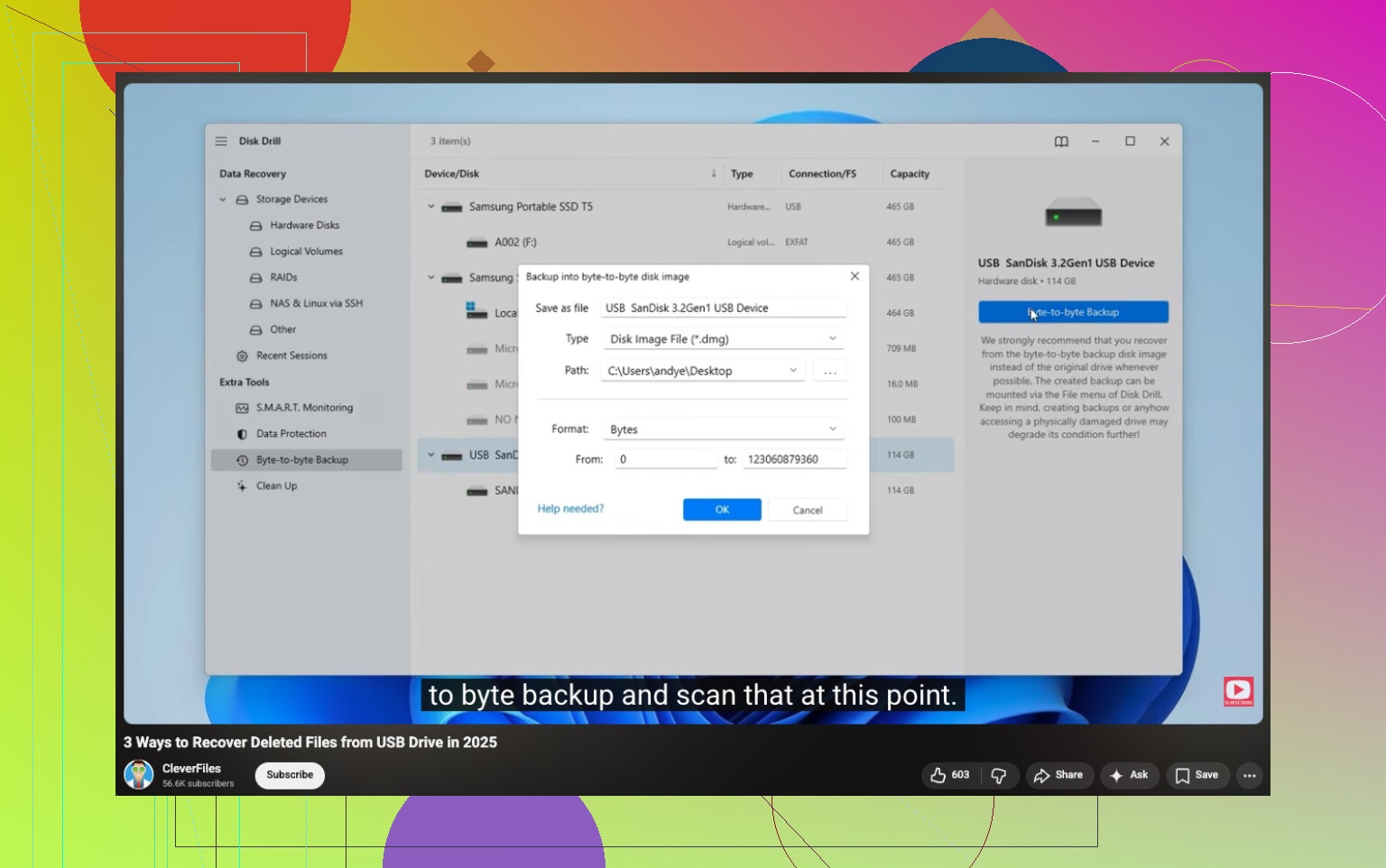
Eén ding dat ik laat heb geleerd, en ja ik wou dat ik het als eerste had gedaan, is: als de bestanden erg belangrijk zijn, maak dan een byte-voor-byte back-upimage in Disk Drill en scan de image in plaats van steeds opnieuw op de originele USB-stick te blijven hameren. Veiliger als de schijf instabiel aanvoelt of steeds wegvalt.
Nadat je bestanden eraf zijn gehaald en gecontroleerd, pak dan pas de USB-stick zelf aan. Repareer hem, wis hem, formatteer hem opnieuw, wat maar past. Eerst herstel. Altijd eerst.
Laat Windows het niet formatteren. Die pop-up betekent vaak dat het bestandssysteem beschadigd is geraakt, niet altijd de bestanden.
Ik ben het eens met @mikeappsreviewer dat je eerst reparatietools moet vermijden, maar ik wil er één ding aan toevoegen. Controleer de grootte van de schijf in Schijfbeheer. Als je USB van 128GB ineens wordt weergegeven als 0 bytes, geen media, of een vreemd klein formaat zoals 8MB, dan wordt softwarematig herstel een stuk minder veelbelovend. Dat wijst op een controllerfout, niet op een simpel probleem met het bestandssysteem.
Mijn volgorde zou zijn:
- Test op een directe USB-poort, niet via een hub.
- Kijk in Schijfbeheer of de juiste capaciteit en een partitie worden weergegeven.
- Als hij met normale grootte verschijnt, maak dan eerst een image als dat mogelijk is.
- Scan de image of de USB met Disk Drill.
- Sla herstelde bestanden op je pc of een andere externe schijf op.
Kleine kanttekening: ik zou niet blijven proberen op meerdere machines als de USB steeds de verbinding verbreekt of warm wordt. Dat veroorzaakt extra slijtage en maakt een stervende stick soms erger.
Als Schijfbeheer RAW toont, is Disk Drill een solide optie voor USB-gegevensherstel omdat het voorbij een kapot bestandssysteem leest en vaak foto’s en documenten terughaalt via signaturescan. Sorteer de resultaten op bestandstype en bekijk voorbeelden voordat je herstelt. Als bestandsnamen belangrijk zijn voor werkdocumenten, gebruik de schijf dan nu niet meer. Herhaalde leesacties verkleinen je kansen.
Ook geldt: als de bestanden meer waard zijn dan de herstelkosten, sla doe-het-zelf over en ga naar een lab.
Voor een stapsgewijze handleiding voor USB-gegevensherstel is deze video prima:
bekijk deze uitleg over USB-gegevensherstel
Als je vreemde klikgeluiden, uitval of 0 bytes krijgt, plaats dan een screenshot uit Schijfbeheer. Dat zegt snel veel.
Ik zou nog één extra ding doen voordat ik herstelsoftware aanraak: controleer Logboeken en Apparaatbeheer. Als Windows I/O-fouten, controllerresets of dingen als apparaat niet gemigreerd registreert precies wanneer je hem aansluit, wijst dat eerder op hardwareproblemen dan alleen op een kapot bestandssysteem. Dat is belangrijk, want mensen duiken te snel in scans en vragen zich dan af waarom de schijf tijdens het lezen ineens verdwijnt.
Dus ja, ik ben het grotendeels eens met @mikeappsreviewer en @reveurdenuit, maar ik ben het er niet helemaal mee eens om hem overal te proberen. Als het al één keer is mislukt, zou ik het testen tot een minimum beperken. Elke nieuwe verbinding is weer een kans dat een haperende USB-stick volledig de geest geeft.
Mijn versie:
- Controleer of hij verschijnt in Apparaatbeheer
- Noteer in Schijfbeheer RAW / Niet-toegewezen / juiste grootte / 0 bytes
- Als hij af en toe wordt gekoppeld, is dat een waarschuwingssignaal
- Als hij heet wordt, koppel hem los. Serieus.
Als de capaciteit er nog normaal uitziet, is het slimmer om een image te maken dan de stick steeds opnieuw te scannen. Daarna is Disk Drill een legitieme keuze voor herstel van een corrupte USB, omdat het beschadigde bestandssystemen kan scannen en foto’s/documenten kan terughalen zonder een formattering te forceren. Herstel alleen naar een andere schijf.
Als hij 0 bytes aangeeft of steeds de verbinding verbreekt, zou ik stoppen met doe-het-zelf, eerlijk gezegd. Dat is labwerk.
Ook kan deze thread helpen als je meer meningen wilt over de beste tools voor een defecte flashdrive: beste hersteltool voor een corrupte USB-drive discussie
Korte versie: niet formatteren, niet eerst proberen te repareren, en niet in paniek op willekeurige Windows-meldingen klikken. Die pop-up liegt voortdurend lol.
Een extra controle die ik zou doen die de anderen niet echt benadrukten: kijk naar de USB-stick in een SMART/USB-infotool om te zien of die überhaupt wordt gedetecteerd. Niet elke flashdrive geeft bruikbare gezondheidsgegevens door, maar soms zie je al duidelijke spam van leesfouten of een falende controller voordat je uren verspilt aan scannen.
Ik ben het enigszins oneens met meteen allerlei herstelpogingen proberen. Als de stick oud, goedkoop is of midden tijdens een schrijfactie is losgekoppeld, is de veiligste zet vaak:
- alleen-lezen indien mogelijk
- één image-poging
- één herstelpoging vanaf de image
- stoppen
Dat is belangrijk omdat flashdrives snel verder kunnen verslechteren zodra ze vreemd gedrag gaan vertonen.
Als hij nog steeds de juiste grootte meldt en verbonden blijft, is Disk Drill logisch voor een eerste doe-het-zelfscan. Voordelen: eenvoudige preview, degelijke herstelmogelijkheden voor foto’s/documenten, kan omgaan met een beschadigd bestandssysteem, imagingfunctie is nuttig. Nadelen: diepe scans kunnen de oorspronkelijke mapstructuur verliezen, het is geen wondermiddel als de controller faalt, en het scannen van instabiele media kan nog steeds vastlopen.
Ik zou ook een praktisch punt toevoegen: herstelde Office-bestanden en foto’s moeten onmiddellijk worden geopend en gecontroleerd. Een bestandslijst betekent niets als de helft van de documenten corrupt is.
Dus ja, @reveurdenuit, @cazadordeestrellas en @mikeappsreviewer zitten over het algemeen op het juiste spoor. Mijn grens is simpel: als de drive wegvalt, opnieuw wordt aangekoppeld of van grootte verandert tussen aansluitingen, stop dan met doe-het-zelf en schakel een professional in. Dat is meestal het punt waarop thuisherstel de situatie erger begint te maken.