Mit USB-drev holdt pludselig op med at kunne åbnes, efter jeg tilsluttede det til min bærbare computer, og nu står der, at drevet skal formateres før brug. Der er vigtige billeder og arbejdsdokumenter på det, som jeg aldrig har sikkerhedskopieret, så jeg har virkelig brug for hjælp til sikre muligheder for gendannelse af USB-data. Er der nogen, der har oplevet et beskadiget flashdrev og fundet en måde at gendanne filer på uden at gøre det værre?
Jeg stødte engang på dette med et USB-drev fyldt med billeder, og det første skridt var at lade det være.
Du må ikke formatere det. Kør ikke CHKDSK. Kopiér ikke nye ting over på det. Alle tre ting gjorde det værre for mig på et ældre drev, og jeg endte med færre filer, der kunne gendannes, efter at have rodet med det.
Det første, jeg ville tjekke:
- Sæt det i en anden USB-port.
- Prøv det på en anden computer.
- Se om det vises i Diskhåndtering på Windows eller Diskværktøj på Mac.
- Skriv den præcise popup- eller fejltekst ned, især ting som “Du skal formatere disken, før du kan bruge den.”
Hvis din computer stadig overhovedet kan se drevet, ville jeg springe direkte til gendannelse i stedet for reparation.
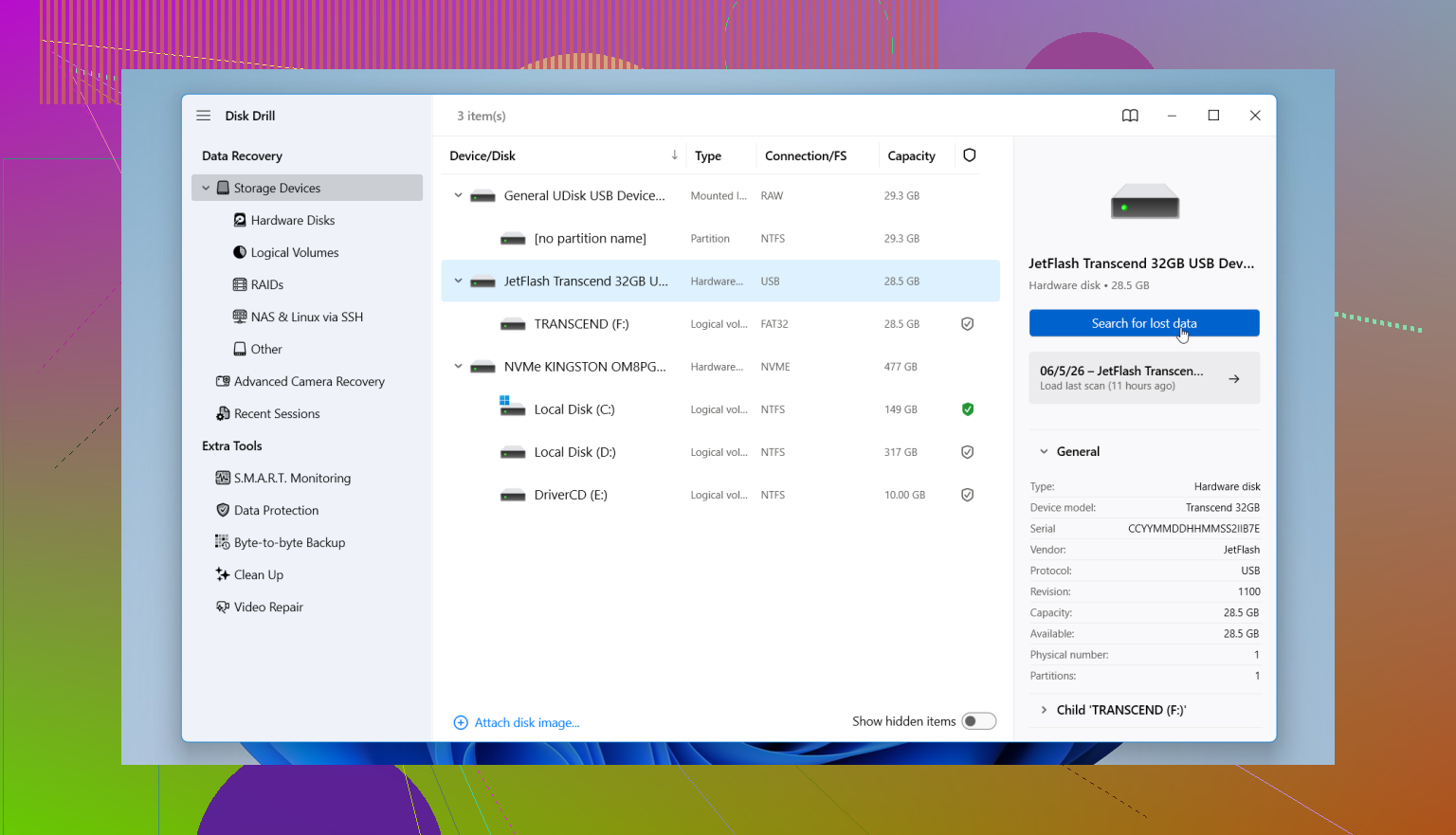
Jeg havde rimeligt gode resultater med Disk Drill på et beskadiget USB-drev, fordi det scannede enheden, selv når Windows ikke længere læste filsystemet korrekt.
Dette er den rækkefølge, jeg ville bruge:
- Installer Disk Drill på dit interne drev eller en anden sund disk, ikke på det defekte USB-drev.
- Tilslut det problematiske USB-drev.
- Åbn Disk Drill og vælg USB-drevet fra enhedslisten.
- Start scanningen og lad den blive færdig. Afbryd den ikke for tidligt, medmindre drevet begynder at afbryde forbindelsen.
- Forhåndsvis det, den finder, så du ved, at filerne er ægte og ikke bare navne på skrammel.
- Gendan alt til et andet drev.
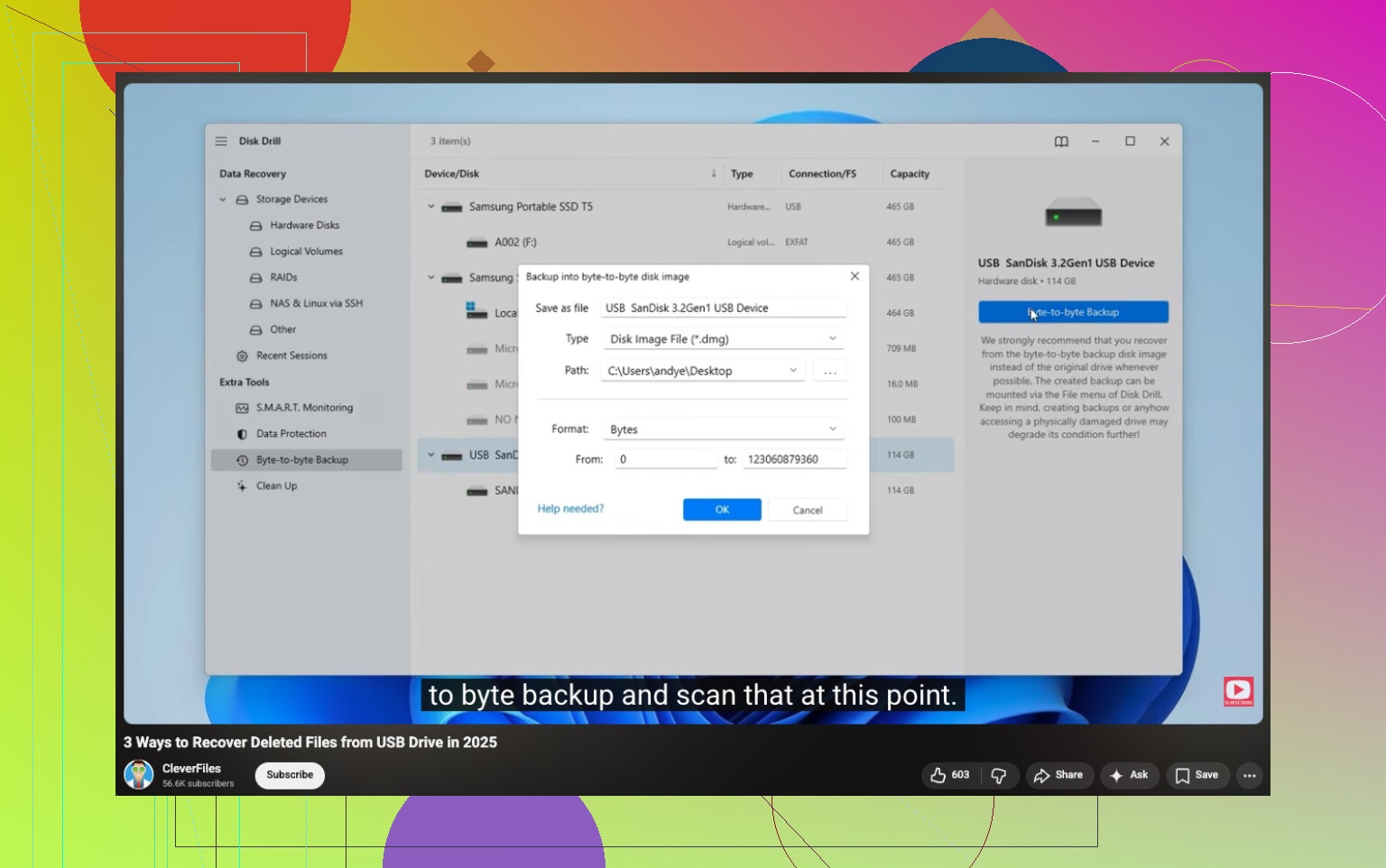
En ting, jeg lærte sent, og ja, jeg ville ønske, jeg gjorde det først: hvis filerne betyder meget, så lav et byte-for-byte-backupbillede i Disk Drill og scan billedet i stedet for at belaste det oprindelige USB-drev igen og igen. Det er et sikrere valg, hvis drevet virker ustabilt eller bliver ved med at koble fra.
Når dine filer er hentet ud og kontrolleret, så tag dig af selve USB-drevet. Reparer det, slet det, omformater det, hvad end der passer. Gendannelse først. Altid først.
Lad ikke Windows formatere den. Den popup betyder ofte, at filsystemet er blevet beskadiget, ikke nødvendigvis filerne.
Jeg er enig med @mikeappsreviewer i at undgå reparationsværktøjer i første omgang, men jeg vil tilføje én ting. Tjek drevets størrelse i Diskhåndtering. Hvis dit 128GB USB pludselig vises som 0 byte, intet medie eller en mærkelig lille størrelse som 8MB, ser softwarebaseret gendannelse meget mindre lovende ud. Det peger på controllerfejl, ikke et simpelt filsystemproblem.
Min rækkefølge ville være:
- Test i en direkte USB-port, ikke en hub.
- Se i Diskhåndtering, om det viser den rigtige kapacitet og en partition.
- Hvis det vises med normal størrelse, så lav først et image, hvis muligt.
- Scan imaget eller USB’en med Disk Drill.
- Gem gendannede filer på din PC eller et andet eksternt drev.
Lille uenighed her, jeg ville ikke blive ved med at prøve på flere maskiner, hvis USB’en afbryder forbindelsen eller bliver varm. Det giver ekstra slid og gør nogle gange en døende USB-stick værre.
Hvis Diskhåndtering viser RAW, er Disk Drill en solid mulighed til USB-datagendannelse, fordi det læser forbi et ødelagt filsystem og ofte henter fotos og dokumenter via signaturscanning. Sortér resultater efter filtype, og forhåndsvis eksempler før gendannelse. Hvis filnavne er vigtige for arbejdsdokumenter, så stop med at bruge drevet nu. Gentagne læsninger sænker dine chancer.
Hvis filerne desuden er mere værd end prisen på gendannelse, så spring gør-det-selv over og gå til et laboratorium.
For en trin for trin guide til USB-datagendannelse er denne video fin:
se denne gennemgang af USB-datagendannelse
Hvis du får mærkelige kliklyde, udfald eller 0 byte, så læg et skærmbillede op fra Diskhåndtering. Det fortæller hurtigt meget.
Jeg ville gøre én ekstra ting, før jeg rører gendannelsessoftware: tjek Hændelsesfremviser og Enhedshåndtering. Hvis Windows logger I/O-fejl, controller-nulstillinger eller ting som “enheden blev ikke migreret” præcis når du tilslutter den, peger det mere mod hardwareproblemer end bare et ødelagt filsystem. Det er vigtigt, fordi folk går i gang med scanninger alt for hurtigt og så undrer sig over, hvorfor drevet forsvinder midt under læsning.
Så ja, jeg er for det meste enig med @mikeappsreviewer og @reveurdenuit, men jeg er lidt uenig i at prøve den overalt. Hvis det allerede er mislykkedes én gang, ville jeg holde testning på et minimum. Hver genforbindelse er endnu en chance for, at en ustabil USB-stick går helt død.
Min version:
- Tjek om den vises i Enhedshåndtering
- Notér i Diskhåndtering RAW / Ikke-allokeret / korrekt størrelse / 0 byte
- Hvis den monteres periodisk, er det et advarselstegn
- Hvis den bliver varm, så afbryd den. Seriøst.
Hvis kapaciteten stadig ser normal ud, er det smartere at lave et image end at scanne sticket igen og igen. Derefter er Disk Drill et reelt valg til gendannelse fra en korrupt USB, fordi det kan scanne beskadigede filsystemer og hente fotos/dokumenter uden at tvinge en formatering. Gendan kun til et andet drev.
Hvis den viser 0 byte eller bliver ved med at afbryde forbindelsen, ville jeg stoppe med gør-det-selv tbh. Det er laboratorieområde.
Denne tråd kan også hjælpe, hvis du vil have flere meninger om de bedste værktøjer til et defekt flashdrev: diskussion om det bedste gendannelsesværktøj til et korrupt USB-drev
Kort version: formatér det ikke, prøv ikke at “rette” det først, og gå ikke i panik og klik på tilfældige Windows-prompter. Den popup lyver hele tiden lol.
En ekstra kontrol, jeg ville lave, som de andre ikke rigtig fremhævede: se på USB-enheden i et SMART/USB-info-værktøj for at se, om den overhovedet bliver registreret. Ikke alle flashdrev viser nyttige helbredsdata, men nogle gange kan du opdage åbenlyst spam med læsefejl eller en svigtende controller, før du spilder timer på scanning.
Jeg er en smule uenig i at prøve en masse gendannelsesforsøg med det samme. Hvis stikket er gammelt, billigt eller blev trukket ud midt i en skrivning, er det sikreste ofte:
- skrivebeskyttet hvis muligt
- ét forsøg på at lave et image
- ét gendannelsesforsøg fra imaget
- stop
Det er vigtigt, fordi flashdrev kan forringes hurtigt, når de først begynder at opføre sig mærkeligt.
Hvis det stadig rapporterer den korrekte størrelse og forbliver tilsluttet, giver Disk Drill mening som en første gør det selv-scanning. Fordele: nem forhåndsvisning, rimelig gendannelse af billeder og dokumenter, kan omgå et beskadiget filsystem, imaging-funktionen er nyttig. Ulemper: dybe scanninger kan miste den oprindelige mappestruktur, det er ikke magi, hvis controlleren er ved at svigte, og scanning af ustabilt medie kan stadig gå i stå.
Jeg vil også tilføje en praktisk pointe: gendannede Office-filer og billeder bør åbnes og kontrolleres med det samme. En filliste betyder ingenting, hvis halvdelen af dokumenterne er korrupte.
Så ja, @reveurdenuit, @cazadordeestrellas og @mikeappsreviewer er generelt på rette spor. Min grænse er enkel: hvis drevet forsvinder, genmonteres eller ændrer størrelse mellem tilslutninger, så stop med gør det selv og gå til en professionel. Det er som regel dér, hjemmegendannelse begynder at gøre tingene værre.