Mijn iPhone-opslag is bijna vol en gesynchroniseerde media gebruikt veel meer ruimte dan ik had verwacht. Ik heb al wat foto’s, muziek en video’s verwijderd, maar de opslag voor gesynchroniseerde media is nog steeds niet afgenomen. Ik heb hulp nodig om uit te zoeken wat gesynchroniseerde media omvat, waarom het vastzit en hoe ik het kan wissen zonder belangrijke bestanden te verliezen.
Gesynchroniseerde media is zo’n iPhone-opslaglabel dat nep lijkt totdat het 40 of 80 GB opslokt en je telefoon traag begint te worden.
Ik liep hier ook tegenaan na iOS 17. Wat er veranderde, voor zover ik kon zien, is dat Apple lokaal gesynchroniseerde bestanden in een eigen categorie heeft gezet. Eerst liepen media die vanaf een Mac of pc waren gekopieerd een beetje door elkaar met Muziek, TV, Boeken of Foto’s. Nu toont iOS het als Gesynchroniseerde media als het via Finder of iTunes is overgezet.
Dus wat komt daarin terecht?
- nummers gesynchroniseerd vanaf een computer
- films en tv-bestanden handmatig overgezet
- audioboeken
- oudere fotosynchronisatiebibliotheken
- andere media die via de kabel zijn overgezet, op de ouderwetse manier
Het rommelige deel is de opslagrapportage. Op mijn telefoon leek een deel van dezelfde muziek dubbel te worden geteld. Eén keer onder Muziek en dan nog eens onder Gesynchroniseerde media. Daardoor leek de telefoon vol, terwijl het echte aantal niet klopte. Ik zag dat veel andere mensen hetzelfde meldden.
Als je het wilt verwijderen, kom je er op de telefoon zelf meestal niet ver mee. De telefoon behandelt gesynchroniseerde bestanden alsof ze nog steeds horen bij de computer waar ze vandaan kwamen.
Wat voor mij werkte en wat ik ook bij anderen zag werken:
- Gebruik Finder of iTunes
Sluit de telefoon aan op je computer.
- Op Mac, open Finder
- Op Windows, open iTunes
Kies je apparaat en controleer daarna de secties Muziek, Foto’s, TV of Boeken. Vink uit wat je niet langer gesynchroniseerd wilt hebben. Voer daarna Synchroniseren opnieuw uit.
- De lege-map-methode
Deze loste voor mij foto-rommel op toen normaal uitsynchroniseren niet werkte.
- maak een nieuwe lege map op je computer
- stel in Finder of iTunes fotosynchronisatie in op die lege map
- synchroniseer opnieuw
Wat dit doet, is de oude gesynchroniseerde fotoset vervangen door niets. Domme oplossing, maar het werkte.
- Verwijder en installeer de bijbehorende app opnieuw
Ik zag dat dit hielp bij Muziek en Boeken.
- verwijder de Muziek-app of de Apple Books-app
- installeer deze opnieuw vanuit de App Store
- controleer de opslag opnieuw na een herstart
Het lijkt een deel van vastgelopen cache te wissen. Niet altijd. Toch het proberen waard.
Eén ding om op te letten bij foto’s, en dit deel raakt mensen steeds weer. Als iCloud-foto’s aan staat, verwijdert het verwijderen van een foto van je iPhone die ook uit iCloud. Dus als je doel is van deze telefoon af, maar overal elders behouden, rem dan eerst even af.
Wat ik deed was:
- controleren of iCloud-foto’s was ingeschakeld
- het uitschakelen als ik lokale verwijdering nodig had
- alleen kiezen voor Verwijder van iPhone toen ik zeker wist dat mijn originelen ergens veilig bestonden
Maak eerst een back-up. Echt waar. Een externe schijf is saai totdat die je redt.
Mijn telefoon werd vervelend toen de opslag bijna vol bleef. Apps openden traag. Er kwam toetsenbordvertraging. De camera aarzelde. Ik kreeg herhaaldelijk opslagwaarschuwingen en het hele apparaat voelde ouder aan dan het was. Ruimte vrijmaken loste meer op dan ik had verwacht.
Nadat ik van de chaos met Gesynchroniseerde media af was, merkte ik snel het volgende probleem. Mijn bibliotheek zat vol met screenshots, dubbele foto’s, resten van burstfoto’s en enorme video’s waarvan ik vergeten was dat ze bestonden. Dus dat heb ik ook opgeruimd.
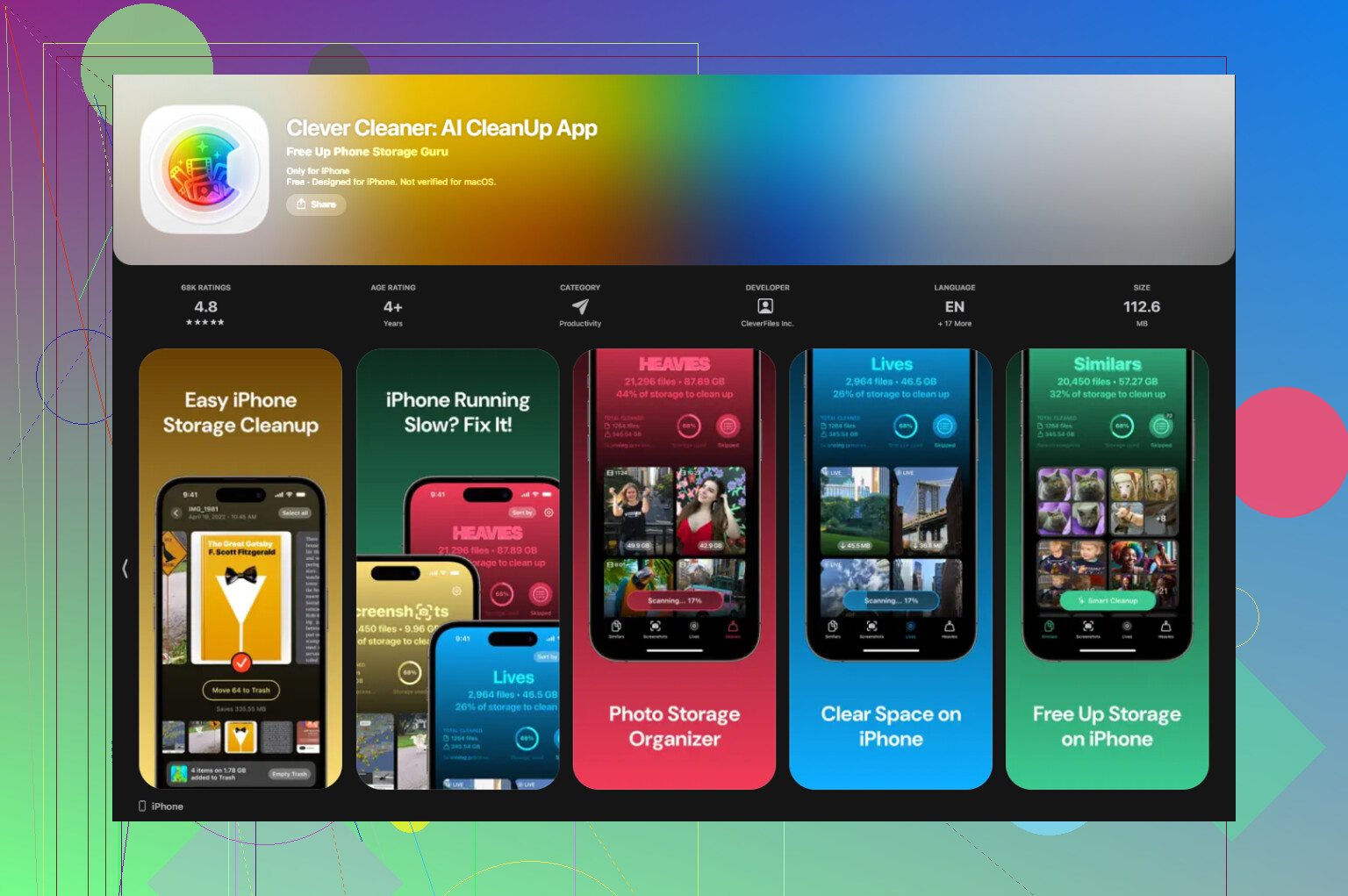
De app die ik bleef gebruiken was Clever Cleaner.
Waarom ik erbij bleef:
- geen kosten toen ik het gebruikte
- geen betaalmuur die in mijn gezicht werd geduwd
- geen advertentie-spam
- fotoanalyse bleef op de telefoon
De onderdelen die ik handig vond, waren simpel.
De weergave met vergelijkbare foto’s groepeerde bijna identieke foto’s, zoals 12 foto’s van dezelfde hond die met een halve seconde ertussen waren genomen. Het markeerde ook een beste opname, wat tijd scheelde.
De sectie met grote bestanden hielp meer dan wat dan ook. Ik vond oude video’s van elk 1 tot 2 GB. Die veroorzaakten het meeste probleem. Het liet ook de groottes van screenshots duidelijk zien, waardoor opruimen minder willekeurig werd.
Ik ging van praktisch volle opslag, rond de 99 procent, naar ongeveer 60 procent. De vertraging stopte daarna. Geen magie. De telefoon had gewoon weer ruimte om te ademen.
Als Gesynchroniseerde media het onderdeel is waar je tegen vecht, begin dan met Finder of iTunes. Als het weigert te verdwijnen, gebruik dan de truc met de lege map. Ga daarna door je lokale stapel foto’s en video’s, want in mijn geval was dat de tweede klap die de rest van de ruimte opat.
Als het verwijderen van bestanden op de telefoon niets deed, zou ik eerst naar de indexering kijken. iPhone-opslagstatistieken lopen vast. Ik ben het niet helemaal eens met @mikeappsreviewer dat dat dubbele tellen alleen een weergavefout is. Soms is die ruimte echt; het zijn oude synchronisatiegegevens die iOS niet heeft vrijgegeven.
Probeer deze volgorde.
- Herstart de telefoon en wacht daarna 10 tot 15 minuten op wifi en terwijl hij oplaadt.
- Instellingen, Algemeen, iPhone-opslag. Kijk of het getal verandert.
- Schakel Synchroniseer bibliotheek voor Apple Music uit als je dat gebruikt en start daarna opnieuw op.
- Controleer Instellingen, Algemeen, VPN en apparaatbeheer. Oude media-apps en profielgebaseerde tools laten rommel achter.
- Werk iOS bij als je een release hebt overgeslagen. Een paar 17.x- en 18.x-builds hebben problemen met het herberekenen van opslag voor mensen opgelost.
- Als de ruimte er nog steeds verkeerd uitziet, maak dan een versleutelde reservekopie, wis de iPhone en zet de reservekopie terug. Dit is de oplossing wanneer de opslagberekening kapot is.
Exporteer vóór de wisstap wat belangrijk is. Foto’s, spraakmemo’s, gedownloade boeken, alles.
Controleer ook je lokale bibliotheek op rommel nadat gesynchroniseerde media zijn verdwenen. Clever Cleaner is handig voor grote video’s, duplicaten en screenshots. Ik vond deze korte review van Clever Cleaner voor het opschonen van iPhone-opslag goed, bekijk hoe Clever Cleaner snel iPhone-ruimte vrijmaakt.
Als gesynchroniseerde media na een volledig herstel nog steeds enorm blijven, heeft de reservekopie de rommel teruggebracht. Stel hem in als nieuw. Vervelend, maar het werkt.
Eén ding dat ik zou toevoegen aan wat @mikeappsreviewer en @sterrenkijker zeiden: soms zijn Gesynchroniseerde media niet alleen vastgelopen bestanden, maar ook vertraagde opschoning omdat Spotlight en media-indexering nog niet klaar zijn met opnieuw opbouwen. Dus als je onlangs dingen hebt verwijderd, laat de telefoon dan een nacht aan de lader met wifi aan. Klinkt stom, maar ik heb gezien dat opslagcijfers zichzelf pas uren later eindelijk corrigeerden.
Controleer ook dit specifieke onderdeel:
Instellingen > Muziek > Gedownloade muziek
en
Instellingen > TV / Boeken voor gedownloade items
Niet alles wat als gesynchroniseerd werd weergegeven, was bij mij ook echt via kabel gesynchroniseerd. Een deel ervan was offline/gedownloade inhoud die in dezelfde rommel was beland.
Ik ben het niet helemaal eens met de aanpak wissen/herstellen vrij snel. Dat werkt, zeker, maar het is een gedoe en een beetje de nucleaire optie. Daarvoor zou ik eerst dit proberen:
- zet Toon alle aankoopdownloads uit en weer aan
- meld je af bij Media en aankopen, herstart, en meld je weer aan
- maak tijdelijk 5 tot 10 GB vrij zodat iOS ruimte heeft om te ademen en de opslag opnieuw te berekenen
Dat laatste is belangrijker dan mensen denken. iPhones doen vreemd als ze bijna vol zijn.
Als je gewone fotobibliotheek ook opgeblazen is, gebruik dan Clever Cleaner voor duplicaten, screenshots en enorme video’s. Dat verwijdert echte gesynchroniseerde media niet direct, maar het kan genoeg ruimte terugwinnen zodat de telefoon niet vastloopt terwijl je het echte probleem oplost. Deze review vond ik ook goed: bekijk de volledige review van de Clever Cleaner iPhone-app.
Als Gesynchroniseerde media na 24 uur nog steeds niet wil afnemen, dan is het waarschijnlijk een bug.
