Ich versuche, iPhone-Speicher freizugeben und nur die Fotos zu behalten, die ich als Favoriten markiert habe. Ich habe Tausende von Bildern, und die Nicht-Favoriten einzeln zu löschen würde ewig dauern. Gibt es in der integrierten Fotos-App eine Option, einen Kurzbefehl oder eine sichere Methode, um alle nicht als Favoriten markierten iPhone-Fotos auf einmal zu löschen, ohne meine Favoriten zu verlieren?
Ja, das ist wirklich eine nervige Lücke in Fotos. Man sollte meinen, Apple hätte inzwischen eine Option wie Alles außer Favoriten löschen hinzugefügt, aber nein. Und sobald deine Mediathek riesig wird, kann sie schnell unübersichtlich werden. Wenn der Speicher praktisch voll ist, kann Fotos anfangen einzufrieren, Apps öffnen sich langsam, und sogar das Scrollen durch die Kameraübersicht wirkt kaputt. Ich hatte dasselbe Problem, als meine Mediathek bei etwa 15.000 Elementen war und das Telefon kaum noch benutzbar war.
Der Haken ist, dass Favoriten nicht wirklich separat gespeichert werden. Es sind einfach Fotos mit einem Favoriten-Tag. Wenn du also deine gesamte Mediathek auswählst und löschst, verschwinden deine Favoriten zusammen mit allem anderen.
Die sicherste integrierte Behelfslösung ist, die Favoriten zuerst auszublenden. Öffne das Album Favoriten, tippe auf Auswählen, dann auf Alle auswählen. Verwende das Drei-Punkte-Menü oder das Teilen-Menü, je nach deiner iOS-Version, und wähle Ausblenden. Dadurch werden diese Fotos vorübergehend in das Album Ausgeblendet verschoben, sodass sie beim Aufräumen nicht in der Hauptansicht der Mediathek angezeigt werden.
Danach gehst du zurück zu Alle Fotos oder Zuletzt, wählst aus, was übrig ist, und löschst es. Öffne dann Ausgeblendet, wähle deine gesicherten Fotos erneut aus und blende sie wieder ein. Es ist umständlich, aber es funktioniert ohne Computer und ist weniger riskant, als beim Löschen von Tausenden von Elementen manuell zu versuchen, deine Favoriten zu umgehen.
Wenn du eine neuere iOS-Version verwendest, wie iOS 18.4, gibt es vielleicht noch eine andere Möglichkeit. Packe alle deine Favoriten in ein temporäres Album, zum Beispiel Keepers. Geh dann zurück in die Hauptansicht der Mediathek und prüfe die Filtertaste in der linken unteren Ecke. Wenn du nach Nicht in Album filtern kannst, hilft dir das dabei, die Fotos anzuzeigen, die nicht in deinem Keepers-Album sind, und diese gesammelt zu löschen. Prüfe aber vor dem Löschen unbedingt noch einmal, was du dir ansiehst, denn dieser Filter kann sich merkwürdig verhalten und erscheint möglicherweise nicht, je nachdem, wo du dich in Fotos befindest.
Du kannst es auch mit der Kurzbefehle-App machen, wenn es dich nicht stört, eine kleine Automatisierung einzurichten. Verwende Fotos suchen, füge einen Filter für Ist kein Favorit hinzu und dann eine weitere Aktion zum Erstellen eines Fotoalbums. Gib ihm einen eindeutigen Namen wie Zum Löschen. Führe den Kurzbefehl aus, lass ihn alle Nicht-Favoriten in diesem Album sammeln, öffne dann das Album, wähle alles aus und lösche es. Bei einer riesigen Mediathek ist das viel besser, als endlos zu scrollen.
Allerdings können die integrierten Werkzeuge ziemlich schmerzhaft sein, wenn dein Telefon schon stark ruckelt. In meinem Fall war Fotos so langsam, dass selbst das Auswählen einer großen Menge manchmal abstürzte oder nicht mehr reagierte. Ich habe auch einige der Cleaner-Apps ausprobiert, die überall beworben werden, und die meisten davon waren nutzlos, es sei denn, man saß Werbung ab oder zahlte für ein überteuertes Abo.
Die einzige App, die ich am Ende behalten habe, war Clever Cleaner. Sie ist kostenlos, ohne Werbung, ohne Bezahlschranke und ohne diesen falschen Probetest-Pro-Kram. Der andere große Pluspunkt ist, dass sie auf dem Gerät arbeitet, sodass deine Fotos und Screenshots nicht irgendwohin geschickt werden, nur um gescannt zu werden.
Die Registerkarte Heavies war das, was am meisten geholfen hat. Sie sortiert deine Mediathek nach Dateigröße, was Apple Fotos eigentlich längst können sollte. Ich habe alte 4K-Bildschirmaufnahmen und lange Videos gefunden, die mehr Speicherplatz belegten als Tausende normaler Fotos. Die Registerkarte Ähnliche ist ebenfalls nützlich, weil sie Fotos gruppiert, die fast gleich sind, zum Beispiel zehn Versionen desselben Sonnenuntergangs oder Haustierfotos. Du kannst das beste behalten und die Extras schnell löschen. Bei Screenshots zeigt sie die Dateigröße auch direkt auf dem Vorschaubild an, wodurch das Aufräumen weniger zu einem Ratespiel wird. Das Löschen der riesigen Dateien und Duplikate hat bei mir den Lag letztlich gestoppt.
Eine Sache vergessen viele: Das Löschen von Fotos gibt den Speicherplatz nicht sofort frei. iOS verschiebt sie in Zuletzt gelöscht, und dort können sie 30 Tage lang liegen bleiben und weiterhin Speicher belegen. Nach dem Aufräumen geh zu Alben, scrolle nach unten zu Zuletzt gelöscht und wähle Alle löschen. Wenn dein Speicher danach immer noch falsch angezeigt wird, starte das Telefon neu. Dadurch veranlasst iOS normalerweise eine Neuberechnung des Speicherplatzes, und dann sollte die Warnung Speicher fast voll endlich verschwinden.
Wenn iCloud-Fotos aktiviert ist, werden beim Löschen der Nicht-Favoriten auf dem iPhone diese auch aus iCloud und von deinen anderen Apple-Geräten gelöscht. Das ist die große Falle bei dieser Bereinigung. Ich stimme der obigen Umgehungsidee zu, aber bevor du irgendetwas in großer Menge löschst, prüfe unter Einstellungen > dein Name > iCloud > Fotos und stelle sicher, dass du verstehst, was synchronisiert wird. Wenn dein eigentliches Ziel nur darin besteht, Speicherplatz auf dem iPhone freizugeben, kann Optimierter iPhone-Speicher dir möglicherweise den Großteil des Speicherplatzes zurückgeben, ohne etwas zu löschen. Wenn dein Ziel darin besteht, dauerhaft nur Favoriten zu behalten, exportiere oder sichere zuerst die gesamte Mediathek, denn Fotos hat keine saubere integrierte Schaltfläche Alles außer Favoriten löschen. Verwende dann die Methode mit Versteckt/Album/Kurzbefehl und leere Zuletzt gelöscht erst, wenn du sicher bist, dass die Favoriten erhalten geblieben sind.
Erstelle zuerst ein echtes Backup, am besten auf einem Computer oder einer externen Festplatte, bevor du irgendetwas tust, bei dem Tausende von Elementen ausgewählt werden. Das Riskante daran ist, dass Favorit nur eine Markierung auf dem Foto ist, keine geschützte Kopie davon. Wenn du den falschen Löschschritt ausführst, fragt iOS nicht: Möchtest du deine Favoriten wirklich behalten?
Wenn du Zugriff auf einen Mac hast, ist das wahrscheinlich der sauberere Weg, als alles auf dem iPhone zu erledigen. In der Fotos-App auf dem Mac kannst du ein intelligentes Album mit einer Regel wie Foto ist kein Favorit erstellen, alles sammeln lassen, dann diese Ergebnisse auswählen und löschen. Das löscht trotzdem aus iCloud-Fotos, wenn die Synchronisierung aktiviert ist, daher gilt die Warnung von @hoshikuzu weiterhin, aber wenigstens arbeitest du mit einem größeren Bildschirm, besseren Auswahlwerkzeugen und weniger mühsamem Herumscrollen mit dem Daumen.
Nur auf dem iPhone gibt es nein, keine normale eingebaute Schaltfläche Alle Nicht-Favoriten löschen. Der Trick mit dem Album Versteckt oder ein Kurzbefehl kann funktionieren, aber ich würde beides als Bereinigungswerkzeuge betrachten, nicht als etwas, das man beiläufig mit seiner einzigen Kopie ausführt. Und wenn dein eigentliches Problem der Speicherplatz ist, würde ich zuerst Videos prüfen. Ein paar lange Videos können größer sein als Jahre gewöhnlicher Fotos, sodass das Löschen jedes Nicht-Favoriten-Fotos mehr Arbeit sein kann als nötig. Bereinigungs-Apps wie Clever Cleaner können nützlich sein, um riesige Dateien oder Beinahe-Duplikate zu finden, aber sie sind kein magischer Ersatz für ein ordentliches Backup und ein sorgfältiges Löschen.
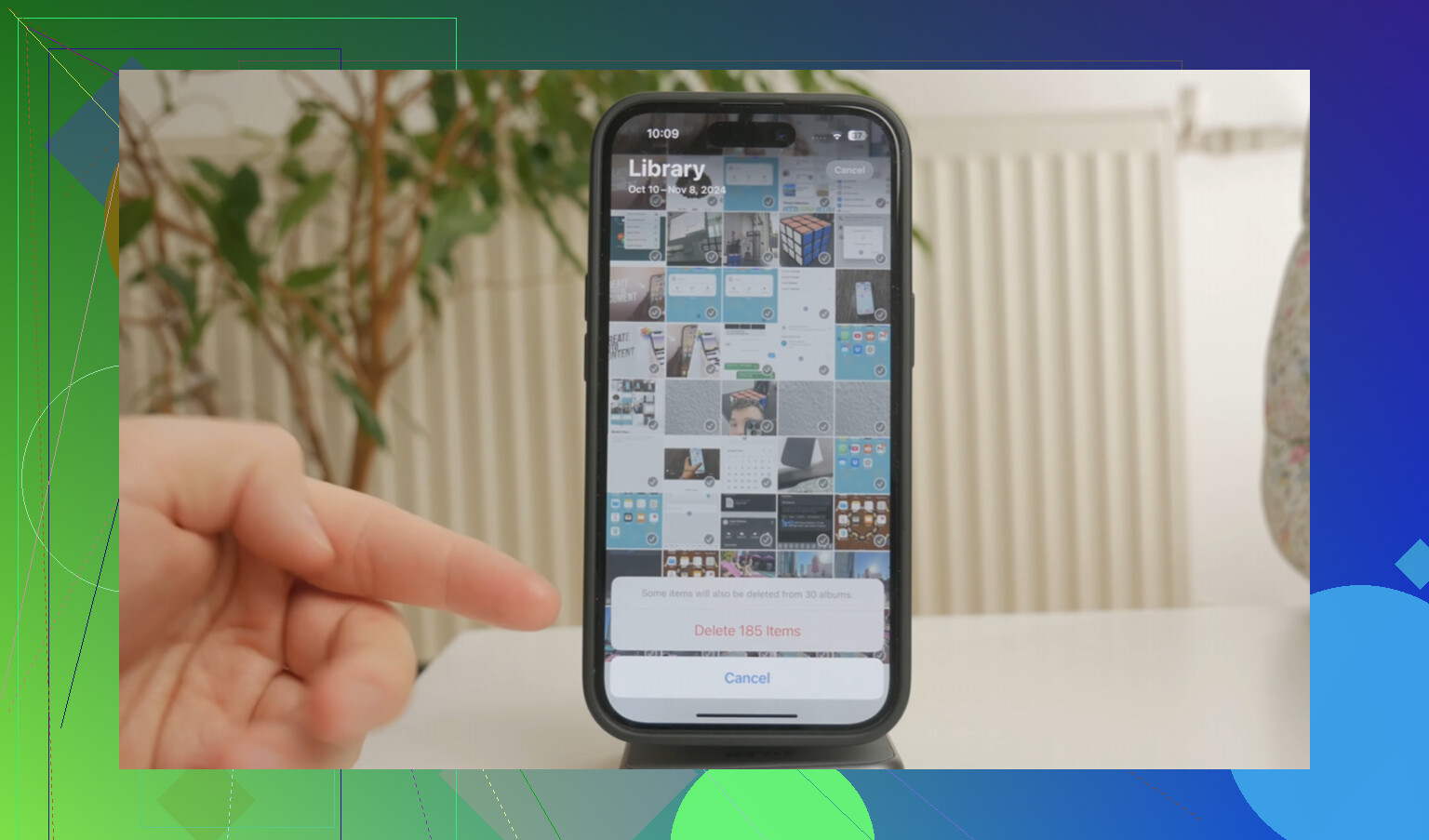
Alben sind nur Bezeichnungen, keine sicheren Ordner. Wenn du also Favoriten in ein Album namens „Aufbewahren“ legst, schützt sie das nicht, wenn du die Originale aus „Zuletzt“ löschst. Es gibt auf dem iPhone keine integrierte Taste für „alles außer Favoriten löschen“, und ich würde der Mac-Smart-Album-Methode mehr vertrauen als jedem iPhone-Workaround bei Tausenden von Objekten. Welche Methode du auch verwendest, teste sie zuerst an 10 entbehrlichen Fotos, bevor du sie auf die gesamte Mediathek anwendest.