Min USB-stasjon sluttet plutselig å åpne etter at jeg koblet den til den bærbare PC-en min, og nå står det at stasjonen må formateres før bruk. Den inneholder viktige bilder og arbeidsdokumenter som jeg aldri sikkerhetskopierte, så jeg trenger virkelig hjelp med trygge alternativer for datagjenoppretting fra USB. Har noen opplevd en korrupt minnepinne og funnet en måte å gjenopprette filer på uten å gjøre situasjonen verre?
Jeg opplevde dette en gang med en minnepinne full av bilder, og det første jeg gjorde var å la den være i fred.
Ikke formater den. Ikke kjør CHKDSK. Ikke kopier nye ting over på den. Alle tre gjorde ting verre for meg på en eldre disk, og jeg endte opp med færre filer som kunne gjenopprettes etter å ha rotet med den.
Det jeg ville sjekket først:
- Koble den til en annen USB-port.
- Prøv den på en annen datamaskin.
- Se om den vises i Diskbehandling på Windows eller Diskverktøy på Mac.
- Skriv ned den nøyaktige popup- eller feilmeldingen, særlig ting som Du må formatere disken før du kan bruke den.
Hvis datamaskinen din fortsatt ser disken i det hele tatt, ville jeg hoppet rett til gjenoppretting i stedet for reparasjon.
Jeg hadde greie resultater med Disk Drill på en skadet USB, fordi det skannet enheten selv når Windows sluttet å lese filsystemet riktig.
Dette er rekkefølgen jeg ville brukt:
- Installer Disk Drill på den interne disken din eller en annen frisk disk, ikke på den dårlige USB-en.
- Koble til USB-en med problemet.
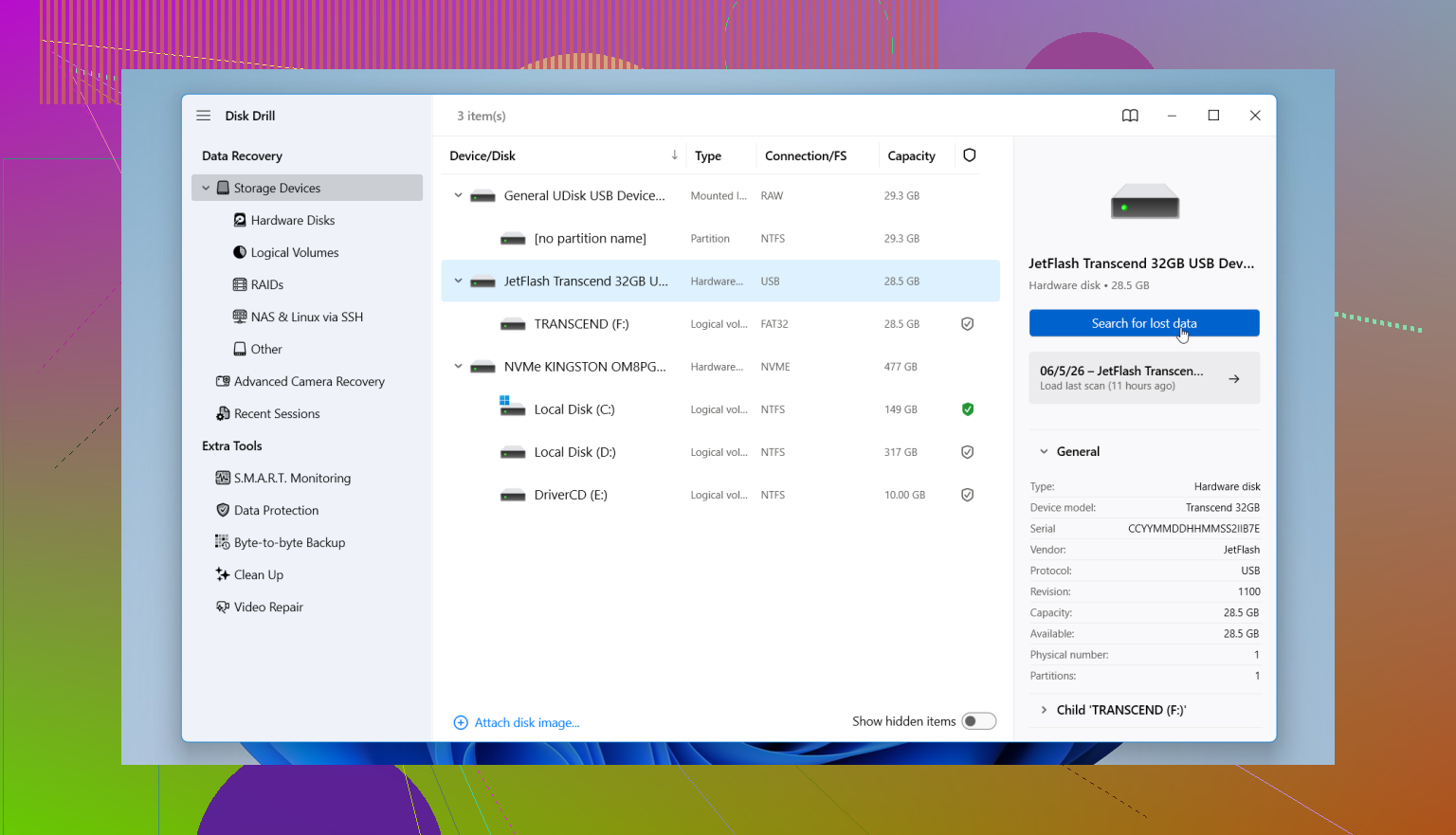
- Åpne Disk Drill og velg USB-en fra enhetslisten.
- Start skanningen og la den fullføre. Ikke avbryt den tidlig med mindre disken begynner å koble fra.
- Forhåndsvis det den finner, så du vet at filene er ekte og ikke bare søppelnavn.
- Gjenopprett alt til en annen disk.
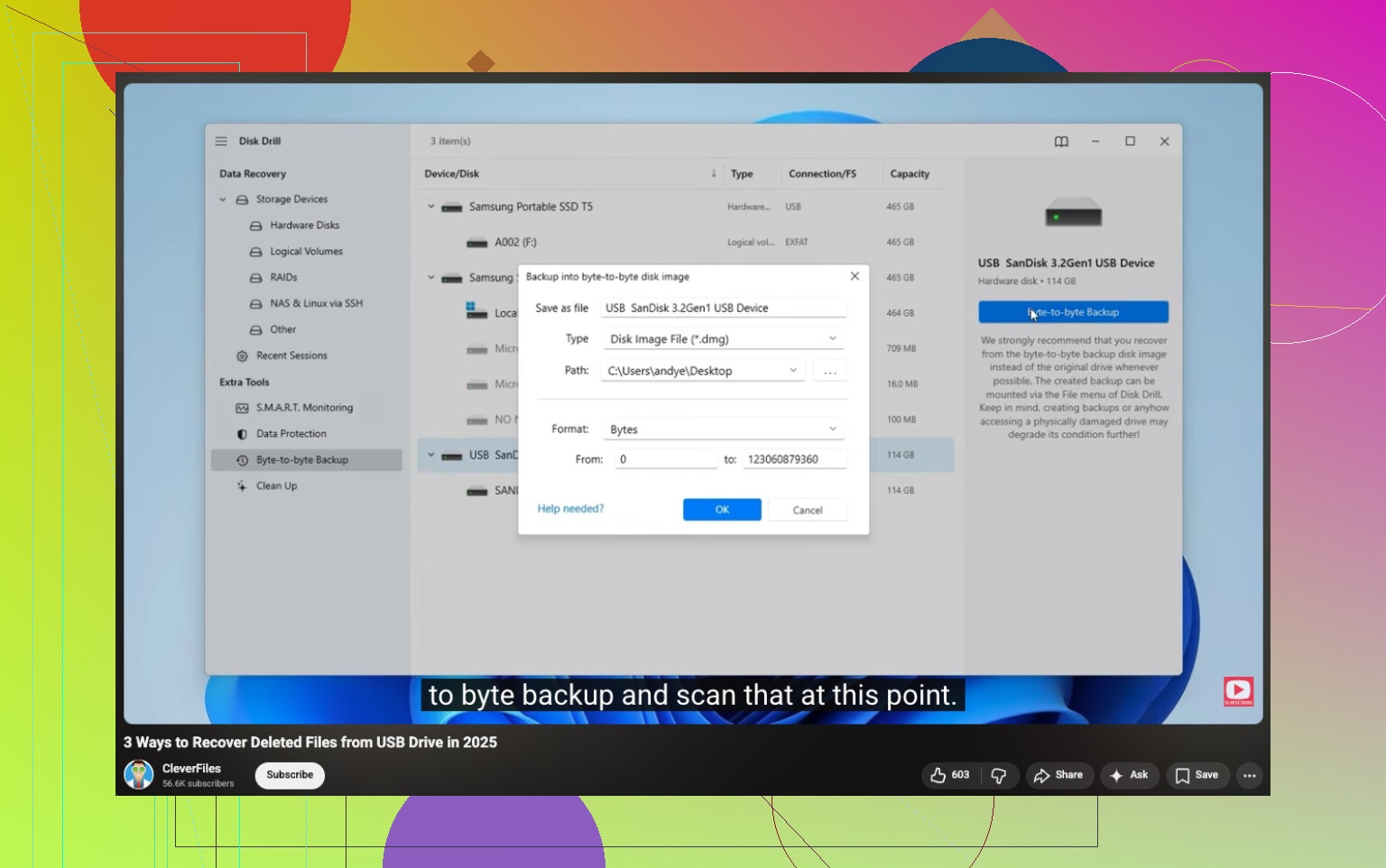
Én ting jeg lærte sent, og ja, jeg skulle ønske jeg gjorde det først: hvis filene betyr mye, lag et byte-for-byte sikkerhetskopibilde i Disk Drill og skann bildet i stedet for å belaste den originale USB-en om og om igjen. Et tryggere valg hvis disken virker ustabil eller stadig faller ut.
Etter at filene dine er hentet ut og kontrollert, kan du ta deg av selve USB-en. Reparer den, slett den, reformater den, hva enn som passer. Gjenoppretting først. Alltid først.
Ikke la Windows formatere den. Den popupen betyr ofte at filsystemet har blitt skadet, ikke nødvendigvis filene.
Jeg er enig med @mikeappsreviewer i å unngå reparasjonsverktøy først, men jeg vil legge til én ting. Sjekk stasjonens størrelse i Diskbehandling. Hvis USB-en på 128 GB plutselig vises som 0 byte, intet medium eller en merkelig liten størrelse som 8 MB, blir programvaregjenoppretting mye mindre lovende. Det peker på kontrollerfeil, ikke et enkelt filsystemproblem.
Min rekkefølge ville være:
- Test på en direkte USB-port, ikke en hub.
- I Diskbehandling, se om den viser riktig kapasitet og en partisjon.
- Hvis den vises med normal størrelse, lag et bilde først hvis mulig.
- Skann bildet eller USB-en med Disk Drill.
- Lagre gjenopprettede filer på PC-en din eller en annen ekstern stasjon.
Liten uenighet her, jeg ville ikke fortsatt å prøve på flere maskiner hvis USB-en kobler fra eller blir varm. Det gir ekstra slitasje og gjør noen ganger en døende minnepinne verre.
Hvis Diskbehandling viser RAW, er Disk Drill et solid alternativ for USB-datagjenoppretting fordi det leser forbi et ødelagt filsystem og ofte henter ut bilder og dokumenter med signaturskanning. Sorter resultatene etter filtype og forhåndsvis eksempler før gjenoppretting. Hvis filnavn betyr noe for arbeidsdokumenter, slutt å bruke stasjonen nå. Gjentatte lesinger reduserer sjansene dine.
Hvis filene dessuten er verdt mer enn kostnaden for gjenoppretting, hopp over gjør det selv og gå til et laboratorium.
For en trinnvis guide til USB-datagjenoppretting er denne videoen grei:
se denne gjennomgangen av USB-datagjenoppretting
Hvis du får merkelige klikkelyder, utkoblinger eller 0 byte, legg ut et skjermbilde fra Diskbehandling. Det forteller mye raskt.
Jeg ville gjort én ekstra ting før du rører gjenopprettingsprogramvare: sjekk Hendelsesliste og Enhetsbehandling. Hvis Windows logger I/O-feil, kontrollertilbakestillinger eller ting som “enheten ble ikke migrert” akkurat når du kobler den til, peker det mer mot maskinvaretrøbbel enn bare et ødelagt filsystem. Det er viktig fordi folk hopper inn i skanninger for fort og så lurer de på hvorfor stasjonen forsvinner midt under lesing.
Så ja, jeg er stort sett enig med @mikeappsreviewer og @reveurdenuit, men er litt uenig om å prøve den overalt. Hvis det allerede har feilet én gang, ville jeg holdt testingen på et minimum. Hver ny tilkobling er enda en sjanse for at en ustabil USB-pinne skal kollapse helt.
Min versjon:
- Sjekk om den vises i Enhetsbehandling
- I Diskbehandling, noter RAW / Ikke allokert / riktig størrelse / 0 byte
- Hvis den monteres av og til, er det et varselsignal
- Hvis den blir varm, koble den fra. Seriøst.
Hvis kapasiteten fortsatt ser normal ut, er det smartere å lage et bilde enn å skanne pinnen om og om igjen. Etter det er Disk Drill et legitimt valg for gjenoppretting av ødelagt USB fordi det kan skanne skadede filsystemer og hente ut bilder/dokumenter uten å tvinge frem en formatering. Gjenopprett kun til en annen stasjon.
Hvis den viser 0 byte eller fortsetter å koble fra, ville jeg sluttet med gjør-det-selv, tbh. Det er lab-territorium.
Denne tråden kan også hjelpe hvis du vil ha flere meninger om de beste verktøyene for en dårlig minnepinne: beste gjenopprettingsverktøy for en ødelagt USB-stasjon diskusjon
Kortversjon: ikke formater, ikke “reparer” den først, og ikke panikk-klikk på tilfeldige Windows-meldinger. Den popupen lyver hele tiden lol.
En ekstra sjekk jeg ville gjort som de andre ikke egentlig understreket: se på USB-en i et SMART/USB-informasjonsverktøy for å se om den i det hele tatt blir oppdaget. Ikke alle minnepinner viser nyttige helsedata, men noen ganger kan du oppdage åpenbar spam med lesefeil eller en kontroller som svikter før du kaster bort timer på skanning.
Jeg er litt uenig i å prøve en haug med gjenopprettingsforsøk med en gang. Hvis pinnen er gammel, billig eller ble koblet fra midt under skriving, er det tryggeste ofte:
- skrivebeskyttet hvis mulig
- ett forsøk på å lage et image
- én gjenopprettingsrunde fra imaget
- stopp
Det er viktig fordi minnepinner kan forringes raskt når de begynner å oppføre seg merkelig.
Hvis den fortsatt rapporterer riktig størrelse og holder forbindelsen, gir Disk Drill mening for en første gjør det selv-skanning. Fordeler: enkel forhåndsvisning, grei gjenoppretting av bilder og dokumenter, kan omgå et skadet filsystem, avbildningsfunksjonen er nyttig. Ulemper: dype skanninger kan miste den opprinnelige mappestrukturen, det er ikke magi hvis kontrolleren svikter, og skanning av ustabile medier kan fortsatt stoppe opp.
Jeg vil også legge til et praktisk poeng: gjenopprettede Office-filer og bilder bør åpnes og sjekkes umiddelbart. En filliste betyr ingenting hvis halvparten av dokumentene er korrupte.
Så ja, @reveurdenuit, @cazadordeestrellas og @mikeappsreviewer er inne på riktig spor totalt sett. Min grense er enkel: hvis stasjonen faller ut, monteres på nytt eller endrer størrelse mellom tilkoblinger, stopp gjør det selv og gå til en fagperson. Det er vanligvis der hjemmegjenoppretting begynner å gjøre ting verre.