Ik heb per ongeluk een GPT-schijf naar MBR geconverteerd en nu ontbreken mijn partities/gegevens of zijn ze niet toegankelijk. Ik probeer uit te zoeken wat de veiligste manier is om de oorspronkelijke GPT-partitietabel te herstellen zonder bestanden te overschrijven. Welke tools of stappen moet ik gebruiken voor herstel van de GPT-partitietabel na een MBR-conversie?
Eerst en vooral: schrijf niets anders naar die schijf. Maak geen nieuwe partitie aan, formatteer hem niet, voer Diskpart Clean niet uit, en blijf hem niet normaal gebruiken terwijl je dit uitzoekt. Als de schijf plotseling wordt weergegeven als Unallocated, RAW, of iets als een GPT Protective Partition, kunnen je bestanden er nog steeds zijn, maar elke schrijfactie geeft je opnieuw een kans om iets belangrijks te overschrijven.
GPT-schijven zijn enigszins vergevingsgezind omdat de partitietabel back-upgegevens heeft die aan het einde van de schijf zijn opgeslagen. Dus als alleen de hoofd-GPT-header of de partitievermeldingen beschadigd zijn geraakt, is herstel vaak mogelijk. Het addertje onder het gras is dat je wilt vermijden de originele schijf te repareren totdat je een veilige kopie hebt of de bestanden ergens anders naartoe hebt gehaald.
De veiligste route is om eerst een sector-voor-sector-image te maken. Hulpmiddelen zoals dd of ddrescue kunnen de volledige schijf klonen naar een imagebestand. Op die manier werk je, als een herstelpoging misgaat, vanaf een kopie in plaats van te gokken met de daadwerkelijke schijf. Als de bestanden belangrijk zijn, is deze stap de tijd waard.
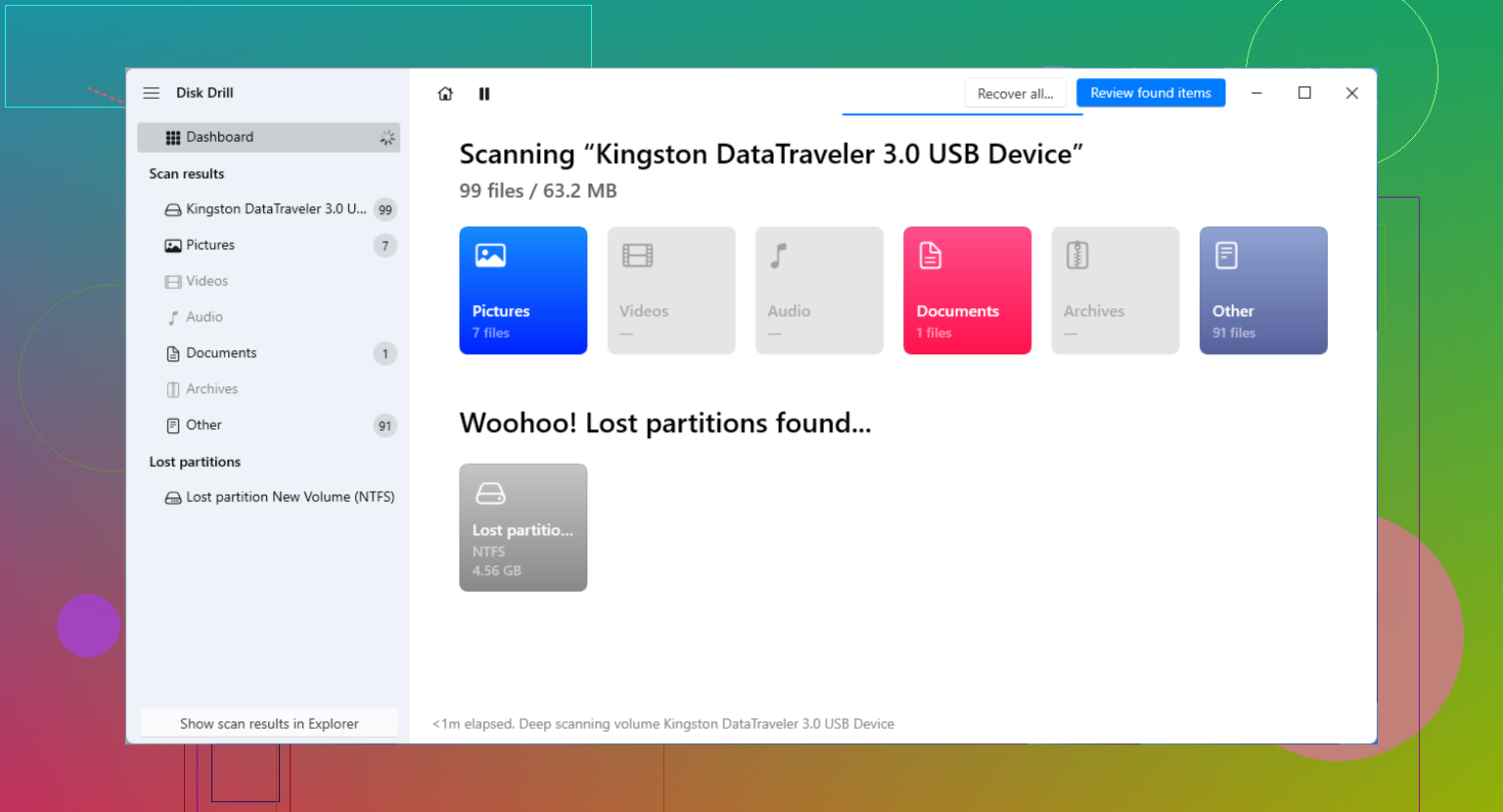
Voor de meeste mensen zou ik beginnen met herstelsoftware in plaats van handmatig de partitietabel opnieuw op te bouwen. Handmatig repareren kan werken, maar het is makkelijk om één verkeerde keuze te maken en de situatie te verergeren. Een hulpmiddel zoals Disk Drill is een praktische optie omdat het de schijf kan scannen zonder de partitietabel meteen te herschrijven. Het zoekt naar verloren partities en bestandssignaturen, laat je een voorbeeld zien van wat het vindt, en daarna herstel je de bestanden naar een andere schijf.
Dat laatste deel is belangrijk: herstel naar een andere schijf, niet terug naar de beschadigde. Als je foto's, documenten of wat dan ook in de voorbeeldweergave verschijnen, kopieer ze dan eerst weg. Zodra je gegevens veilig zijn, kun je je pas daarna zorgen maken over het repareren van de originele schijf.
Als je je prettig voelt bij meer technische hulpmiddelen, zijn er een paar reparatieopties nadat je een image of back-up hebt gemaakt:
- TestDisk: Goed voor het scannen van de schijf op oude partitiestructuren. Als het de juiste partitie vindt, kan het een nieuwe partitietabel schrijven. Wees alleen voorzichtig voordat je Write kiest, want de verkeerde partitie kiezen kan meer problemen veroorzaken.
- gdisk: Nuttig wanneer de hoofd-GPT-header beschadigd is maar de back-up-GPT-header aan het einde van de schijf nog intact is. Het kan in de juiste situatie de primaire GPT opnieuw opbouwen vanaf de back-up.
Als Windows de schijf weergeeft als een GPT Protective Partition, ga er dan niet van uit dat de gegevens weg zijn. Dat kan gebeuren met oudere systemen, USB-adapters, docks of compatibiliteitsproblemen. Vermijd opnieuw Diskpart Clean tenzij je al alles hebt hersteld wat je nodig hebt. Probeer hem eerst te scannen met iets als Disk Drill en kijk of de bestanden zichtbaar zijn via de protective partition-vermelding.
Laat Windows de schijf niet initialiseren, herstellen of formatteren alleen omdat Schijfbeheer aanbiedt om hem weer bruikbaar te maken. Die melding is geen herstel, het is Windows dat probeert een indeling te maken die het begrijpt. Als dit een schijf van meer dan 2 TB was, is converteren naar MBR extra problematisch omdat MBR de volledige schijf niet op dezelfde manier kan beschrijven als GPT, waardoor delen van de oude indeling simpelweg buiten wat de nieuwe tabel kan weergeven kunnen vallen.
Ik ben het eens met het advies om eerst een image te maken, maar ik zou voorzichtig zijn met waar je het herstel uitvoert. Als de schijf in een USB-dock of behuizing zit, probeer dan vast te stellen of de behuizing de gerapporteerde sectorgrootte verandert. Sommige docks presenteren een schijf anders dan wanneer die rechtstreeks via SATA/NVMe is aangesloten, en partitiehersteltools kunnen verwarrende resultaten geven als de geometrie niet overeenkomt met hoe de schijf oorspronkelijk werd gebruikt. Sluit hem indien mogelijk op dezelfde manier aan als toen de GPT-partities werden gemaakt.
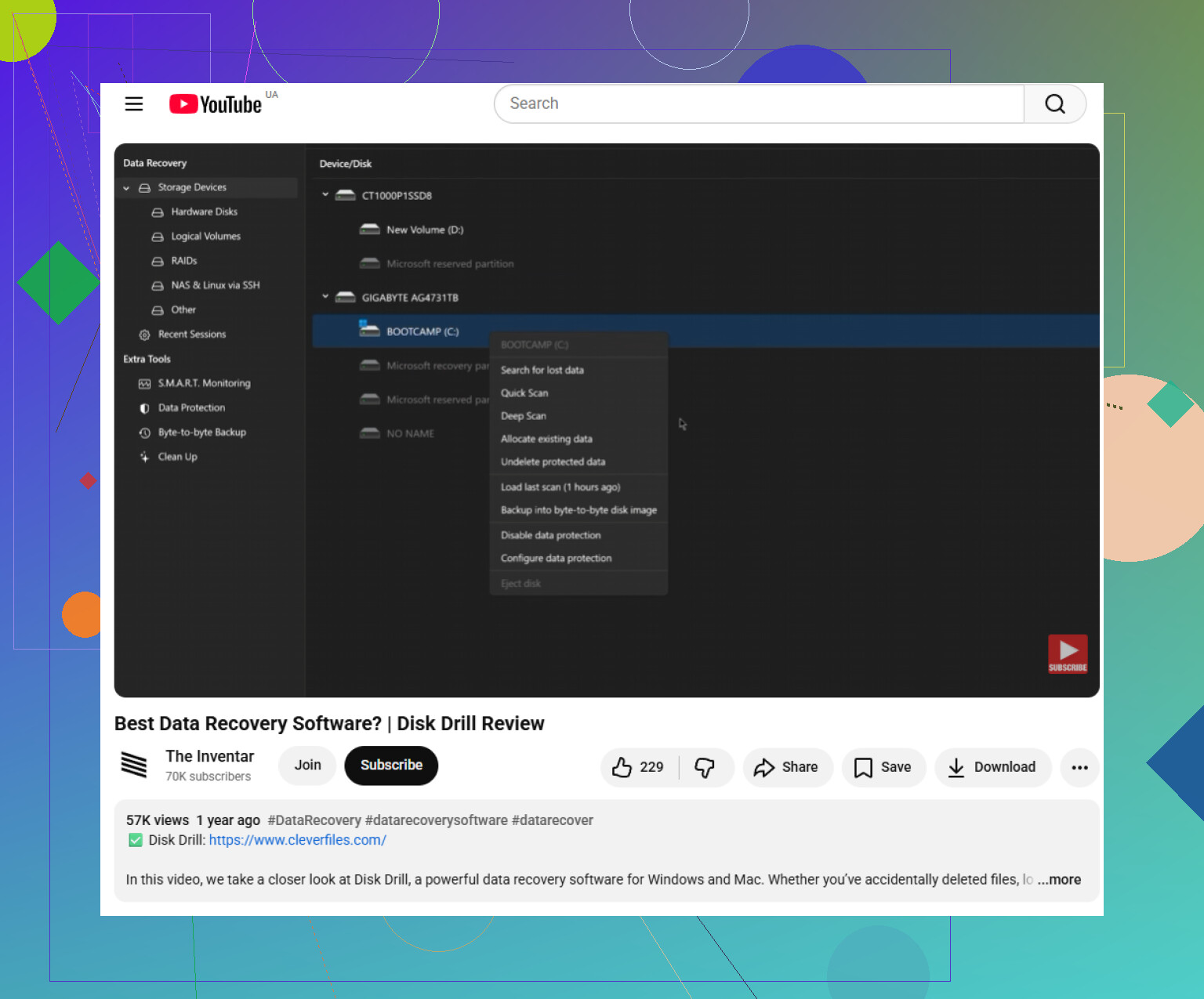
Daarna zou ik herstel van de GPT-partitietabel als stap twee behandelen, niet als stap één. Scan eerst, controleer of de partitiegrenzen er logisch uitzien, en herstel belangrijke bestanden naar een andere schijf voordat je een herstelde tabel wegschrijft. Disk Drill of TestDisk kunnen beide nuttig zijn om de oude partities te vinden, maar druk niet op de knop die wijzigingen wegschrijft alleen omdat de tool iets met een vertrouwd label heeft gevonden. Als je de juiste bestandsstructuur ziet en de datums/namen er normaal uitzien, haal de gegevens er dan eerst uit. Het opnieuw opbouwen van de tabel is het risico pas waard zodra de belangrijke zaken al ergens veilig staan.
Start een live Linux-USB op en inspecteer de schijf alleen-lezen voordat je probeert hem terug te converteren. De Windows-tools voor MBR-naar-GPT zijn geen ongedaanmaakknoppen, en iets als mbr2gpt of Schijfbeheer gebruiken kan op dit punt een nieuwe GPT-indeling maken in plaats van je oude te herstellen. Ik zou iets als gdisk -l of TestDisk gebruiken om alleen te kijken of de back-up-GPT aan het einde van de schijf nog steeds wordt gedetecteerd, en dan stoppen en een image maken als het er veelbelovend uitziet. Disk Drill is prima om bestanden eruit te halen als je de minder technische route wilt, maar ik zou de knop herstellen van geen enkele tool als veilig beschouwen totdat de belangrijke bestanden al naar een andere schijf zijn gekopieerd.
Controleer of er na de conversie nog iets is geschreven, vooral een nieuw volume of snelle formattering. Als dit een SSD is en TRIM is uitgevoerd, kunnen sommige herstelde bestandslijsten er perfect uitzien terwijl de inhoud al op nul is gezet, dus het is belangrijker om bestanden in Disk Drill/TestDisk te bekijken dan alleen oude partitienamen te zien.