Ich habe versehentlich eine GPT-Festplatte in MBR konvertiert, und jetzt fehlen meine Partitionen/Daten oder sind nicht zugänglich. Ich versuche herauszufinden, wie ich die ursprüngliche GPT-Partitionstabelle am sichersten wiederherstellen kann, ohne Dateien zu überschreiben. Welche Tools oder Schritte sollte ich für die Wiederherstellung einer GPT-Partition nach einer MBR-Konvertierung verwenden?
Das Wichtigste zuerst: Schreiben Sie nichts weiter auf dieses Laufwerk. Erstellen Sie keine neue Partition, formatieren Sie es nicht, führen Sie nicht Diskpart Clean aus, und verwenden Sie es nicht weiter wie gewohnt, während Sie das Problem untersuchen. Wenn der Datenträger plötzlich als Unallocated, RAW oder etwas wie eine GPT-Schutzpartition angezeigt wird, sind Ihre Dateien möglicherweise noch vorhanden, aber jeder Schreibvorgang erhöht die Gefahr, etwas Wichtiges zu überschreiben.
GPT-Datenträger sind etwas nachsichtiger, weil die Partitionstabelle Sicherungsdaten enthält, die am Ende des Laufwerks gespeichert sind. Wenn also nur der Haupt-GPT-Header oder die Partitionseinträge beschädigt wurden, ist eine Wiederherstellung oft möglich. Der Haken ist, dass Sie vermeiden sollten, den ursprünglichen Datenträger zu reparieren, bevor Sie eine sichere Kopie haben oder die Dateien an einen anderen Ort kopiert wurden.
Der sicherste Weg ist, zuerst ein sektorweises Image zu erstellen. Werkzeuge wie dd oder ddrescue können das gesamte Laufwerk in eine Image-Datei klonen. Auf diese Weise arbeiten Sie im Fall eines fehlgeschlagenen Wiederherstellungsversuchs mit einer Kopie, statt mit dem tatsächlichen Datenträger zu riskieren. Wenn die Dateien wichtig sind, ist dieser Schritt die Zeit wert.
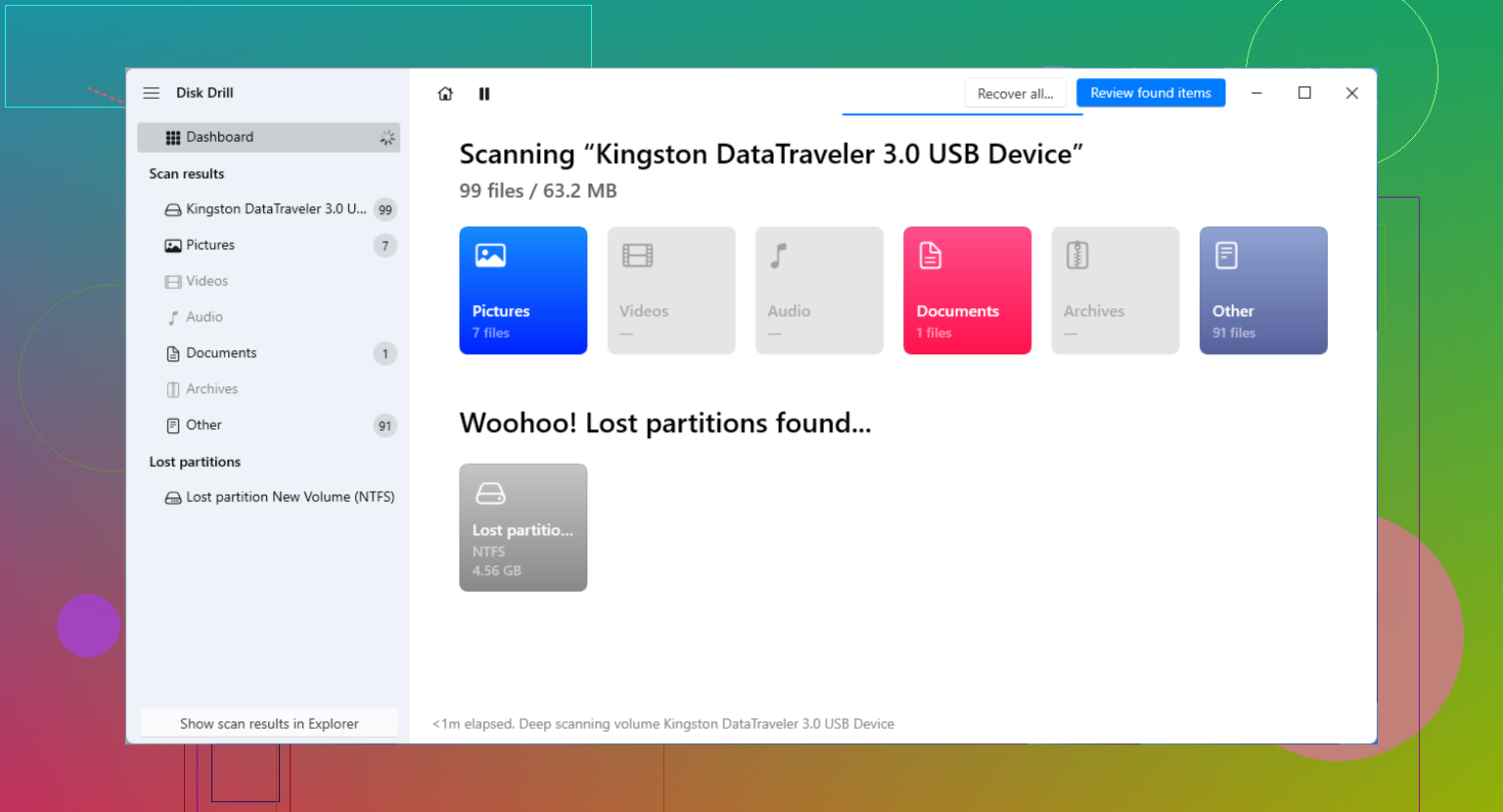
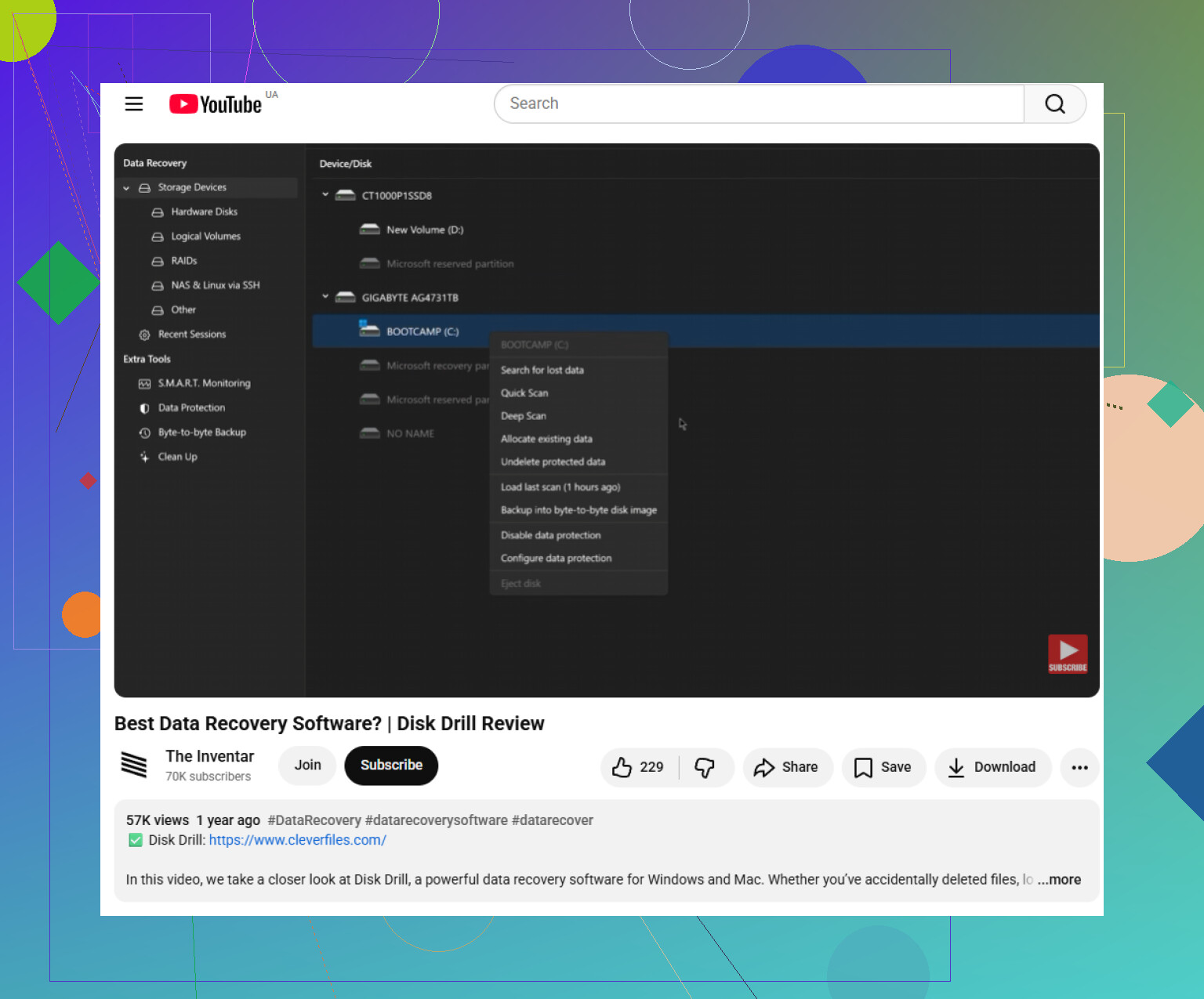
Für die meisten Menschen würde ich eher mit Wiederherstellungssoftware beginnen, anstatt die Partitionstabelle manuell neu aufzubauen. Eine manuelle Reparatur kann funktionieren, aber es ist leicht, eine falsche Entscheidung zu treffen und alles noch schlimmer zu machen. Ein Tool wie Disk Drill ist eine praktische Option, weil es das Laufwerk scannen kann, ohne die Partitionstabelle sofort neu zu schreiben. Es sucht nach verlorenen Partitionen und Dateisignaturen, lässt Sie eine Vorschau der Funde anzeigen und anschließend stellen Sie die Dateien auf einem anderen Laufwerk wieder her.
Dieser letzte Punkt ist wichtig: Stellen Sie die Daten auf einem anderen Datenträger wieder her, nicht auf dem beschädigten. Wenn Ihre Fotos, Dokumente oder andere Dateien in der Vorschau erscheinen, kopieren Sie sie zuerst heraus. Sobald Ihre Daten sicher sind, können Sie sich darum kümmern, das ursprüngliche Laufwerk zu reparieren.
Wenn Sie mit technischeren Werkzeugen vertraut sind, gibt es nach dem Erstellen eines Images oder Backups ein paar Reparaturoptionen:
- TestDisk: Gut geeignet, um den Datenträger nach alten Partitionsstrukturen zu durchsuchen. Wenn es die richtige Partition findet, kann es eine neue Partitionstabelle schreiben. Seien Sie nur vorsichtig, bevor Sie Write auswählen, denn die falsche Partition zu wählen kann noch mehr Probleme verursachen.
- gdisk: Nützlich, wenn der Haupt-GPT-Header beschädigt ist, aber der Sicherungs-GPT-Header am Ende des Datenträgers noch intakt ist. Es kann in der richtigen Situation die primäre GPT aus der Sicherung neu aufbauen.
Wenn Windows das Laufwerk als GPT-Schutzpartition anzeigt, gehen Sie nicht automatisch davon aus, dass die Daten verloren sind. Das kann bei älteren Systemen, USB-Adaptern, Docks oder seltsamen Kompatibilitätsproblemen passieren. Vermeiden Sie erneut Diskpart Clean, es sei denn, Sie haben bereits alles wiederhergestellt, was Sie benötigen. Versuchen Sie zuerst, es mit etwas wie Disk Drill zu scannen, und prüfen Sie, ob die Dateien über den Eintrag der Schutzpartition sichtbar sind.
Lassen Sie Windows die Festplatte nicht „initialisieren“, „reparieren“ oder formatieren, nur weil die Datenträgerverwaltung anbietet, sie wieder nutzbar zu machen. Diese Aufforderung ist keine Wiederherstellung, sondern Windows versucht, ein Layout zu erstellen, das es versteht. Wenn es sich um eine Festplatte mit mehr als 2 TB handelte, ist die Konvertierung in MBR besonders problematisch, weil MBR nicht die gesamte Festplatte so beschreiben kann wie GPT, sodass Teile des alten Layouts einfach außerhalb dessen liegen können, was die neue Tabelle darstellen kann.
Ich stimme dem Rat zu, zuerst ein Image zu erstellen, aber ich wäre vorsichtig, wo Sie die Wiederherstellung durchführen. Wenn sich das Laufwerk in einem USB-Dock oder -Gehäuse befindet, versuchen Sie festzustellen, ob das Gehäuse die gemeldete Sektorgröße verändert. Manche Docks stellen ein Laufwerk anders dar, als wenn es direkt per SATA/NVMe angeschlossen ist, und Tools zur Partitionswiederherstellung können verwirrende Ergebnisse liefern, wenn die Geometrie nicht dazu passt, wie die Festplatte ursprünglich verwendet wurde. Wenn möglich, schließen Sie sie auf dieselbe Weise an, wie sie verbunden war, als die GPT-Partitionen erstellt wurden.
Danach würde ich „die GPT-Partitionstabelle wiederherstellen“ als Schritt zwei behandeln, nicht als Schritt eins. Scannen Sie zuerst, prüfen Sie, ob die Partitionsgrenzen sinnvoll aussehen, und stellen Sie wichtige Dateien auf einer anderen Festplatte wieder her, bevor Sie eine reparierte Tabelle schreiben. Disk Drill oder TestDisk können beide nützlich sein, um die alten Partitionen zu finden, aber drücken Sie nicht auf die Schaltfläche, die Änderungen schreibt, nur weil das Tool etwas mit einer vertrauten Bezeichnung gefunden hat. Wenn Sie die richtige Dateistruktur sehen und die Daten/Namen normal aussehen, holen Sie die Daten zuerst herunter. Das Neuerstellen der Tabelle ist das Risiko nur wert, wenn die wichtigen Daten bereits irgendwo sicher gespeichert sind.
Starten Sie einen Live-Linux-USB und prüfen Sie den Datenträger nur lesend, bevor Sie versuchen, ihn wieder zurückzukonvertieren. Die Windows-Tools für MBR-zu-GPT sind keine Rückgängig-Schaltflächen, und die Verwendung von etwas wie mbr2gpt oder der Datenträgerverwaltung kann an diesem Punkt ein neues GPT-Layout erstellen, anstatt Ihr altes wiederherzustellen. Ich würde etwas wie gdisk -l oder TestDisk nur verwenden, um zu sehen, ob die Backup-GPT am Ende des Datenträgers noch erkannt wird, dann aufhören und ein Image erstellen, wenn es vielversprechend aussieht. Disk Drill ist in Ordnung, um Dateien herauszuziehen, wenn Sie den weniger technischen Weg gehen möchten, aber ich würde die Schaltfläche zum Neuaufbau eines Tools nicht als sicher ansehen, bis die wichtigen Dateien bereits auf ein anderes Laufwerk kopiert wurden.
Prüfen Sie, ob nach der Konvertierung noch etwas geschrieben wurde, insbesondere ein neues Volume oder eine Schnellformatierung. Wenn es sich um eine SSD handelt und TRIM ausgeführt wurde, können einige wiederhergestellte Dateilisten perfekt aussehen, während der Inhalt bereits auf null gesetzt ist. Daher ist die Vorschau von Dateien in Disk Drill/TestDisk wichtiger, als nur alte Partitionsnamen zu sehen.