Ho cancellato per errore alcuni documenti importanti dall’unità APFS del mio Mac e potrei aver svuotato il Cestino prima di rendermene conto. Sto cercando di evitare di sovrascrivere qualsiasi cosa e ho bisogno di consigli sulle opzioni, gli strumenti o i passaggi più sicuri per il recupero dei dati APFS per riavere i file.
Poiché hai a che fare con APFS, la cosa principale è smettere subito di usare quell’unità. Non salvare nulla su di essa, non installare app su di essa e cerca di non lasciare che macOS continui a funzionare da lì, se puoi evitarlo. I file eliminati possono ancora essere recuperabili, ma una volta che nuovi dati finiscono nello stesso spazio, le tue probabilità calano rapidamente.
Il tipo di unità conta molto in questo caso.
Se si tratta di un HDD esterno, o di un Mac meno recente con un disco rigido formattato APFS, il recupero di solito è più realistico finché i dati eliminati non sono stati sovrascritti.
Se invece è un SSD, è una storia diversa a causa di TRIM. TRIM permette all’SSD di sapere quali blocchi eliminati possono essere cancellati. Una volta che quei blocchi vengono effettivamente azzerati, il software di recupero non può ricostruirli. Quindi, se questo è un SSD APFS, non continuare a usare il Mac sperando che i file tornino in qualche modo. Più a lungo resta acceso, maggiore è la possibilità che TRIM cancelli definitivamente i dati eliminati. Nelle versioni più recenti di macOS, disabilitare TRIM sull’SSD interno di solito non è un’opzione pratica, quindi la velocità conta.
Prima di passare agli strumenti di recupero, controlla prima le cose semplici:
- Backup di Time Machine.
- Snapshot APFS disponibili.
- Crittografia FileVault. Se l’unità è crittografata, deve essere sbloccata o decrittografata prima che la maggior parte dei software di recupero possa analizzarla correttamente.
Per il recupero vero e proprio, Disk Drill ha funzionato meglio per me. Gestisce APFS in un modo più utile rispetto agli strumenti che eseguono solo la scansione delle firme dei file grezzi. Se i metadati APFS sono ancora presenti, potresti riuscire a recuperare la struttura delle cartelle e i nomi dei file invece di ritrovarti con un mucchio di file senza nome.
Il processo più sicuro è fondamentalmente questo:
- Installa Disk Drill su un’unità diversa, non su quella da cui stai recuperando.
- Collega l’unità APFS che contiene i dati mancanti.
- Esegui una scansione completa.
- Anteprima dei file prima di recuperarli.
- Recupera su un altro disco, mai di nuovo sull’unità originale.
Non saltare il passaggio dell’anteprima. È un modo rapido per vedere se i file sono davvero integri prima di perdere tempo a recuperare un mucchio di risultati danneggiati.
Se l’unità non si monta, perde la connessione o emette rumori strani, io smetterei di usarla. Non eseguire ancora Utility Disco S.O.S. e non tentare riparazioni che potrebbero scrivere modifiche sul disco. Prima recupera i dati importanti, poi preoccupati di sistemare l’unità.
Se si tratta solo di eliminazione accidentale o corruzione del file system, le probabilità sono molto migliori rispetto al caso in cui l’unità stia cedendo fisicamente.
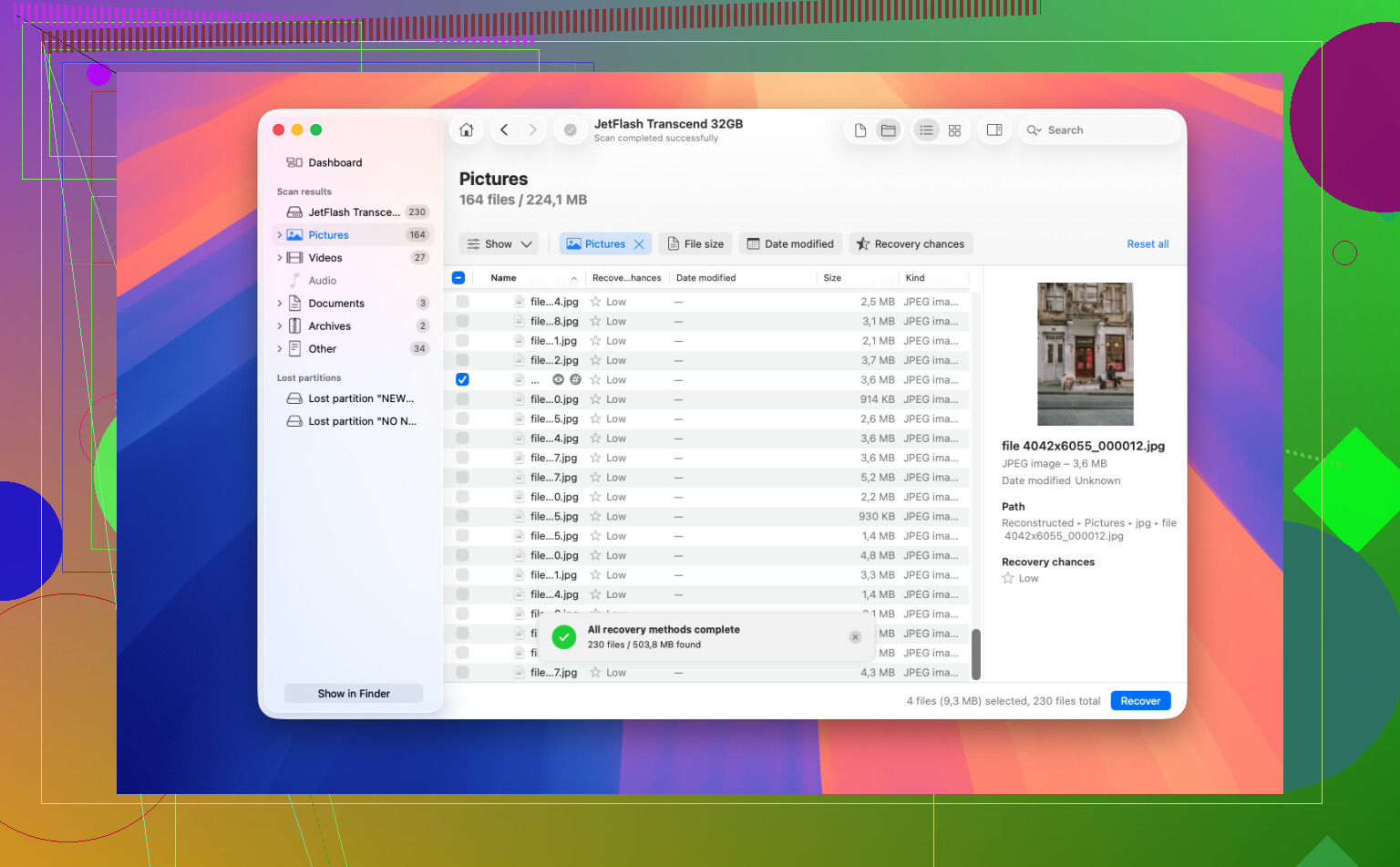
Se questo è lo stesso disco da cui si avvia il tuo Mac, non lo eseguirei con una scansione mentre è avviato normalmente da quell’installazione. Spegnilo e lavora da un altro Mac, da un’unità di avvio esterna o almeno dalla modalità di recupero con un disco di destinazione separato pronto. Disk Drill va bene da provare, ma il passaggio mancante che le persone saltano è creare prima un’immagine/clone quando i dati sono importanti. Se puoi, esegui la scansione della copia, non dell’unica copia dell’unità problematica. Se si tratta di un SSD interno e TRIM è già stato eseguito, mantieni basse le aspettative, ma vale comunque la pena controllare Time Machine e le istantanee APFS prima di pagare qualsiasi cosa.
Non reinstallare macOS, non eseguire app di pulizia e non “liberare spazio” su quell’unità mentre stai cercando di recuperare i file. Una cosa che le persone dimenticano con Documenti sui Mac più recenti è la sincronizzazione di iCloud Drive/Desktop e Documenti. Se era abilitata, controlla la sezione Eliminati di recente su iCloud.com e l’area eliminati di recente dell’app File prima di fare scansioni di recupero a pagamento. Questo può farti risparmiare molti rischi e tempo. Se era solo locale, allora sono d’accordo con il consiglio di @mike34 di creare prima un’immagine del disco, ma tratterei Disk Drill o qualsiasi scanner come uno strumento di ispezione in sola lettura finché non hai pronto un altro disco. La mossa peggiore è trovare file recuperabili e poi salvarli di nuovo sullo stesso volume APFS.
Se era sull’SSD interno, il software di recupero potrebbe trovare nomi o frammenti ma comunque non darti documenti utilizzabili. Prima di pagare per Disk Drill o qualsiasi altra cosa, controlla anche la cronologia delle versioni specifica dell’app: i salvataggi automatici di Pages/Word, il cestino di OneDrive/Google Drive, gli allegati email e le versioni di “Ripristina a” a volte possono superare completamente il recupero dal disco.