Min externa hårddisk formaterad som exFAT slutade plötsligt att visa mina filer efter att ha använts mellan Windows och macOS. Disken visas fortfarande i Diskhantering, men jag är orolig för att göra saken värre. Jag letar efter säkra råd om exFAT-återställning, rekommenderade verktyg eller steg för att återställa data från en extern hårddisk utan att skriva över någonting.
Sluta använda exFAT-enheten direkt. Det är det viktigaste. Kopiera inte nya filer till den, låt inte Windows formatera den och kör inte CHKDSK eller andra reparationsverktyg än. Raderade eller formaterade exFAT-data raderas ofta inte omedelbart. Utrymmet markeras vanligtvis bara som ledigt, vilket betyder att filerna fortfarande kan finnas kvar tills något nytt skrivs över dem.
exFAT finns på många USB-minnen, SD-kort, externa SSD-enheter och bärbara hårddiskar, så det här är en ganska vanlig återställningssituation. Om detta var en extern hårddisk eller SSD och filerna raderades i Windows, kontrollera Papperskorgen först. Det går snabbt och kostar ingenting. Tänk bara på att filer som raderas från SD-kort och USB-minnen ofta hoppar över Papperskorgen helt, så en tom papperskorg betyder inte nödvändigtvis att datan är borta.
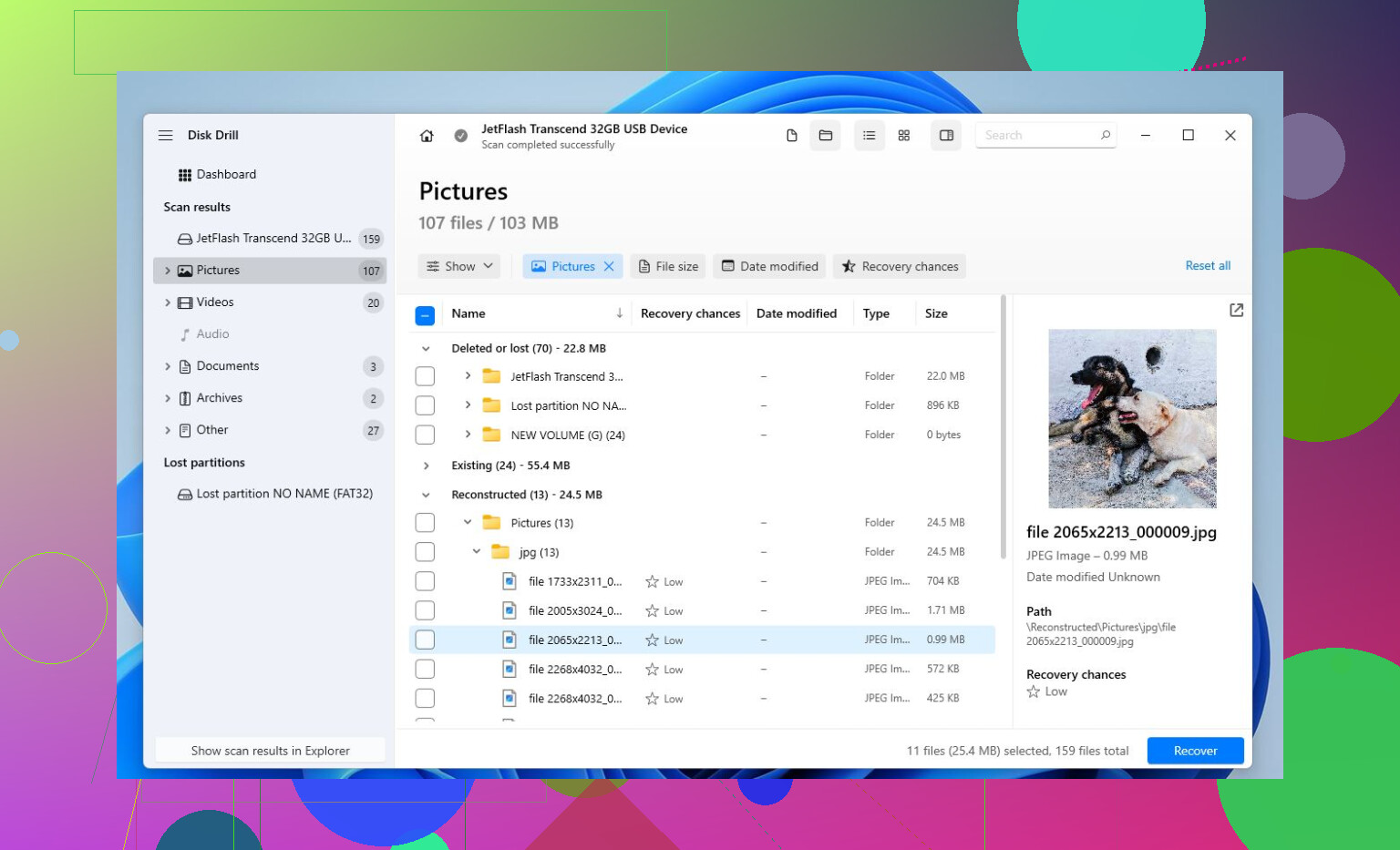
Därefter är återställningsprogramvara vanligtvis nästa steg. Den här listan är en användbar utgångspunkt: återställningsprogramvara. Om du vill ha något som är enklare att arbeta med är Disk Drill ett bra alternativ för raderade filer, formaterade enheter och skadade exFAT-volymer.
Den grundläggande processen är:
- Installera Disk Drill någon annanstans än på enheten du försöker återställa från.
- Anslut exFAT-enheten och vänta på att den visas i appen.
- Kör en skanning. Universal Scan är vanligtvis rätt val.
- Låt den slutföras, eller börja kontrollera hittade filer medan skanningen fortfarande pågår.
- Förhandsgranska filerna innan du återställer dem.
- Återställ filerna till en annan enhet. Spara dem inte tillbaka till samma exFAT-enhet.
Om du hellre vill prova ett gratisverktyg är TestDisk värt att titta på. Det är inte lika lättanvänt, och gränssnittet kan kännas avskräckande, men det är mycket bra när det verkliga problemet är en förlorad, skadad eller saknad partition. För den typen av problem kan det ibland återställa åtkomst till en exFAT-partition utan att formatera om något.
En hake är SSD TRIM. Om exFAT-enheten är en SSD beror återställningen mycket på om TRIM redan har gjort sitt jobb. TRIM talar om för SSD-enheten vilka raderade block som inte längre behövs, och när enheten väl rensar dessa block internt kan vanlig återställningsprogramvara oftast inte få tillbaka filerna. Interna SSD-enheter har vanligtvis TRIM aktiverat, så återställning av raderade filer kan vara osannolik. Externa SSD-enheter via USB är mer blandade eftersom TRIM kanske inte passerar igenom på ett tillförlitligt sätt, så återställning är ibland fortfarande möjlig. Vanliga hårddiskar, USB-minnen och de flesta SD-kort fungerar inte på samma sätt, så chanserna är ofta bättre där.
Om enheten klickar, kopplas från slumpmässigt, inte visas på någon dator eller har fysisk skada, sluta försöka med gör det själv-lösningar. Det låter mer som hårdvarufel, och upprepade försök kan göra återställningen svårare. I så fall är ett professionellt dataräddningslaboratorium vanligtvis det säkrare alternativet.
Om det bara är ett logiskt problem kan exFAT-återställning gå ganska bra. Nyckeln är att sluta skriva till enheten och få filerna kopierade till en annan enhet innan något skriver över dem.
Skanna inte den felande enheten upprepade gånger om den låter dålig eller fortsätter att kopplas från. Innan du använder Disk Drill eller något liknande skulle jag skapa en sektor-för-sektor-avbildning av enheten till en annan disk och köra återställning mot avbildningen, eftersom varje skanning kan belasta en skadad extern enhet mer.
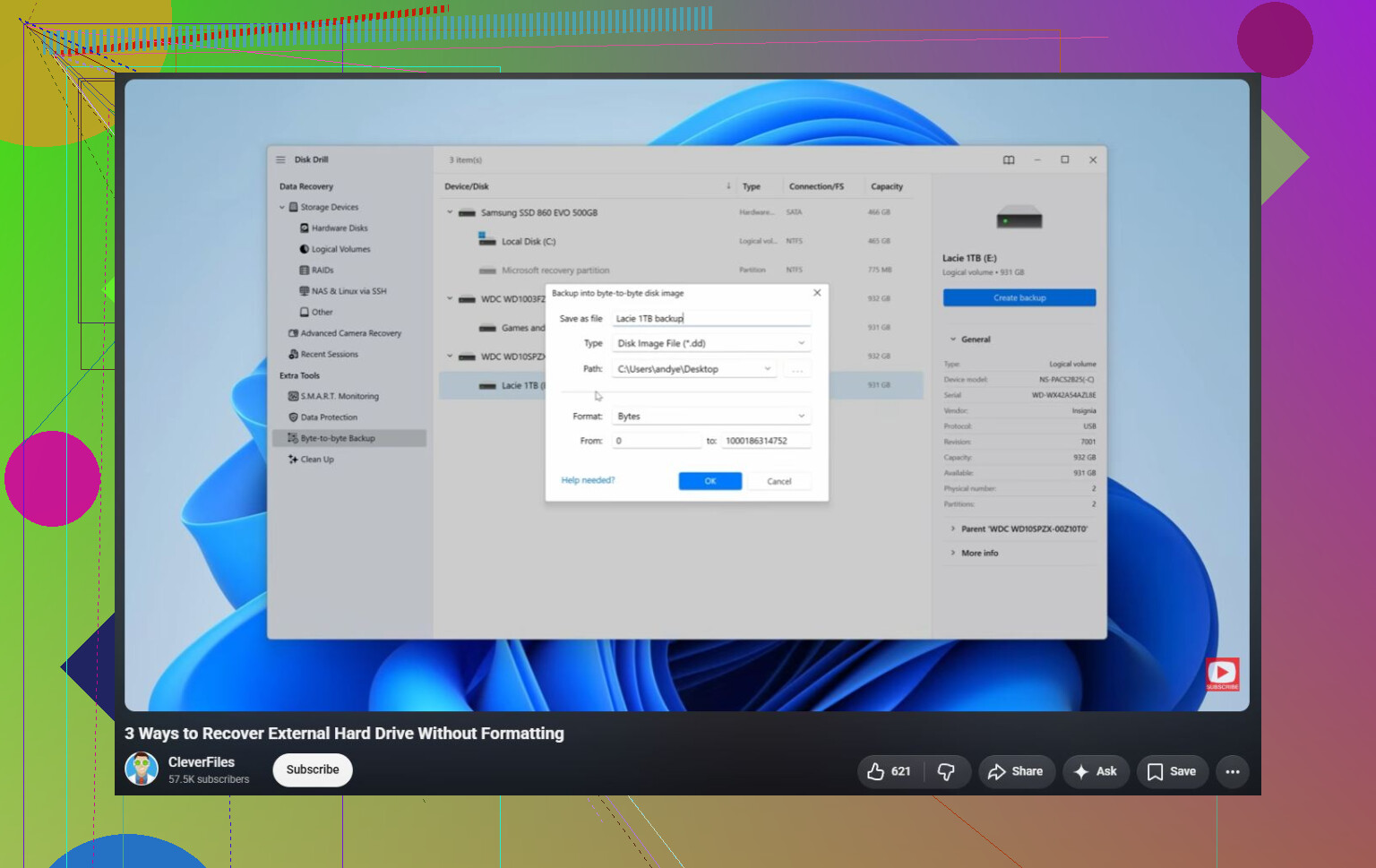
Om skanningen bara hittar RAW-filer med generiska namn betyder det inte att den misslyckades, det kan betyda att exFAT-kataloginformationen är skadad och att bara filinnehållet går att återställa. Det är den irriterande delen som folk inte alltid förväntar sig: foton och videor kan förhandsgranskas utan problem, men mappar, filnamn och datum kan vara en enda röra. Jag håller med om att först skapa en avbild av enheten om datan är viktig, och sedan skanna avbilden med vilket verktyg du än väljer. Disk Drill fungerar bra för en mer visuell genomgång, främst eftersom förhandsgranskning före återställning sparar tid, men bedöm inte framgång enbart utifrån om den gamla mappstrukturen visas exakt som den var. Och låt definitivt inte vare sig Windows eller macOS fixa disken innan du har kopierat återställningsbara filer till någon annanstans.