Windows ve macOS arasında kullanıldıktan sonra exFAT olarak biçimlendirilmiş harici sabit diskim aniden dosyalarımı göstermeyi durdurdu. Sürücü hâlâ Disk Yönetimi’nde görünüyor, ancak durumu daha da kötüleştirmekten endişe ediyorum. Hiçbir şeyin üzerine yazmadan harici bir sabit diskten veri kurtarmak için güvenli exFAT kurtarma tavsiyesi, önerilen araçlar veya adımlar arıyorum.
exFAT sürücüsünü hemen kullanmayı bırakın. Asıl önemli olan bu. Üzerine yeni dosyalar kopyalamayın, Windows’un biçimlendirmesine izin vermeyin ve henüz CHKDSK ya da diğer onarım araçlarını çalıştırmayın. Silinen veya biçimlendirilen exFAT verileri çoğu zaman hemen silinmez. Alan genellikle yalnızca boş olarak işaretlenir; bu da, üzerlerine yeni bir şey yazılana kadar dosyaların hâlâ orada olabileceği anlamına gelir.
exFAT birçok USB bellek, SD kart, harici SSD ve taşınabilir sabit diskte kullanılır, bu yüzden bu oldukça yaygın bir kurtarma durumudur. Bu bir harici sabit disk veya SSD ise ve dosyalar Windows’ta silindiyse, önce Geri Dönüşüm Kutusu’nu kontrol edin. Hızlıdır ve hiçbir maliyeti yoktur. Yalnızca şunu bilin: SD kartlardan ve USB belleklerden silinen dosyalar çoğu zaman Geri Dönüşüm Kutusu’nu tamamen atlar, bu nedenle kutunun boş olması mutlaka verilerin gittiği anlamına gelmez.
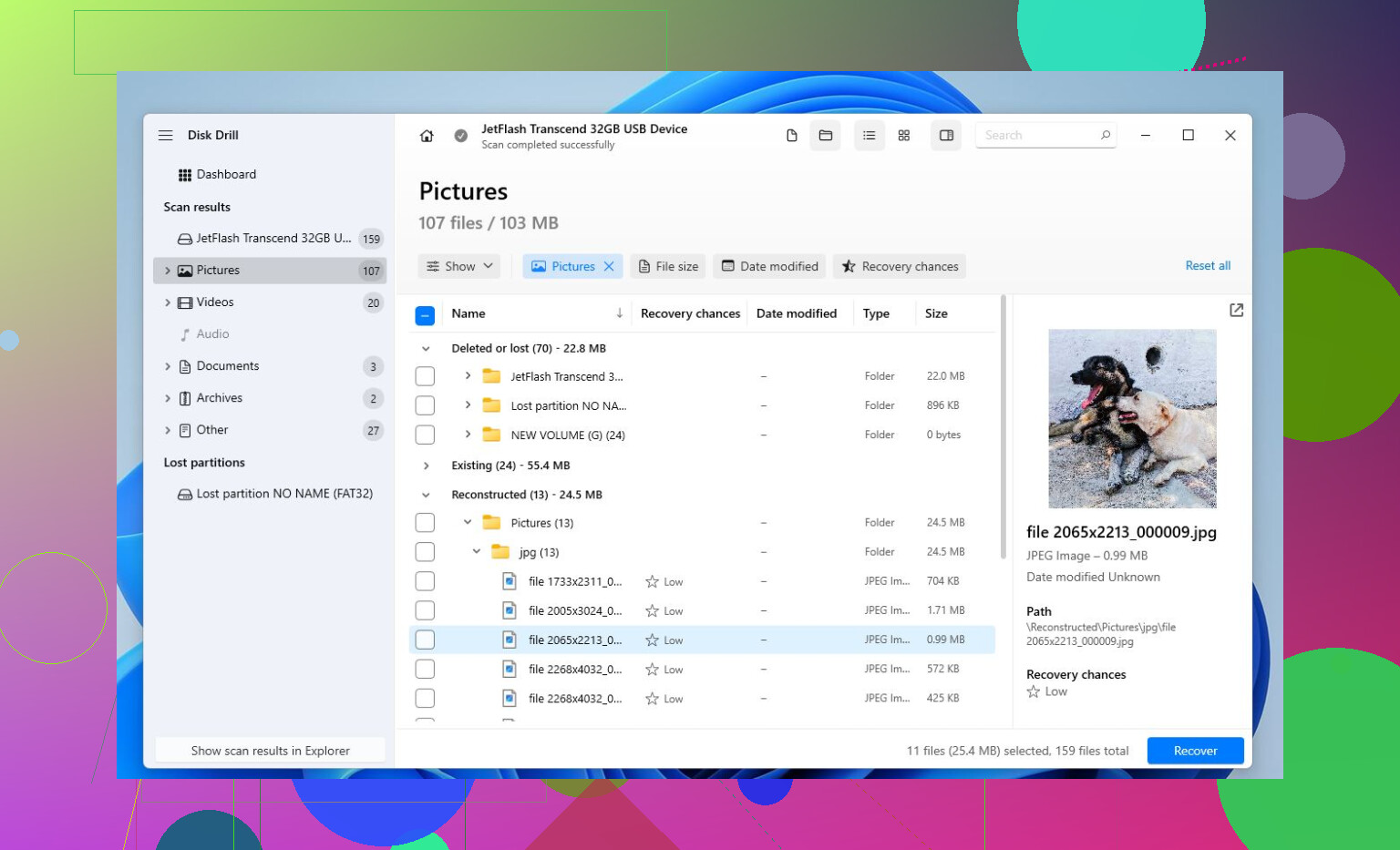
Bundan sonra genellikle sıradaki adım veri kurtarma yazılımıdır. Şu liste başlamak için faydalı bir noktadır: veri kurtarma yazılımı. Kullanımı daha kolay bir şey istiyorsanız, Disk Drill silinmiş dosyalar, biçimlendirilmiş sürücüler ve hasarlı exFAT birimleri için sağlam bir seçenektir.
Temel süreç şöyledir:
- Disk Drill’i, kurtarma yapmaya çalıştığınız sürücü dışında bir yere kurun.
- exFAT sürücüsünü bağlayın ve uygulamada görünmesini bekleyin.
- Bir tarama başlatın. Universal Scan genellikle doğru seçimdir.
- Taramanın bitmesini bekleyin ya da tarama hâlâ sürerken bulunan dosyaları kontrol etmeye başlayın.
- Kurtarmadan önce dosyaların önizlemesine bakın.
- Dosyaları başka bir sürücüye kurtarın. Aynı exFAT cihaza geri kaydetmeyin.
Ücretsiz bir araç denemeyi tercih ederseniz, TestDisk’e bakmaya değer. O kadar kullanıcı dostu değildir ve arayüzü göz korkutucu olabilir, ancak asıl sorun kaybolmuş, hasar görmüş veya eksik bir bölüm olduğunda çok iyidir. Bu tür bir sorunda, bazen hiçbir şeyi yeniden biçimlendirmeden bir exFAT bölümüne erişimi geri yükleyebilir.
Bir önemli nokta da SSD TRIM’dir. exFAT sürücüsü bir SSD ise, kurtarma büyük ölçüde TRIM’in işini yapıp yapmadığına bağlıdır. TRIM, SSD’ye hangi silinmiş bloklara artık ihtiyaç duyulmadığını bildirir ve sürücü bu blokları dahili olarak temizledikten sonra normal kurtarma yazılımları genellikle dosyaları geri getiremez. Dahili SSD’lerde TRIM yaygın olarak etkindir, bu yüzden silinmiş dosya kurtarma ihtimali düşük olabilir. USB üzerinden bağlanan harici SSD’lerde durum daha karışıktır çünkü TRIM her zaman güvenilir şekilde iletilmeyebilir; bu nedenle kurtarma bazen hâlâ mümkün olabilir. Normal sabit diskler, USB bellekler ve çoğu SD kart aynı şekilde davranmaz, bu yüzden buralarda şans genellikle daha yüksektir.
Sürücü tıklama sesi çıkarıyorsa, rastgele bağlantısı kesiliyorsa, hiçbir bilgisayarda görünmüyorsa veya fiziksel hasarı varsa, kendiniz çözmeye çalışmayı bırakın. Bu daha çok donanım arızasına benzer ve tekrarlanan denemeler kurtarmayı daha da zorlaştırabilir. Bu durumda profesyonel bir veri kurtarma laboratuvarı genellikle daha güvenli seçenektir.
Sorun yalnızca mantıksal ise, exFAT kurtarma oldukça iyi sonuç verebilir. Kilit nokta, sürücüye yazmayı durdurmak ve herhangi bir şey üzerlerine yazmadan önce dosyaları farklı bir cihaza kopyalamaktır.
Arızalı sürücü sağlıksız sesler çıkarıyorsa veya sürekli çevrimdışı oluyorsa onu tekrar tekrar taramayın. Disk Drill ya da benzeri bir şeyi kullanmadan önce, sürücünün sektör sektör bir görüntüsünü başka bir diske alır ve kurtarmayı bu görüntü üzerinde çalıştırırdım, çünkü her tarama bozuk bir harici sürücüyü daha fazla zorlayabilir.
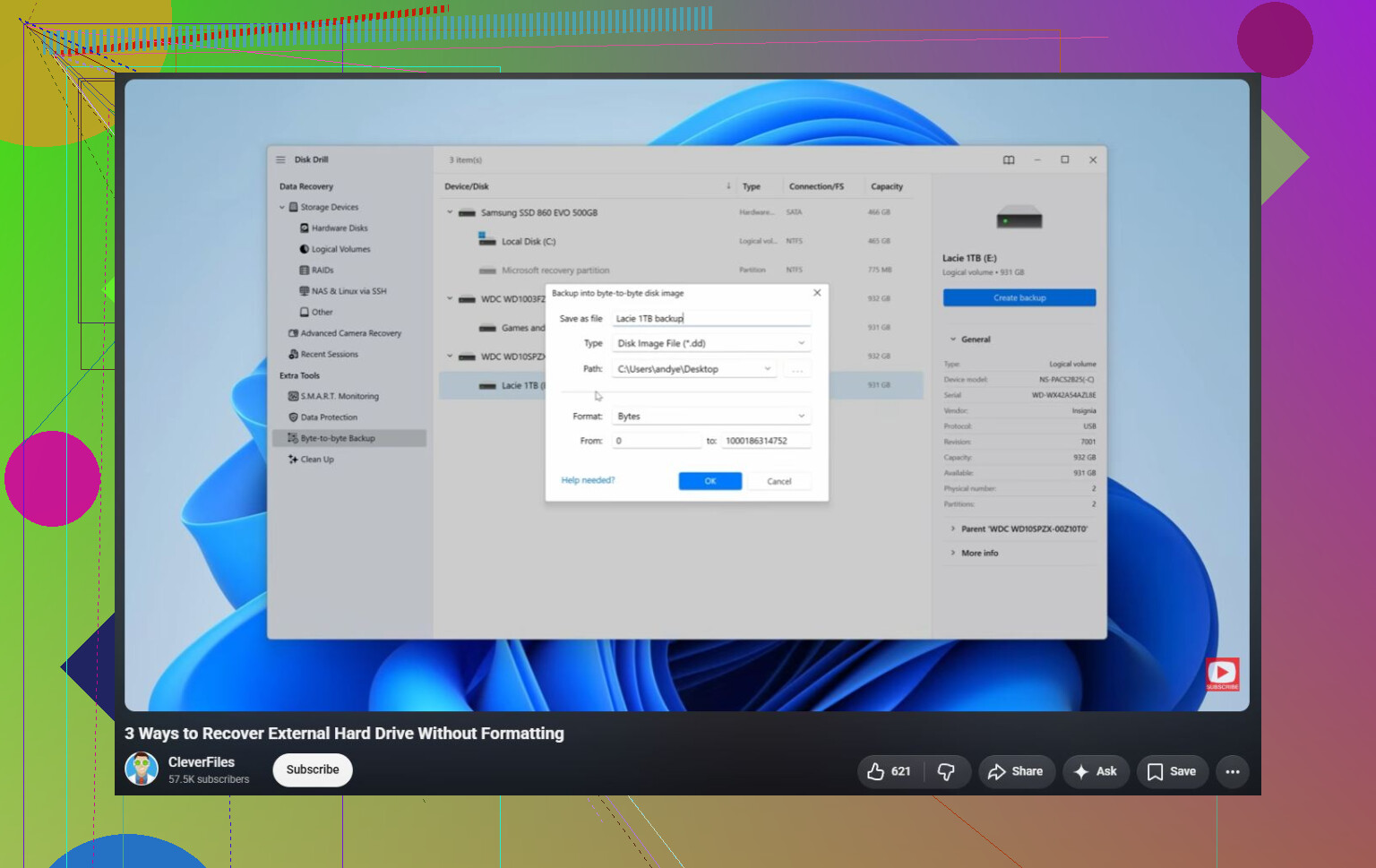
Tarama yalnızca genel adlara sahip “RAW” dosyaları bulursa, bu başarısız olduğu anlamına gelmez; exFAT dizin bilgilerinin zarar görmüş olduğunu ve yalnızca dosya içeriklerinin kurtarılabildiğini gösterebilir. İnsanların her zaman beklemediği can sıkıcı kısım da budur: fotoğraflar ve videolar önizlemede gayet iyi görünebilir, ancak klasörler, dosya adları ve tarihler karmakarışık olabilir. Veriler önemliyse önce sürücünün bir imajını alma konusunda sana katılıyorum, ardından seçtiğin herhangi bir araçla bu imajı tara. Disk Drill, daha görsel bir inceleme için uygundur; özellikle kurtarmadan önce önizleme yapmak zaman kazandırdığı için, ancak başarıyı yalnızca eski klasör ağacının tam olarak eskisi gibi görünüp görünmediğine göre değerlendirme. Ve kurtarılabilir dosyaları başka bir yere kopyalamadan önce ne Windows’un ne de macOS’in diski “onarmasına” kesinlikle izin verme.