Meine externe Festplatte, die als exFAT formatiert ist, zeigte plötzlich meine Dateien nicht mehr an, nachdem sie zwischen Windows und macOS verwendet wurde. Das Laufwerk wird in der Datenträgerverwaltung weiterhin angezeigt, aber ich mache mir Sorgen, die Situation noch zu verschlimmern. Ich suche nach sicherer exFAT-Wiederherstellungsberatung, empfohlenen Tools oder Schritten, um Daten von einer externen Festplatte wiederherzustellen, ohne etwas zu überschreiben.
Verwenden Sie das exFAT-Laufwerk sofort nicht mehr. Das ist das Wichtigste. Kopieren Sie keine neuen Dateien darauf, lassen Sie Windows es nicht formatieren und führen Sie noch kein CHKDSK oder andere Reparatur-Tools aus. Gelöschte oder formatierte exFAT-Daten werden oft nicht sofort überschrieben. Der Speicherplatz wird normalerweise nur als frei markiert, was bedeutet, dass die Dateien möglicherweise noch vorhanden sind, bis etwas Neues darüber geschrieben wird.
exFAT wird auf vielen USB-Sticks, SD-Karten, externen SSDs und tragbaren Festplatten verwendet, daher ist dies eine ziemlich häufige Wiederherstellungssituation. Wenn es sich um eine externe Festplatte oder SSD handelte und die Dateien in Windows gelöscht wurden, prüfen Sie zuerst den Papierkorb. Das geht schnell und kostet nichts. Beachten Sie nur, dass Dateien, die von SD-Karten und USB-Flash-Laufwerken gelöscht werden, den Papierkorb oft vollständig umgehen, sodass ein leerer Papierkorb nicht unbedingt bedeutet, dass die Daten verschwunden sind.
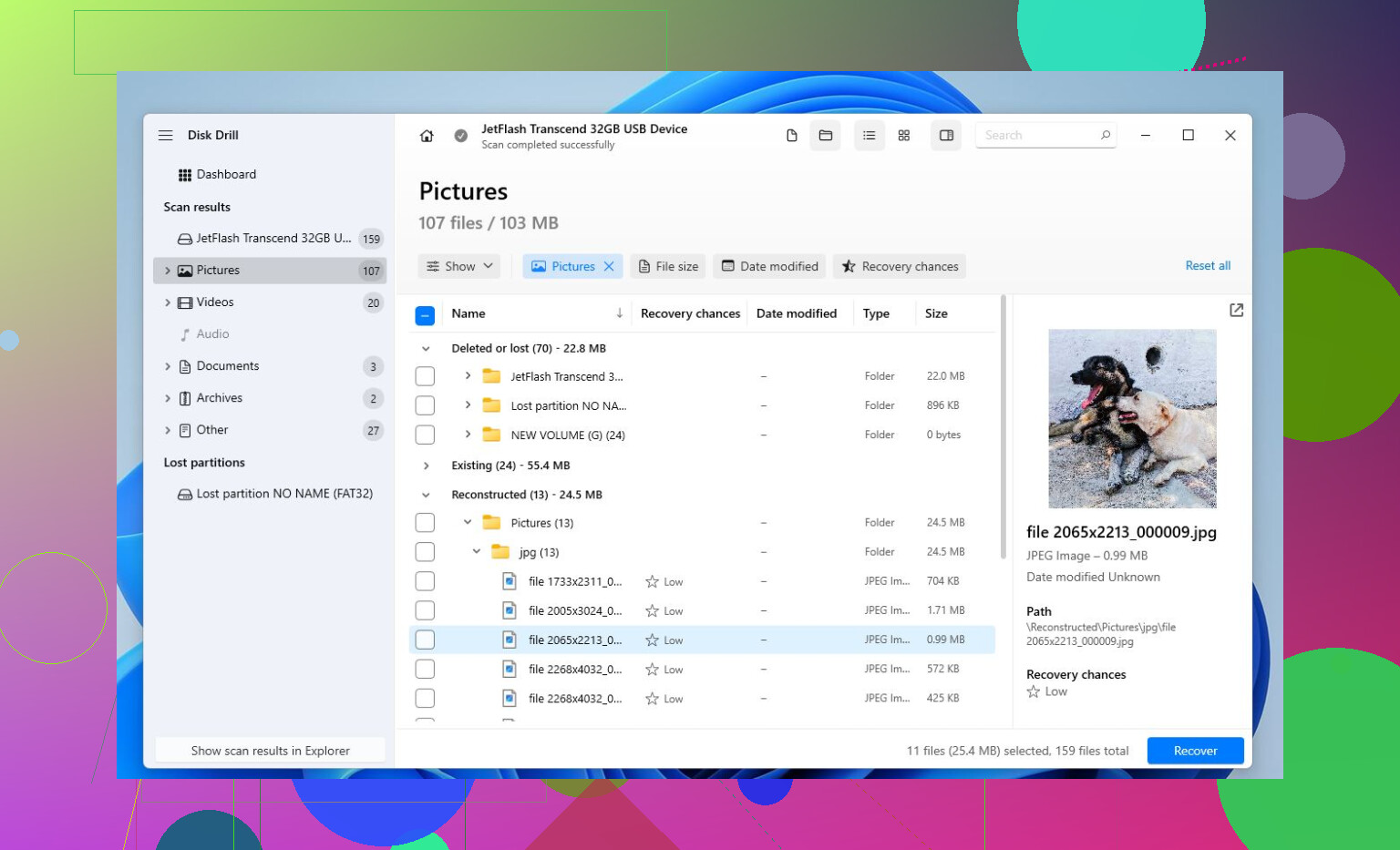
Danach ist Wiederherstellungssoftware normalerweise der nächste Schritt. Diese Liste ist ein nützlicher Ausgangspunkt: Wiederherstellungssoftware. Wenn Sie etwas möchten, das einfacher zu bedienen ist, ist Disk Drill eine solide Option für gelöschte Dateien, formatierte Laufwerke und beschädigte exFAT-Volumes.
Der grundlegende Ablauf ist:
- Installieren Sie Disk Drill an einem anderen Ort als dem Laufwerk, von dem Sie die Daten wiederherstellen möchten.
- Schließen Sie das exFAT-Laufwerk an und warten Sie, bis es in der App erscheint.
- Starten Sie einen Scan. Universal Scan ist normalerweise die richtige Wahl.
- Lassen Sie ihn abschließen oder beginnen Sie, gefundene Dateien zu prüfen, während der Scan noch läuft.
- Sehen Sie sich die Dateien in der Vorschau an, bevor Sie sie wiederherstellen.
- Stellen Sie die Dateien auf einem anderen Laufwerk wieder her. Speichern Sie sie nicht zurück auf demselben exFAT-Gerät.
Wenn Sie lieber ein kostenloses Tool ausprobieren möchten, ist TestDisk einen Blick wert. Es ist nicht so benutzerfreundlich, und die Oberfläche kann einschüchternd wirken, aber es ist sehr gut, wenn das eigentliche Problem eine verlorene, beschädigte oder fehlende Partition ist. Bei dieser Art von Problem kann es manchmal den Zugriff auf eine exFAT-Partition wiederherstellen, ohne etwas neu zu formatieren.
Ein Haken ist SSD-TRIM. Wenn das exFAT-Laufwerk eine SSD ist, hängt die Wiederherstellung stark davon ab, ob TRIM seine Arbeit bereits erledigt hat. TRIM teilt der SSD mit, welche gelöschten Blöcke nicht mehr benötigt werden, und sobald das Laufwerk diese Blöcke intern bereinigt hat, kann normale Wiederherstellungssoftware die Dateien in der Regel nicht mehr zurückholen. Bei internen SSDs ist TRIM häufig aktiviert, daher kann die Wiederherstellung gelöschter Dateien aussichtslos sein. Externe SSDs über USB sind uneinheitlicher, weil TRIM möglicherweise nicht zuverlässig durchgereicht wird, sodass eine Wiederherstellung manchmal noch möglich ist. Normale Festplatten, USB-Flash-Laufwerke und die meisten SD-Karten verhalten sich nicht auf die gleiche Weise, daher stehen die Chancen dort oft besser.
Wenn das Laufwerk klickende Geräusche macht, sich zufällig trennt, auf keinem Computer angezeigt wird oder physische Schäden hat, versuchen Sie keine DIY-Reparaturen mehr. Das klingt eher nach einem Hardwarefehler, und wiederholte Versuche können die Wiederherstellung erschweren. In diesem Fall ist ein professionelles Datenrettungslabor normalerweise der sicherere Weg.
Wenn es nur ein logisches Problem ist, kann die exFAT-Wiederherstellung ziemlich gut verlaufen. Entscheidend ist, keine weiteren Schreibvorgänge auf dem Laufwerk vorzunehmen und die Dateien auf ein anderes Gerät zu kopieren, bevor etwas sie überschreibt.
Scannen Sie das fehlerhafte Laufwerk nicht wiederholt, wenn es sich ungesund anhört oder ständig offline geht. Bevor ich Disk Drill oder etwas Ähnliches verwenden würde, würde ich ein Sektor-für-Sektor-Image des Laufwerks auf ein anderes Laufwerk erstellen und die Wiederherstellung gegen das Image ausführen, da jeder Scan ein defektes externes Laufwerk zusätzlich belasten kann.
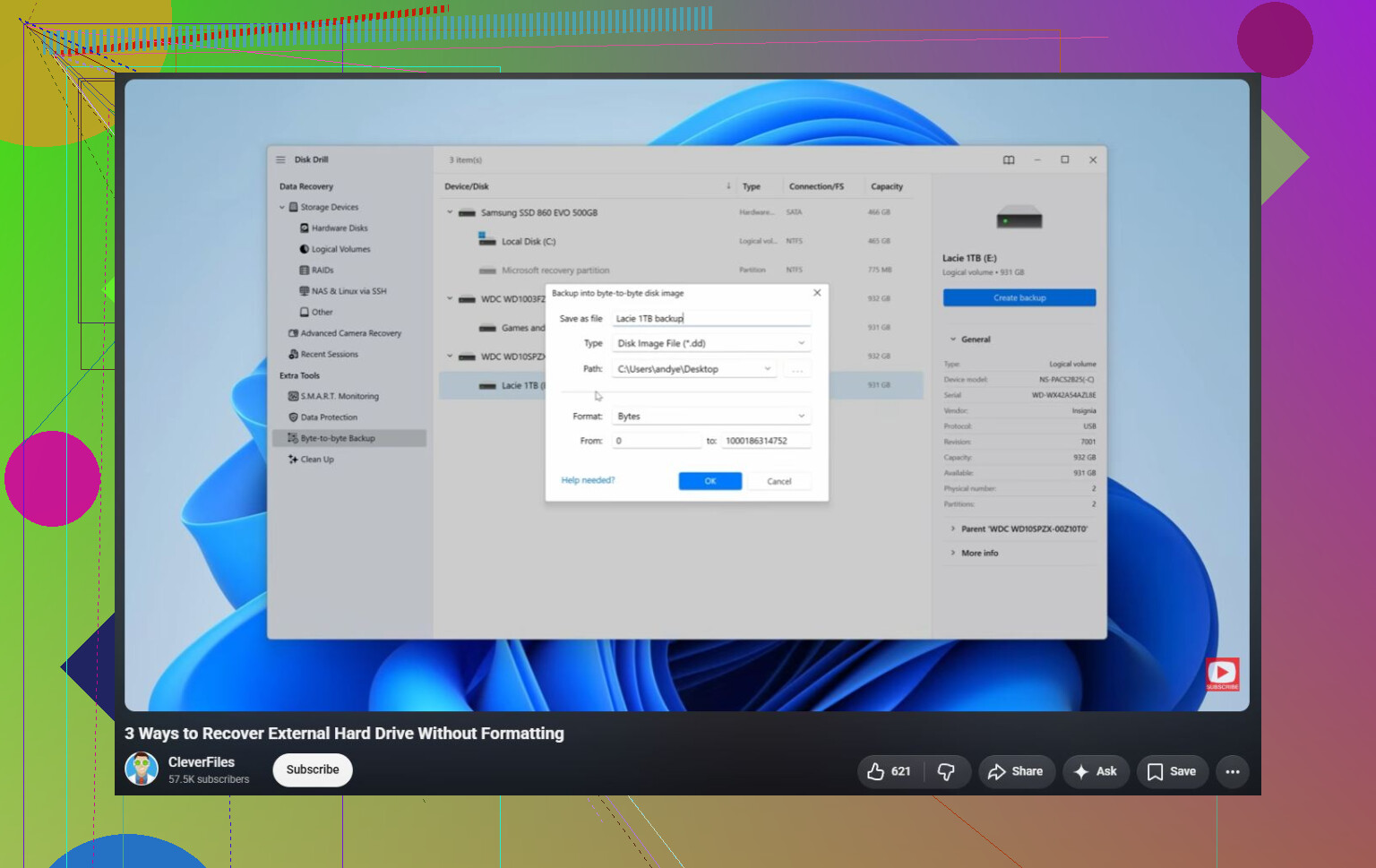
Wenn der Scan nur „RAW“-Dateien mit generischen Namen findet, bedeutet das nicht, dass er fehlgeschlagen ist; es kann bedeuten, dass die exFAT-Verzeichnisinformationen beschädigt sind und nur die Dateiinhalte wiederherstellbar sind. Das ist der ärgerliche Teil, den die Leute nicht immer erwarten: Fotos und Videos lassen sich möglicherweise problemlos in der Vorschau anzeigen, aber Ordner, Dateinamen und Daten können ein Durcheinander sein. Ich stimme zu, das Laufwerk zuerst zu klonen, wenn die Daten wichtig sind, und dann das Image mit dem Tool deiner Wahl zu scannen. Disk Drill ist für einen eher visuellen Durchgang in Ordnung, vor allem weil die Vorschau vor der Wiederherstellung Zeit spart, aber beurteile den Erfolg nicht nur danach, ob die alte Ordnerstruktur genauso erscheint, wie sie war. Und lass auf keinen Fall zu, dass entweder Windows oder macOS den Datenträger repariert, bevor du wiederherstellbare Dateien an einen anderen Ort kopiert hast.