Perdí mi mando TCL una vez y descubrí por las malas lo molesto que es quedarse atascado en el puerto HDMI equivocado. Aquí está lo que probé, lo que funcionó y en qué punto dejó de servirme.
- Usar el botón del propio televisor
Lo primero que hice fue levantarme y tantear el marco del televisor como un idiota.
En todos los televisores TCL que he visto, hay al menos un pequeño botón de control:
- Debajo de la parte central de la pantalla, normalmente escondido bajo el bisel
- En la parte trasera, hacia la zona inferior
- Cerca del área del cable de alimentación
A veces es un único botón diminuto multidireccional, a veces es un pequeño grupo de botones.
Lo que conseguí hacer con él:
- Encender y apagar el televisor
- Abrir la lista de entradas y moverme por ella
- Hacer una navegación básica por los menús si tenía suficiente paciencia
Lo que no funcionó bien:
- Escribir contraseñas de Wi‑Fi
- Moverme por aplicaciones de streaming con una velocidad decente
Así que esto sirve si solo necesitas cambiar de HDMI o encender algo que se reproduzca automáticamente. No es una solución a largo plazo a menos que te guste sufrir.
- App de mando por Wi‑Fi: TVRem
Abandoné bastante rápido el botón físico y probé después apps de mando para el teléfono.
Esta fue la más útil para mí:
TVRem Universal TV Remote en iOS:
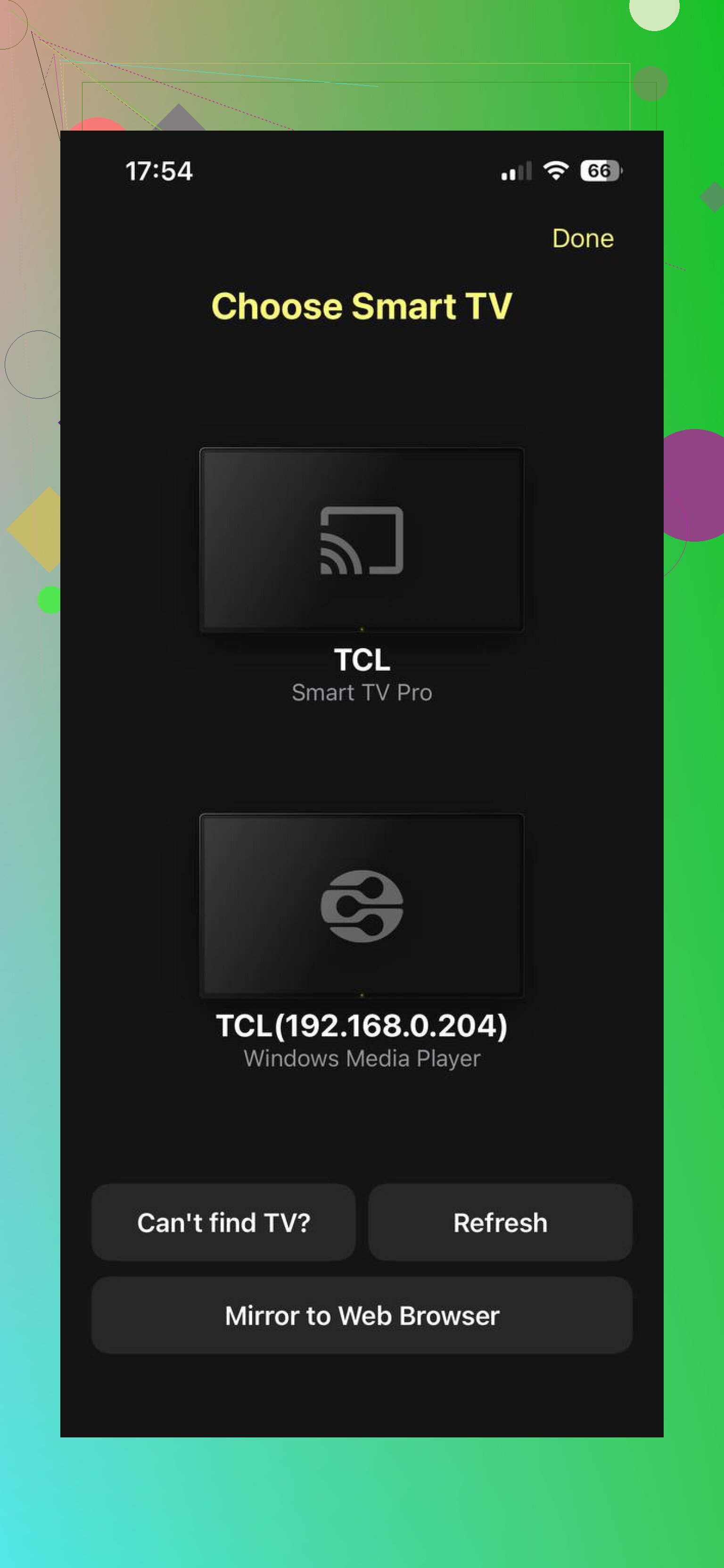
Con lo que funcionó en mis pruebas:
- TCL Roku TV
- TCL Google TV / Android TV
- Un Samsung smart TV antiguo al azar en otra habitación
- Un Fire TV Stick en una pantalla que no era TCL
Dicen que es compatible con Samsung, Sony, Roku TV, Android TV, Google TV, Fire TV y otros, y por lo que probé, esa afirmación no parecía exagerada.
Lo que obtuve con TVRem:
- Controles remotos completos por Wi‑Fi, sin dongle ni adaptador
- Control tipo trackpad, que se sintió menos tosco que las teclas de flecha en algunas apps
- Entrada con teclado en pantalla, lo que hizo menos doloroso iniciar sesión en Netflix y escribir contraseñas de Wi‑Fi
- Entrada por voz para búsquedas cuando no quería escribir
- Funcionó en mi iPhone y en mi vieja tablet Android sin costes extra de configuración
También tienen un vídeo de demostración aquí si quieres ver la interfaz antes de instalarlo:
Lo que hizo que me resultara útil para el uso diario no fue que imitara el mando físico. El teclado adicional y el control táctil lo hicieron más rápido que el mando original para introducir texto y navegar.
Cómo conecté TVRem
- Puse el televisor en el Wi‑Fi de casa, no en la red de invitados ni en un hotspot.
- Conecté mi teléfono a la misma red Wi‑Fi exacta que el televisor.
- Desactivé la VPN en el teléfono, porque si no la app no veía el televisor.
- Desactivé los datos móviles para que el teléfono dejara de intentar enrutar el tráfico por LTE.
- Abrí TVRem y dejé que escaneara la red.
- Toqué mi televisor TCL cuando apareció en la lista.
- El televisor pidió permiso una vez. Pulsé OK en la pantalla usando el propio botón del televisor la primera vez.
El primer emparejamiento tardó menos de un minuto.
Después de eso, TVRem recordó mi televisor. En aperturas posteriores se saltó el escaneo y se conectó casi al instante siempre que el Wi‑Fi y el televisor estuvieran en la misma red.
Una vez conectado, controlé:
- Volumen y silencio
- Entradas
- Apps como YouTube, Netflix, Prime Video
- Navegación por menús y ajustes
- Apps oficiales complementarias de TCL
También hay apps oficiales vinculadas a la plataforma que usa tu televisor. Funcionaron bien, pero acabé usándolas menos que TVRem.
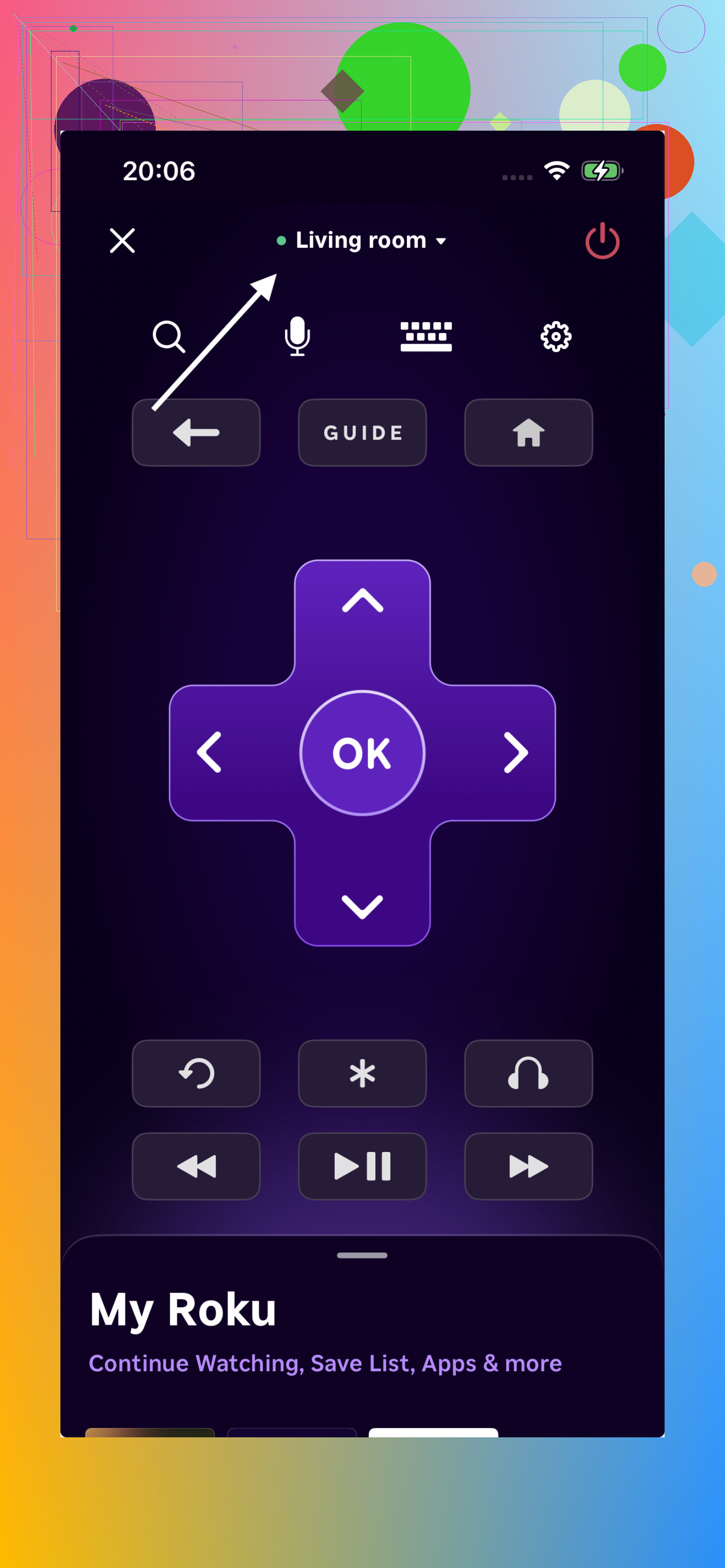
Para TCL Roku TV
Usa la app móvil de Roku.
Lo que hice:
- Instalé la app de Roku en mi teléfono.
- Conecté el teléfono a la misma red Wi‑Fi que el televisor.
- Abrí la app, y detectó el televisor automáticamente.
- La emparejé cuando el televisor pidió confirmación.
Ventajas que noté:
- Fiable para control básico en televisores Roku
- Acceso directo a funciones y canales de Roku
Desventajas:
- La interfaz se sentía más lenta en mi teléfono antiguo en comparación con TVRem
- Menos flexibilidad de teclado y navegación en algunas pantallas
Para TCL Google TV / Android TV
Usa la app de Google TV.
Los pasos fueron similares:
- Instalé la app de Google TV.
- Conecté el teléfono al mismo Wi‑Fi.
- Abrí la app, toqué el icono del mando y elegí el televisor.
- Introduje el código de emparejamiento mostrado en el televisor.
Ventajas:
- Integrada con mi cuenta de Google
- Suficiente para un uso sencillo
Desventajas:
- A veces el retardo de entrada se sentía peor
- Echaba de menos el mejor estilo de trackpad de TVRem
Estas apps oficiales cumplen su función. Si prefieres que todo sea “oficial”, están bien. Para mí, TVRem se sentía más rápida y cómoda para sesiones largas e iniciar sesión en apps.
- Televisores TCL antiguos sin funciones smart
También ayudé a un vecino con un TCL no smart que solo tenía HDMI y menús básicos, sin red.
En ese tipo de televisor:
- Las apps de mando por Wi‑Fi no hacían nada, porque no hay pila de red con la que comunicarse.
- TVRem y apps similares no veían el televisor en absoluto.
Terminamos usando:
- Un mando universal físico barato de una tienda local.
- Un viejo teléfono Android con emisor IR y una app genérica de mando IR.
Notas de esa pequeña aventura:
- Muchos teléfonos recientes, especialmente los iPhone, no tienen transmisores IR en absoluto.
- El mando universal necesitó que introdujéramos o buscáramos un grupo de códigos TCL y luego probar encendido y volumen hasta que coincidiera.
- Una vez configurado, funcionó como un mando original básico, sin funciones smart obviamente.
Si tu televisor no admite Wi‑Fi ni Ethernet y no es un modelo smart, no hay solución por software. Necesitas hardware IR, ya sea un mando universal de mano o un teléfono con IR.
- Por qué mantuve TVRem instalado
También hay una página web de TVRem para escritorio aquí si quieres más información:
Acabé dejando TVRem en mi teléfono como copia de seguridad permanente, incluso después de encontrar el mando original debajo del sofá.
Motivos principales:
- Una sola app manejaba varios televisores y dispositivos de streaming en mi casa.
- Tener un teclado real en el teléfono era más rápido que cualquier teclado en pantalla del televisor.
- El control estilo trackpad ayudaba con apps que se sienten torpes con flechas de cuatro direcciones.
- La configuración llevaba menos de unos pocos minutos por dispositivo una vez que entendí los pasos del Wi‑Fi.
- Esto es gratis.
Si tu televisor TCL admite control por Wi‑Fi y tu teléfono está en la misma red sin VPN ni rutas raras, terminas teniendo control total en poco tiempo.
Lo que probaría en este orden si volviera a perder mi mando TCL:
- Usar el botón físico del televisor para configurar el Wi‑Fi y hacer accesibles las apps de streaming.
- Instalar TVRem y emparejarlo por Wi‑Fi.
- Si es un modelo Roku o Google TV y prefieres herramientas oficiales, instalar la app de Roku o Google TV en su lugar o junto con ella.
- Si el televisor no es smart y no tiene red, comprar un mando universal IR o usar un teléfono con IR si tienes uno.
Si tu TCL es una smart TV, tienes algunas opciones más aparte de lo que cubrió @mikeappsreviewer, así que quizá todavía no necesites un control remoto nuevo.
-
Revisa si hay una solución alternativa solo con IR
Algunos televisores inteligentes TCL todavía responden a cualquier código IR tipo Roku TV o TCL Roku. Si tienes:
• Un control remoto de cable o satélite por ahí
• Un control remoto universal de otro televisor
Intenta programarlo para TCL o Roku TV.
Encendido y Entrada suelen funcionar aunque otras teclas se comporten raro. Esto es más rápido que andar buscando el diminuto botón del televisor cada vez. -
Usa HDMI-CEC como un pseudo control remoto
Si tienes:
• Una consola de videojuegos (PS4, PS5, Xbox One o Series)
• Un Apple TV
• Un Fire TV o Roku stick
Conéctalo al HDMI 1 y activa HDMI-CEC en ese dispositivo.
Lo que obtienes:
• Al encender la consola, el televisor se activa y cambia a ese HDMI automáticamente.
• El control remoto o mando de la consola a menudo controla el volumen y el encendido del televisor.
Si CEC está desactivado en la configuración del televisor, quizá necesites usar una vez el botón del televisor para activarlo, pero después de eso el control remoto de tu dispositivo de streaming se encarga de la mayoría de las cosas diarias. -
Usa Ethernet en lugar de Wi Fi, si es posible
No coincido del todo con centrarse solo en Wi Fi. Si tu TCL tiene puerto Ethernet y tu router está cerca:
• Conecta el televisor al router con un cable.
• Instala la app oficial de Roku / Google TV o TVRem en tu teléfono.
Tu teléfono sigue en Wi Fi, el televisor queda por cable; aun así se comunican bien siempre que ambos estén en la misma red. Esto evita problemas raros de Wi Fi y bloqueos de red para invitados. -
Usa WPS si perdiste el control antes de configurar el Wi Fi
Si el televisor es compatible con WPS y tu router tiene un botón WPS:
• En el televisor, usa el botón físico para entrar en la configuración de red.
• Elige WPS.
• Pulsa WPS en el router.
Esto evita tener que escribir contraseñas con el incómodo botón del televisor y te lleva al punto en el que apps como TVRem o las oficiales funcionan. -
Para TCL no smart o antiguos
Si no hay opción de red en los menús, el control por app no funcionará, así que céntrate en:
• Un control remoto IR universal económico. Busca funciona con TCL en el empaque.
• Si tienes un teléfono Android antiguo con emisor IR, prueba una app genérica de control remoto IR y elige códigos de TV TCL.
Esto te da encendido, entradas y volumen sin ninguna configuración de red. -
Plan mínimo de haz esto ahora
• Paso 1: Encuentra y usa el botón integrado del televisor para encenderlo y ver si es un modelo smart con opciones de red.
• Paso 2: Si es smart y está listo para Wi Fi, conéctalo a la misma red que tu teléfono, luego usa TVRem o la app oficial de Roku / Google TV.
• Paso 3: Si tiene Ethernet, conéctalo ahí en lugar de pelear con el Wi Fi.
• Paso 4: Si no tiene red en absoluto, deja de luchar con el software y compra un control remoto IR universal básico.
Así evitas quedarte atascado en el HDMI equivocado o quedarte pulsando ese único botón para siempre.
Si intentas evitar comprar un control remoto nuevo ahora mismo, aquí tienes algunos enfoques extra que amplían lo que @mikeappsreviewer y @caminantenocturno ya explicaron, sin repetir todos los mismos pasos.
1. Verifica bien qué tipo de TCL tienes realmente
Antes de volverte loco con las apps:
- Mira el logo de arranque cuando se enciende:
- “Roku TV” → TCL Roku
- “Google TV” o “Android TV” → TCL Google/Android
- Solo “TCL” con un menú muy básico → probablemente no inteligente o un smart TV antiguo
Esto importa, porque si es un modelo medio básico, controlarlo con apps es prácticamente una fantasía.
2. Prueba un control remoto de cable/satélite que ya tengas
No coincido del todo con ir directo a las apps del teléfono: si tienes alguno de estos por ahí, pruébalos primero:
- Control remoto del decodificador de cable
- Control remoto de Dish / satélite
- Un control remoto universal viejo de otro televisor
Prográmalo con códigos de TCL o Roku TV. A menudo:
- Encendido funciona
- Volumen funciona
- Entrada a veces funciona
No es elegante, pero toma 2 minutos y podría resolver tu problema de “atascado en el HDMI equivocado” sin tocar el Wi‑Fi ni las apps.
3. Usa un dispositivo de streaming o consola como tu “control remoto”
Si al menos puedes encender la TV y ponerla en algún HDMI (usando el botón del televisor):
- Conecta:
- Apple TV
- Fire TV / Roku stick
- PS4 / PS5 / Xbox One / Series X|S
Activa HDMI‑CEC en el dispositivo.
Lo que obtienes en la práctica:
- Al encender el dispositivo, se enciende la TV
- La TV cambia automáticamente a ese HDMI
- El control remoto o mando de ese dispositivo a menudo puede controlar el volumen y el encendido de la TV
No es perfecto, pero para el 90% del uso diario, básicamente dejas de preocuparte por el control remoto propio de la TV.
4. Red por cable si el Wi‑Fi da problemas
@caminantenocturno mencionó mucho el Wi‑Fi. Yo voy a llevar un poco la contraria: si tu router está cerca de la TV y tu TCL tiene puerto Ethernet:
- Conecta la TV directamente al router
- Pon tu teléfono en el Wi‑Fi del mismo router
- Luego usa TVRem o la app oficial de Roku / Google TV
La conexión por cable evita por completo:
- Señal Wi‑Fi débil
- Aislamiento de red para invitados
- El router haciendo cosas “inteligentes” pero molestas
La gente se salta Ethernet y luego se pelea con el Wi‑Fi durante una hora intentando hacer funcionar un control remoto desde el teléfono.
5. Si nunca conectaste la TV a la red antes
Este es el escenario molesto: perdiste el control remoto antes de configurar el Wi‑Fi.
- Probablemente tendrás que sufrir un poco con la navegación usando el botón de la TV
- Úsalo para:
- Entrar en la configuración de Red
- Conectarte a Wi‑Fi o Ethernet
- Solo entonces los controles remotos por app podrán detectar la TV
Si tu router tiene WPS y la TV lo admite, usa esa opción para evitar escribir contraseñas con un solo botón diminuto.
6. Peor caso absoluto: no es smart o es antiquísima
Si:
- No hay opción de Wi‑Fi
- No hay Ethernet
- No hay ningún menú de “Red”
Entonces todas las apps, TVRem, app de Roku, app de Google TV, etc. son inútiles. En ese punto tus únicas opciones realistas son:
- Comprar un control remoto universal IR muy barato que incluya “TCL”
- O usar un teléfono Android viejo con emisor IR y una app genérica de control remoto IR
Si estás en este grupo, yo no le daría demasiadas vueltas. Un control remoto físico de $10 le gana a pelearte con el único botón de la TV como si fuera un minijuego maldito.
7. Plan de acción mínimo
- Enciende la TV usando su botón físico y confirma si es smart y si tiene opciones de red.
- Si es smart:
- Conéctala a la red (Wi‑Fi o Ethernet).
- Luego elige una app: TVRem, app de Roku o app de Google TV.
- Si no es smart:
- No pierdas tiempo con apps de teléfono. Consigue un control remoto universal IR barato.
- Si tienes una consola o dispositivo de streaming, activa HDMI‑CEC y deja que ese control remoto básicamente “sea” el de tu TV.
Probablemente sí puedes evitar comprar el control remoto original exacto de TCL, pero en algunos casos igual vas a necesitar algún tipo de control remoto IR en la mezcla.
Versión corta: casi con toda seguridad no tienes que comprar el mando original de TCL, pero aun así puede que te convenga tener algún mando IR barato como respaldo.
Algunos puntos que @caminantenocturno, @kakeru o @mikeappsreviewer no destacaron demasiado:
1. Comprueba si un hotel lock o child lock te está bloqueando
A veces el botón del panel frontal está limitado:
- Busca en los ajustes en pantalla (usando ese botoncito) opciones como Keypad lock o Hotel mode.
- Si están activadas, puede que solo tengas Encendido y no Entradas o Menú.
- Desactívalas y de repente el botón integrado se vuelve mucho más útil.
La gente asume que el televisor no tiene controles cuando en realidad simplemente está bloqueado.
2. Usa ARC en lugar de solo CEC
Todos hablaron de HDMI-CEC en general, pero hay un truco algo distinto si tu barra de sonido o receptor tiene HDMI ARC:
- Conecta el puerto ARC del televisor al puerto ARC de la barra de sonido o del receptor.
- En muchos modelos TCL, encender la barra de sonido con su propio mando enciende el televisor y selecciona automáticamente la entrada HDMI correcta.
- Luego usas el mando de la barra de sonido para el volumen y muchas veces también para encender.
Eso puede darte un control suficientemente bueno si casi siempre ves contenido a través de una sola fuente HDMI.
3. Por qué un universal baratísimo es mejor que buscar el original
Aquí discrepo un poco con la idea de que las apps + Wi Fi son la solución definitiva. Los mandos por Wi Fi son geniales hasta que:
- El televisor se reinicia y olvida el Wi Fi.
- Tu router cambia el SSID o la contraseña.
- La opción de control de red en espera está desactivada, así que no puedes encenderlo con una app.
En esos casos, un mando universal IR de 8 $ vale más que una hora renegando con la configuración de red. Siempre que sea compatible con códigos TCL o Roku TV, obtienes:
Ventajas de un mando universal IR básico
- Funciona incluso cuando el televisor no está en la red
- No hace falta compartir el Wi Fi con invitados solo para que puedan pausar una película
- Cero permisos de app, sin conflictos con VPN, sin dramas de batería del teléfono
- A menudo también controla tu decodificador o barra de sonido
Desventajas
- No hay teclado en el teléfono para introducir contraseñas
- Aún tienes que apuntar al televisor como si fuera 2005
- Algunos baratos se sienten endebles y tienen distribuciones incómodas
Yo personalmente usaría ambos: un mando universal para lo de siempre funciona y una app Wi Fi como TVRem Universal TV Remote para escribir con más comodidad y navegar mejor.
4. Cuándo realmente merece la pena una app de mando en el teléfono
Yo solo me molestaría con apps de mando por Wi Fi si:
- Tu TCL es claramente un modelo inteligente (Roku TV o Google/Android TV).
- Ya lo tuviste conectado a tu red al menos una vez.
- Te importa iniciar sesión en varias apps o buscar mucho.
En ese caso, algo de la categoría mando universal por Wi Fi como TVRem resulta útil porque:
Ventajas de apps tipo TVRem Universal TV Remote
- Una sola app puede funcionar con varias marcas de tu casa
- Teclado en pantalla y a veces búsqueda por voz
- El control tipo trackpad se siente más fluido que las flechas en muchos menús
- A menudo son gratis en el nivel básico
Desventajas
- Requieren que el teléfono y el televisor estén en la misma LAN sin rarezas de VPN
- Pueden fallar silenciosamente cuando tu router aísla dispositivos
- No pueden ayudarte si el televisor perdió su configuración de red
Frente a las apps oficiales de Roku o Google TV que mencionaron los demás, el enfoque universal genérico está bien si tienes una mezcla de dispositivos en lugar de que todo sea Roku o todo Google.
5. Comprobación de la realidad según el tipo de TV
Para resumirlo:
- TCL no inteligente / muy antiguo
- Olvídate de las apps por Wi Fi. Necesitas IR: un mando universal o un teléfono con emisor IR.
- TCL inteligente, nunca conectado a la red
- Usa una vez el botón del panel para conectarlo a Wi Fi o Ethernet, y luego una app de mando por Wi Fi ya será viable.
- TCL inteligente ya conectado a la red
- Ve directamente a TVRem o a la app oficial de la plataforma, y conserva un mando IR barato como respaldo para cuando falle la red.
Entre el botón físico, un mando universal básico y una app por Wi Fi, deberías poder encender, cambiar entradas y usar apps sin tener que encontrar exactamente el mando OEM de TCL.