Estoy intentando liberar almacenamiento en el iPhone y conservar solo las fotos que he marcado como favoritas. Tengo miles de fotos, y eliminar las no favoritas una por una llevaría una eternidad. ¿Hay alguna opción integrada en la app Fotos, un atajo o un método seguro para eliminar de una vez todas las fotos del iPhone que no sean favoritas sin perder mis favoritas?
Sí, este es un fallo realmente molesto en Fotos. Uno pensaría que Apple ya habría añadido una opción de “eliminar todo excepto favoritos” a estas alturas, pero no. Y una vez que tu fototeca se vuelve enorme, puede convertirse en un desastre muy rápido. Cuando el almacenamiento está prácticamente lleno, Fotos puede empezar a congelarse, las apps se abren lentamente e incluso desplazarse por el carrete se siente roto. Tuve el mismo problema cuando mi fototeca rondaba los 15.000 elementos y el teléfono apenas se podía usar.
El detalle es que los Favoritos no se almacenan realmente por separado. Son simplemente fotos con una etiqueta de favorito. Así que si seleccionas toda tu fototeca y la eliminas, tus favoritos se van junto con todo lo demás.
La solución alternativa integrada más segura es ocultar primero los favoritos. Abre el álbum Favoritos, toca Seleccionar y luego Seleccionar todo. Usa el menú de tres puntos o el menú de compartir, según tu versión de iOS, y elige Ocultar. Eso mueve esas fotos al álbum Oculto por el momento, para que no estén en la vista principal de la fototeca mientras limpias.
Después de eso, vuelve a Todas las fotos o Recientes, selecciona lo que queda y elimínalo. Luego abre Oculto, selecciona de nuevo tus fotos guardadas y muéstralas otra vez. Es torpe, pero funciona sin necesidad de un ordenador, y es menos arriesgado que intentar esquivar manualmente tus favoritos mientras eliminas miles de elementos.
Si estás en una versión más reciente de iOS, como iOS 18.4, puede haber otra opción. Pon todos tus favoritos en un álbum temporal, algo como “Conservar”. Luego vuelve a la vista principal de la fototeca y revisa el botón de filtro en la esquina inferior izquierda. Si puedes filtrar por “No está en el álbum”, eso puede ayudarte a mostrar las fotos que no están en tu álbum Conservar y eliminarlas en bloque. Solo comprueba bien lo que estás viendo antes de borrar, porque ese filtro puede ser raro y puede que no aparezca según en qué parte de Fotos estés.
También puedes hacerlo con la app Atajos si no te importa configurar una pequeña automatización. Usa “Buscar fotos”, añade un filtro para “No es favorito” y luego añade otra acción para crear un álbum de fotos. Ponle un nombre evidente como “Para eliminar”. Ejecuta el atajo, deja que reúna todos los no favoritos en ese álbum, luego abre el álbum, selecciona todo y elimina. Para una fototeca enorme, esto es mucho mejor que desplazarte eternamente.
Dicho eso, si tu teléfono ya va con mucho retraso, las herramientas integradas pueden ser bastante dolorosas. En mi caso, Fotos iba tan lento que incluso seleccionar un lote grande a veces hacía que se cerrara o dejara de responder. También probé algunas de las apps de limpieza que se anuncian por todas partes, y la mayoría eran inútiles a menos que vieras anuncios o pagaras una suscripción carísima.
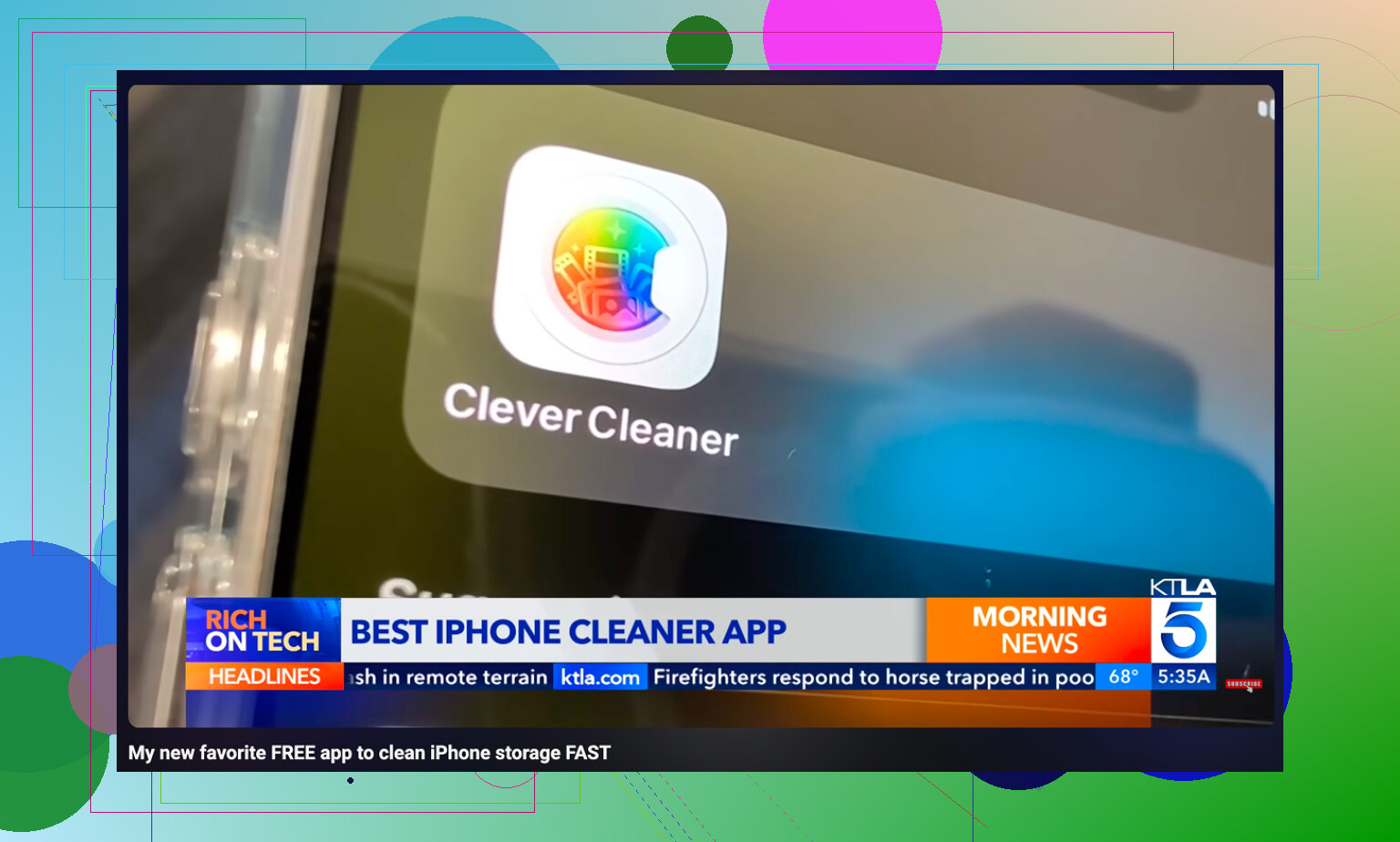
La única que terminé conservando fue Clever Cleaner. Es gratis, sin anuncios, sin muro de pago y sin esas falsas pruebas pro. La otra gran ventaja es que funciona en el dispositivo, así que tus fotos y capturas de pantalla no se envían a ningún sitio solo para ser analizadas.
La pestaña Heavies fue lo que más me ayudó. Ordena tu fototeca por tamaño de archivo, algo que Apple Fotos realmente ya debería hacer. Encontré antiguas grabaciones de pantalla en 4K y vídeos largos que ocupaban más espacio que miles de fotos normales. La pestaña Similars también es útil, ya que agrupa fotos que son casi iguales, como diez versiones del mismo atardecer o foto de mascota. Puedes quedarte con la mejor y eliminar rápidamente las demás. En el caso de las capturas de pantalla, también muestra el tamaño del archivo directamente en la miniatura, lo que hace que la limpieza sea menos una cuestión de adivinar. Borrar los archivos enormes y los duplicados fue lo que finalmente detuvo la lentitud en mi caso.
Una cosa que la gente olvida: eliminar fotos no libera espacio de inmediato. iOS las envía a Eliminado recientemente, y pueden quedarse ahí durante 30 días mientras siguen ocupando almacenamiento. Después de la limpieza, ve a Álbumes, desplázate hacia abajo hasta Eliminado recientemente y elige Eliminar todo. Si tu almacenamiento sigue viéndose mal después de eso, reinicia el teléfono. Eso normalmente hace que iOS recalcule el espacio, y entonces la advertencia de “Almacenamiento casi lleno” por fin debería desaparecer.
Si Fotos en iCloud está activado, eliminar las no favoritas en el teléfono también las elimina de iCloud y de tus otros dispositivos Apple. Esa es la gran trampa de esta limpieza. Estoy de acuerdo con la idea de la solución alternativa de arriba, pero antes de hacer cualquier eliminación masiva, revisa Ajustes > tu nombre > iCloud > Fotos y asegúrate de entender qué se está sincronizando. Si tu verdadero objetivo es solo liberar espacio en el iPhone, “Optimizar almacenamiento del iPhone” puede devolverte la mayor parte del espacio sin eliminar nada. Si tu objetivo es conservar permanentemente solo los Favoritos, exporta o haz una copia de seguridad de toda la fototeca primero, porque Fotos no tiene un botón integrado claro de “eliminar todo excepto favoritos”. Luego usa el método de Ocultos/álbum/Atajo, y vacía Eliminado recientemente solo cuando estés seguro de que los favoritos se conservaron.
Haz primero una copia de seguridad real, preferiblemente en una computadora o unidad externa, antes de hacer cualquier cosa que seleccione miles de elementos. La parte arriesgada aquí es que “Favorito” es solo una marca en la foto, no una copia protegida de ella. Si ejecutas el paso de eliminación equivocado, iOS no preguntará “¿estás seguro de que quieres conservar tus favoritos?”
Si tienes acceso a una Mac, probablemente esa sea la ruta más limpia que hacerlo todo en el iPhone. En la app Fotos de Mac puedes crear un Álbum Inteligente con una regla como “La foto no es favorita”, dejar que reúna todo y luego seleccionar esos resultados y eliminarlos. Eso seguirá eliminando de Fotos en iCloud si la sincronización está activada, así que la advertencia de @hoshikuzu sigue aplicando, pero al menos estarás trabajando con una pantalla más grande, mejores herramientas de selección y menos sufrimiento de desplazamiento con el pulgar.
Solo en el iPhone, no, no hay un botón integrado normal de “eliminar todos los no favoritos”. El truco del álbum Oculto o un Atajo pueden funcionar, pero trataría ambos como herramientas de limpieza, no como algo para ejecutar casualmente sobre tu única copia. Y si tu problema real es el almacenamiento, yo revisaría primero los videos. Unos pocos videos largos pueden ocupar más que años de fotos normales, así que eliminar cada foto no favorita puede ser más trabajo del necesario. Las apps de limpieza como Clever Cleaner pueden ser útiles para encontrar archivos enormes o casi duplicados, pero no son un reemplazo mágico de una copia de seguridad adecuada y una eliminación cuidadosa.

Los álbumes son solo etiquetas, no carpetas seguras, así que poner los favoritos en un álbum “Conservar” no los protege si eliminas los originales de Recientes. No hay un botón integrado en el iPhone para “eliminar todo excepto favoritos”, y confiaría más en el método de Álbum Inteligente del Mac que en cualquier solución alternativa del iPhone para miles de elementos. Sea cual sea el método que uses, pruébalo primero con 10 fotos desechables antes de aplicarlo a toda la fototeca.