Mijn externe harde schijf die als exFAT is geformatteerd, toont plotseling mijn bestanden niet meer nadat deze tussen Windows en macOS is gebruikt. De schijf verschijnt nog steeds in Schijfbeheer, maar ik ben bang om de situatie te verergeren. Ik ben op zoek naar veilig advies voor exFAT-herstel, aanbevolen tools of stappen om gegevens van een externe harde schijf te herstellen zonder iets te overschrijven.
Stop meteen met het gebruiken van de exFAT-schijf. Dat is het belangrijkste. Kopieer er geen nieuwe bestanden naartoe, laat Windows hem niet formatteren en voer nog geen CHKDSK of andere reparatietools uit. Verwijderde of geformatteerde exFAT-gegevens worden vaak niet direct gewist. De ruimte wordt meestal alleen als vrij gemarkeerd, wat betekent dat de bestanden er mogelijk nog zijn totdat er iets nieuws overheen wordt geschreven.
exFAT komt voor op veel USB-sticks, SD-kaarten, externe SSD's en draagbare harde schijven, dus dit is een vrij veelvoorkomende herstelsituatie. Als dit een externe harde schijf of SSD was en de bestanden in Windows zijn verwijderd, controleer dan eerst de Prullenbak. Dat gaat snel en kost niets. Houd er wel rekening mee dat bestanden die van SD-kaarten en USB-flashstations worden verwijderd de Prullenbak vaak helemaal overslaan, dus een lege Prullenbak betekent niet per se dat de gegevens weg zijn.
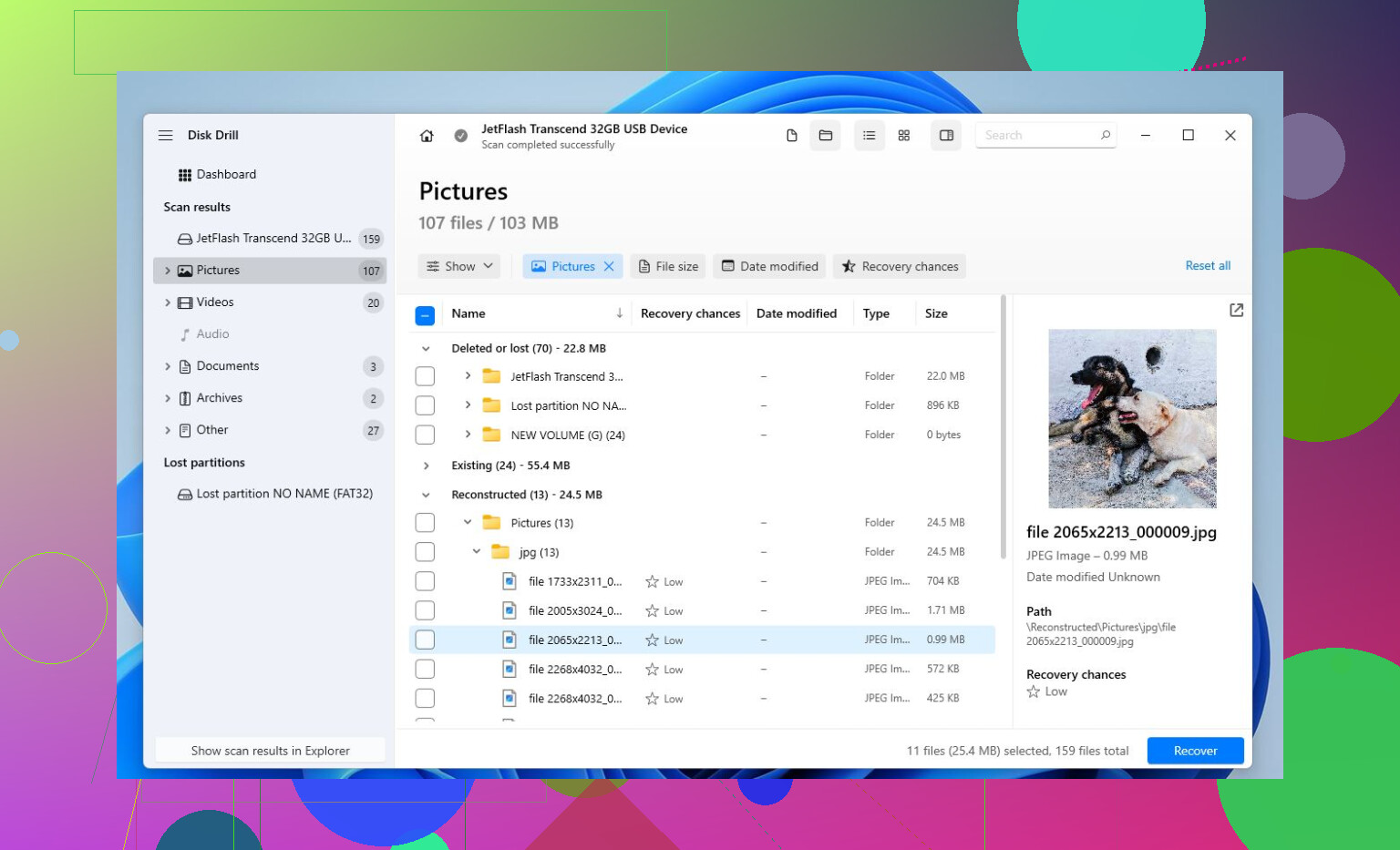
Daarna is herstelsoftware meestal de volgende stap. Deze lijst is een handig startpunt: herstelsoftware. Als je iets wilt dat makkelijker werkt, is Disk Drill een goede optie voor verwijderde bestanden, geformatteerde schijven en beschadigde exFAT-volumes.
Het basisproces is:
- Installeer Disk Drill ergens anders dan op de schijf waarvan je probeert te herstellen.
- Sluit de exFAT-schijf aan en wacht tot deze in de app verschijnt.
- Voer een scan uit. Universal Scan is meestal de juiste keuze.
- Laat hem voltooien of begin met het controleren van gevonden bestanden terwijl de scan nog bezig is.
- Bekijk een voorbeeld van de bestanden voordat je ze herstelt.
- Herstel de bestanden naar een andere schijf. Sla ze niet opnieuw op hetzelfde exFAT-apparaat op.
Als je liever een gratis tool probeert, is TestDisk het bekijken waard. Het is niet zo gebruiksvriendelijk en de interface kan intimiderend zijn, maar het is erg goed wanneer het echte probleem een verloren, beschadigde of ontbrekende partitie is. Bij dat soort problemen kan het soms de toegang tot een exFAT-partitie herstellen zonder iets opnieuw te formatteren.
Eén aandachtspunt is SSD TRIM. Als de exFAT-schijf een SSD is, hangt herstel sterk af van de vraag of TRIM zijn werk al heeft gedaan. TRIM vertelt de SSD welke verwijderde blokken niet langer nodig zijn, en zodra de schijf die blokken intern heeft gewist, kan normale herstelsoftware de bestanden meestal niet meer terughalen. Bij interne SSD's staat TRIM vaak ingeschakeld, dus herstel van verwijderde bestanden heeft dan weinig kans van slagen. Externe SSD's via USB zijn wisselender omdat TRIM mogelijk niet betrouwbaar wordt doorgegeven, waardoor herstel soms nog wel mogelijk is. Gewone harde schijven, USB-flashstations en de meeste SD-kaarten werken niet op dezelfde manier, dus daar zijn de kansen vaak beter.
Als de schijf klikkende geluiden maakt, willekeurig de verbinding verbreekt, op geen enkele computer verschijnt of fysieke schade heeft, stop dan met het proberen van doe-het-zelfoplossingen. Dat klinkt meer als een hardwarestoring, en herhaalde pogingen kunnen herstel moeilijker maken. In dat geval is een professioneel gegevensherstellab meestal de veiligere keuze.
Als het alleen een logisch probleem is, kan exFAT-herstel behoorlijk goed verlopen. De sleutel is om te stoppen met schrijven naar de schijf en de bestanden naar een ander apparaat te kopiëren voordat iets ze overschrijft.
Scan de defecte schijf niet herhaaldelijk als deze ongezond klinkt of steeds offline gaat. Voordat ik Disk Drill of iets vergelijkbaars zou gebruiken, zou ik een sector-voor-sector-image van de schijf naar een andere schijf maken en herstel uitvoeren op de image, omdat elke scan een slechte externe schijf extra kan belasten.
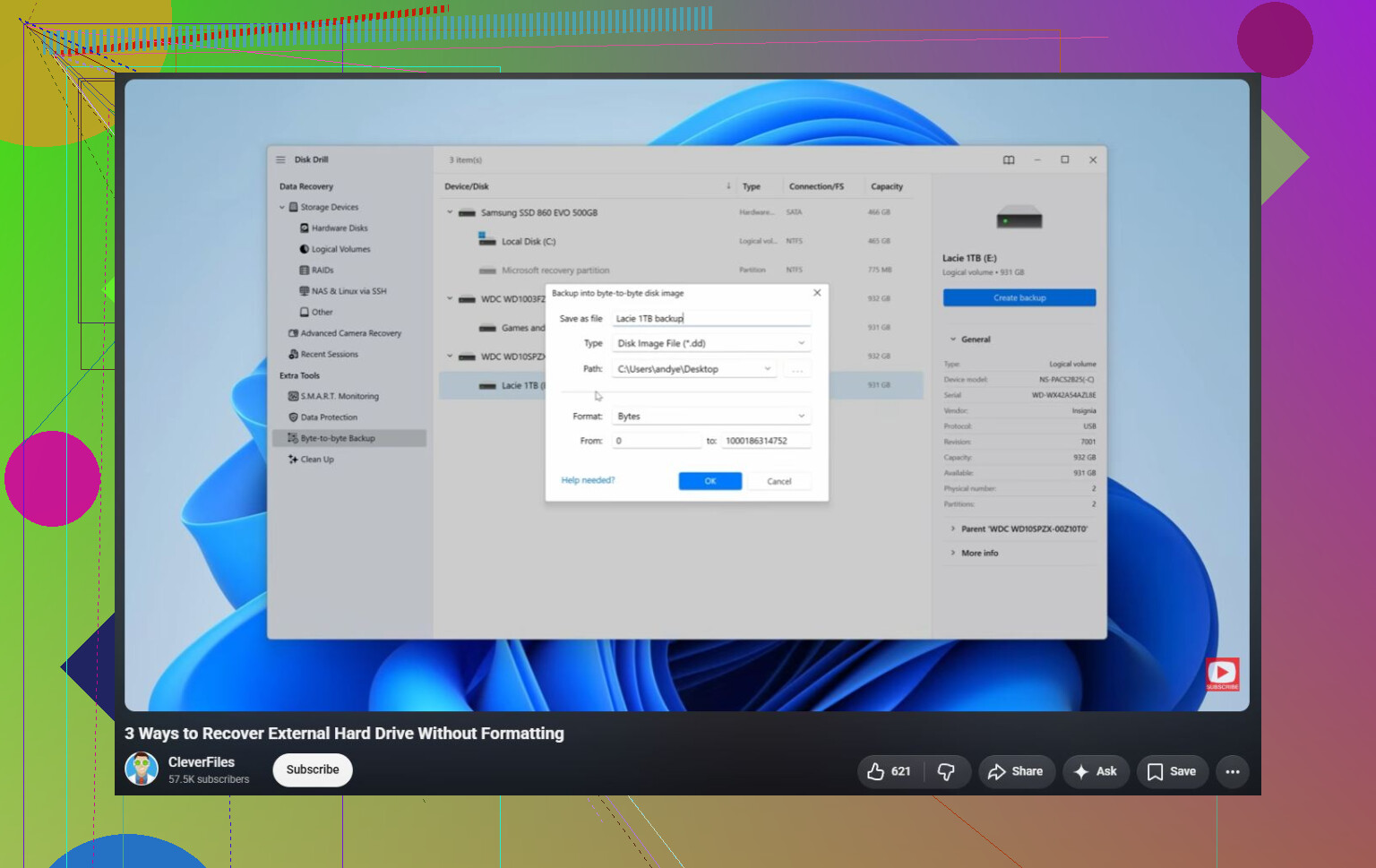
Als de scan alleen “RAW”-bestanden met generieke namen vindt, betekent dat niet dat deze is mislukt; het kan betekenen dat de exFAT-mapinformatie beschadigd is en dat alleen de bestandsinhoud herstelbaar is. Dat is het vervelende deel dat mensen niet altijd verwachten: foto’s en video’s kunnen prima worden weergegeven, maar mappen, bestandsnamen en datums kunnen een rommeltje zijn. Ik ben het ermee eens om eerst een image van de schijf te maken als de gegevens belangrijk zijn, en daarna de image te scannen met welk hulpmiddel je ook kiest. Disk Drill is prima voor een meer visuele eerste controle, vooral omdat het bekijken van voorbeelden vóór herstel tijd bespaart, maar beoordeel succes niet alleen op basis van het feit of de oude mapstructuur precies verschijnt zoals die was. En laat zeker niet Windows of macOS de schijf “repareren” voordat je herstelbare bestanden ergens anders naartoe hebt gekopieerd.