De laatste tijd werkt mijn iPhone trager, apps doen er langer over om te openen en zelfs eenvoudige taken voelen een beetje traag aan. Ik zie online steeds tips voorbij komen om de cache te legen om alles sneller te maken, maar ik weet niet goed wat op iOS echt werkt en wat een fabeltje is. Kan iemand uitleggen of de cache legen op een iPhone echt helpt voor de prestaties, welke caches je veilig kunt wissen en wat de beste stappen zijn om dat te doen zonder problemen te veroorzaken of belangrijke gegevens kwijt te raken?
Kort antwoord over iPhone-prestaties. Het legen van de “cache” op iOS doet minder dan mensen op TikTok beweren, maar er zijn wel een paar dingen die helpen.
Belangrijk punt. iOS beheert zelf RAM en cache. Je hoeft apps niet steeds geforceerd af te sluiten. Dat maakt dingen vaak juist trager, omdat de app dan alles opnieuw moet laden.
Dit is wat de moeite waard is om te proberen, in deze volgorde.
-
Controleer eerst je opslag
Als je opslag bijna vol is, wordt je iPhone veel trager.
Ga naar Instellingen > Algemeen > iPhone-opslag.
Probeer minimaal 5 tot 10 GB vrij te houden.
Verwijder ongebruikte apps, grote games, offline Netflix- of Spotify-downloads en oude video’s. -
“Cache legen” per app
Er is geen één-knops-cachecleaner in iOS. Je pakt het per app aan.
Safari
Instellingen > Safari > Wis geschiedenis en websitedata.
Dit helpt als webpagina’s traag laden of fout gaan.
Andere apps
Sommige apps hebben een optie “Cache legen” of “Cache resetten” in hun instellingen, meestal onder Opslag of Data.
Als een app heel veel opslag gebruikt, ga naar Instellingen > Algemeen > iPhone-opslag > tik op de app.
Je hebt twee opties:
• App ontladen bewaart documenten en data, verwijdert alleen de app zelf. Installeer opnieuw via het beginschermicoon.
• Verwijder app haalt alles weg. Installeer hem opnieuw als hij een complete rommel was.
-
Herstart de telefoon
Een simpele herstart lost vaak traagheid op. iOS leegt veel gecachte zaken bij een reboot.
Zet uit, wacht 20 seconden, zet weer aan. -
Zet overbodige animaties en achtergrondzaken uit
Dit helpt vooral oudere of iPhones met weinig opslag.
• Instellingen > Toegankelijkheid > Beweging > Verminder beweging AAN.
• Instellingen > Algemeen > Vernieuw apps op achtergrond > uitzetten voor apps die je niet belangrijk vindt.
• Instellingen > Algemeen > AirDrop > Ontvangen uit als je het niet nodig hebt.
• Instellingen > Privacy en beveiliging > Locatievoorzieningen > zet veel apps op “Tijdens gebruik”.
-
Werk iOS bij, maar kijk naar je model
Heb je een oudere telefoon zoals iPhone 8, X, XR, probeer de nieuwste stabiele iOS, maar kijk online of mensen met hetzelfde model melden dat die versie traag is. Sommige grote updates maken oudere toestellen wat langzamer. -
Controleer batterijconditie
Instellingen > Batterij > Batterijconditie en opladen.
Als bij “Piekprestatiecapaciteit” staat dat prestatiebeheer is ingeschakeld, kan de telefoon worden afgeremd om uitval te voorkomen.
Als de conditie onder ongeveer 80 procent zit, helpt een batterijvervanging meer dan welke cachetruc dan ook. -
Foto’s en media opruimen
Een enorme bibliotheek met foto’s en video’s maakt alles een beetje trager en vult de opslag.
Gebruik iCloud-foto’s of zet spullen over naar een computer of schijf.
Ook handig: gebruik een opschoontool voor dubbele en rommelige bestanden.
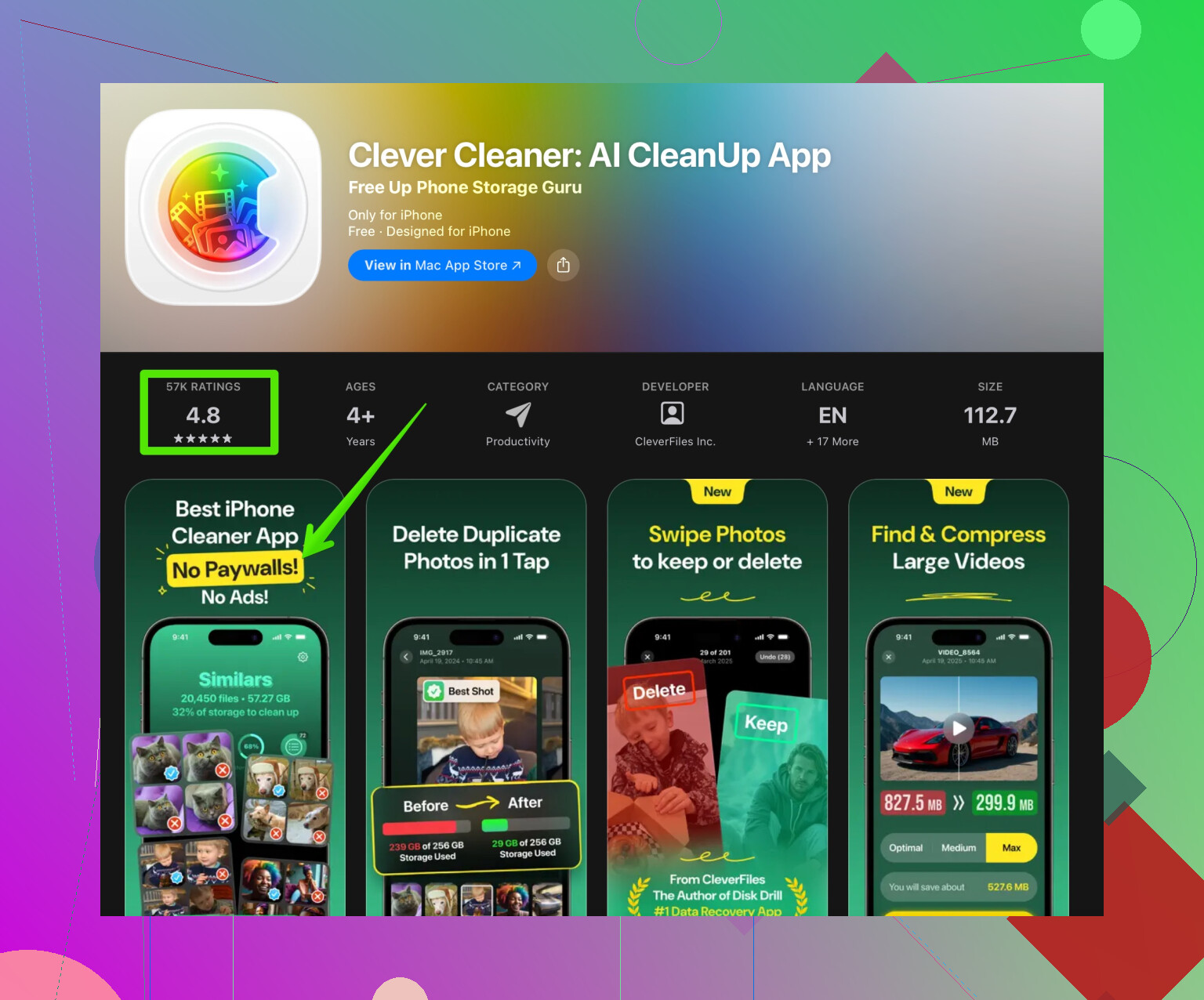
Daarvoor gebruiken veel mensen Clever Cleaner App. Die helpt dubbele foto’s, vergelijkbare opnames, grote video’s en rommel in contacten weg te halen. Het is geen magische snelheidsknop, maar het helpt opslag vrijmaken met minder handwerk, wat vervolgens de prestaties ten goede komt. Je kunt het hier bekijken voor snelle opslagopschoning en media-organisatie:
slimme iPhone-cleaner voor foto’s en opslag
-
Installeer zware probleemapps opnieuw
Als één specifieke app steeds traag is, verwijder en installeer hem opnieuw. Gegevens zoals logins en geschiedenis worden vaak via je account gesynchroniseerd, bijvoorbeeld bij YouTube, Instagram, enzovoort. -
Als laatste redmiddel: stel instellingen opnieuw in
Instellingen > Algemeen > Zet over of stel iPhone opnieuw in > Stel opnieuw in > Herstel alle instellingen.
Dit behoudt je data, maar zet systeembel instellingen terug. Als het dan nog slecht is, helpt “Wis alle inhoud en instellingen” en instellen als nieuwe iPhone het meest, maar dat kost tijd.
Dus: “cache legen” helpt alleen op specifieke plekken, zoals Safari of een opgeblazen app.
De grootste winst voor snelheid komt van: meer vrije opslag, minder achtergrondtaken, een frisse herstart en een gezonde batterij.
Korte versie: cache wissen op een iPhone is zwaar overschat, maar je telefoon kán wel worden verbeterd. Alleen niet op de manier waar TikTok constant om loopt te schreeuwen.
@stellacadente heeft het meeste praktische al genoemd, dus ik probeer die checklist niet te herhalen. Ik ben het op één punt een beetje oneens: ik denk dat mensen overschatten hoeveel handmatig gepruts er überhaupt nodig is. iOS is behoorlijk agressief in zichzelf opruimen zodra dat echt nodig is.
Dit is meestal belangrijker dan overal naar een knop cache wissen zoeken:
- Prestaties vs gevoel
Soms is de telefoon technisch gezien niet traag, maar voelt hij wel trager:
- Nieuwere iOS‑versies voegen soms kleine vertragingen, extra animaties en “slimme” achtergrondtaken toe.
- Als je bent gegaan van een super schone setup naar een rommelige (widgets, bergen meldingen, veel beginschermpagina’s), voelt het zwaarder, ook als de CPU ongeveer even snel is.
Probeer dit:
- Minder rommel op je beginscherm: minder widgets, minder pagina’s.
- Schakel overbodige meldingen uit; constante alerts wekken de CPU en radio’s vaak.
- iCloud synchronisatieproblemen
Syncproblemen kunnen voor haperingen zorgen, vooral in Foto’s, Berichten, Notities:
- Als Foto’s constant bezig is met Bijwerken of Synchroniseren met iCloud, kan dat je hele telefoon wat schokkerig laten aanvoelen.
- Hetzelfde met Berichten in iCloud of grote notitie‑databases.
Wat je kunt proberen:
- Sluit aan op de lader, verbind met wifi, vergrendel de telefoon en laat hem 30–60 minuten met rust. Laat de synchronisatie afronden.
- Kijk in Foto’s of er nog wordt Geanalyseerd of Geüpload. Als dat zo is, is dat een deel van je vertraging.
- Toetsenbord en systeem met aangeleerde gegevens
Mensen denken hier bijna nooit aan, maar het toetsenbord en de systeemvoorstellen bouwen in de loop der tijd enorm veel geleerde data op. Soms raakt dat corrupt en voelt typen en app‑wisselen niet goed meer.
Je kunt proberen:
- Instellingen > Algemeen > Stel over of reset iPhone > Reset > Reset toetsenbordwoordenboek.
Hij vergeet dan je eigen autocorrecties en slang, maar kan rare vertraging bij typen oplossen.
- Richt je op de ergste boosdoeners, niet op alles
In plaats van overal blind cache te willen wissen, let op welke apps traag zijn:
- Sociale apps zoals Instagram, Facebook, TikTok, Reddit lopen vaak op den duur enorm op.
- Cloudapps (Drive, Dropbox, OneDrive) kunnen traag aanvoelen als ze met te veel gecachte inhoud jongleren.
In plaats van alleen offloaden, zoals @stellacadente noemde:
- Kijk of die apps enorme bibliotheken synchroniseren, automatisch media downloaden of te veel offline bestanden cachen.
- Schakel onnodige automatische downloads of naar apparaat opslaan opties in die apps uit. Minder rommel voor iOS om te beheren.
- Achtergrondverkeer op het netwerk
Veel traagheid komt eerder door netwerkdruk dan door cache. Als veel apps op de achtergrond het netwerk gebruiken, voelt de hele telefoon traag:
- Zet automatische downloads voor App Store, media en app‑updates uit als je toestel ouder is.
- Schakel wifi‑assistentie uit als hij constant tussen mobiel en wifi schakelt bij slecht bereik; dat kan haperingen veroorzaken.
- Wanneer cache wissen wél echt helpt
Ik ben hier wat strenger dan @stellacadente: als één app zich constant misdraagt, sla ik de zachte stappen meestal over en ga meteen naar:
- Verwijder de app volledig.
- Herstart de iPhone.
- Installeer de app opnieuw schoon.
Bij rommelige sociale apps en andere browsers dan Safari voelt dat soms als een schone iOS‑installatie, zonder dat je de hele telefoon hoeft te wissen.
- Opslag opschonen met echt voordeel
Cache wissen op zich is geen wondermiddel, maar opslagruimte vrijmaken is wél belangrijk. In plaats van een uur lang handmatig dubbele foto’s en oude screenshots zoeken, kan een app als Clever Cleaner je veel tijd besparen. Die is handig voor:
- Dubbele en soortgelijke foto’s verwijderen
- Grote video’s en rommelige media vinden
- Contacten opruimen
Meer vrije ruimte betekent meestal een soepeler ervaring, dus een slimme iPhone‑opruimtool in je gereedschapskist is hier echt nuttig.
- Wanneer het helemaal geen software is
Als je al hebt geprobeerd:
- Voldoende vrije opslag
- Herstart
- Probleemapps opnieuw geïnstalleerd
- Een recente iOS‑versie waarvan anderen zeggen dat hij goed draait op jouw model
…en het voelt nog steeds stroperig, dan:
- Zijn batterijconditie en throttling vaak grote boosdoeners, zoals al genoemd.
- En sommige oudere toestellen zijn op een punt dat moderne apps gewoon te zwaar zijn. Dan lossen geen enkele cache‑rituelen de natuurkunde nog op.
Dan nu het SEO‑vriendelijke stuk waar je om vroeg, in een heldere, menselijk leesbare versie die past bij wat je echt ervaart:
De laatste tijd werkt mijn iPhone duidelijk trager. Apps doen er langer over om te openen, animaties haperen en zelfs simpele dingen zoals schakelen tussen apps of het toetsenbord openen voelen sloom. Online zie ik steeds mensen die cache wissen op iPhone aanraden als snelle snelheidsfix, maar iOS werkt niet zoals Android. Er is geen universele cache‑opschoonknop, en apps constant geforceerd afsluiten kan de prestaties juist verslechteren in plaats van verbeteren. Wat de snelheid van een iPhone echt verbetert, is opslagruimte vrijmaken, zware apps aanpakken, af en toe herstarten en onderliggende problemen oplossen zoals batterijconditie of eindeloze achtergrond‑sync. Tools die je helpen snel dubbele foto’s, grote video’s en andere rommel op te ruimen, zoals de Clever Cleaner App, kunnen echt verschil maken door ruimte vrij te maken en de belasting op je toestel te verlagen. Als je een makkelijkere manier wilt om je opslag op te ruimen en de dagelijkse prestaties te verbeteren, kun je beter kijken naar slimme tools om je iPhone‑opslag te organiseren en schoon te maken in plaats van alleen te vertrouwen op algemene tips over cache wissen.
Dus ja, cache wissen op een iPhone helpt een beetje in heel specifieke gevallen, maar als je toestel echt traag is, is het bijna nooit dé oplossing.
“Cache wissen” op een iPhone is een beetje het fastfood van tech‑advies: het voelt lekker om te doen, maar lost zelden echt iets aan het dieet op.
@stellacadente heeft de meeste realistische oplossingen al genoemd, dus ik bekijk het vanuit een iets andere hoek en plaats één nuance: iOS is goed in zelfonderhoud, maar niet zo magisch. Als opslag chronisch vol zit of bepaalde apps zich misdragen, kom je met alleen het systeem al snel in een permanente “beetje traag” modus terecht.
Zo zou ik het benaderen:
1. Wat cache op iOS eigenlijk is (en waarom wissen overschat wordt)
- De meeste “cache” is zoiets als afbeeldingen, thumbnails, tijdelijke bestanden.
- iOS ruimt daar al veel van op zodra de beschikbare ruimte laag wordt.
- Zoeken naar één grote “cache wissen” knop heeft geen zin, want die bestaat niet op iPhone.
Waar ik het een beetje oneens ben met “niet te veel tweaken”: als je toestel ouder is of je altijd rond de 5–10% vrije ruimte hangt, wordt iOS voorzichtiger en logger. In dat geval kan handmatig opruimen echt een duidelijk merkbaar verschil maken.
2. Wanneer prestatieproblemen niet door cache komen
Dit zijn vaak de échte boosdoeners:
-
Thermische throttling
Als de iPhone heet wordt, gaat de CPU langzamer werken. Gebruik tijdens het opladen, gamen, of een hoesje dat warmte vasthoudt kan alles stroperig laten aanvoelen. Probeer:- Het hoesje eraf te halen bij zware belasting.
- Niet gamen en opladen tegelijk.
- Het toestel te laten afkoelen als animaties ineens schokkerig worden.
-
Spotlight‑indexering
Na updates of grote wijzigingen in foto’s/apps gaat Spotlight opnieuw indexeren. Dat kan een paar uur lang aanvoelen als “mijn telefoon is ineens waardeloos”. Als zoeken traag is en de batterij sneller leegloopt dan normaal, geef het tijd op wifi, aan de lader. -
Gedrag bij weinig RAM
Oudere modellen met 2–3 GB RAM laden constant apps opnieuw. Dat voelt als “traag”, maar in feite stopt iOS steeds apps en start ze weer op. Met cache sleutelen lost een tekort aan geheugen niet op.
3. Dingen die mensen doen die het juist erger maken
Populaire gewoontes die averechts werken:
-
Continu alle apps geforceerd sluiten
iOS is gemaakt om apps efficiënt te bevriezen. Door ze steeds weg te vegen:- Moet het systeem ze elke keer volledig opnieuw laden.
- Verhoog je CPU‑werk en batterijverbruik.
- Kan alles juist trager aanvoelen in plaats van sneller.
-
Wekenlang met 1–2 GB vrije ruimte draaien
Op dat punt:- Hebben systeemupdates moeite.
- Worden caches agressief gewist en steeds opnieuw opgebouwd.
- Downloaden apps hun bestanden telkens opnieuw.
Ik ben het dus eens met @stellacadente dat “cache wissen” overhyped is, maar “ruime vrije opslag houden” is voor mij niet optioneel, het is essentieel.
4. Waar schoonmakers en tools wél een rol spelen
Als je geen zin hebt om zelf duizenden foto’s en enorme video’s uit te zoeken, kan een speciale cleaner‑app praktisch zijn. Een voorbeeld is de Clever Cleaner App.
Pluspunten:
- Vindt snel dubbele en soortgelijke foto’s, zodat je niet zelf alles hoeft te vergelijken.
- Spoort hele grote video’s en rommelmedia op die stiekem tientallen gigabytes innemen.
- Helpt rommelige contacten op te schonen, wat indirect sync‑ en zoekproblemen kan verminderen.
- Zit je dicht tegen de rode opslagzone aan, dan kan een paar GB zo vrijmaken iOS merkbaar minder hakkelend maken.
Minpunten:
- Het “optimaliseert” de CPU niet magisch en omzeilt geen limieten van Apple. Op een heel oud toestel komt winst vooral uit extra vrije ruimte.
- Je moet voorstellen goed nakijken, zodat je geen foto’s of video’s kwijtraakt die belangrijk zijn maar “soortgelijk” lijken.
- Het is weer een extra app om te beheren, wat minimalisten die alleen ingebouwde tools willen gebruiken kan storen.
Verstandig gebruikt is zo’n cleaner nuttiger dan willekeurige “cache wissen” rituelen, omdat hij het belangrijkste probleem aanpakt dat prestaties echt raakt: te weinig vrije ruimte.
5. Wat ik in jouw situatie daadwerkelijk zou doen
Zonder de hele checklist van anderen te herhalen, zou ik dit prioriteren:
-
Check vrije opslag.
Zit je onder de 10–15% vrij:- Verwijder of offload de zwaarste apps die je nauwelijks gebruikt.
- Gebruik iets als Clever Cleaner App of de ingebouwde iPhone‑opslagtools om eerst dubbelingen, enorme video’s en oude rommel aan te pakken.
-
Let op patronen in de traagheid.
- Alleen traag in sociale apps of de browser: dan ligt het waarschijnlijk aan die apps, niet aan het systeem. Verwijder en installeer de ergste boosdoeners opnieuw.
- Systeemwijd traag plus hitte of hogere batterijconsumptie: denk aan indexering op de achtergrond, sync of batterijconditie.
-
Check batterijconditie en warmtegewoontes.
- Heel slechte batterijconditie kan CPU‑throttling activeren.
- Voortdurend gebruik tijdens opladen of in warme omgevingen maakt de respons merkbaar slechter.
-
Geef iOS af en toe een schone lei.
- Af en toe herstarten.
- Zelden maar gericht apps opnieuw installeren in plaats van obsessief cache wissen.
Dus: helpt cache wissen op iPhone echt? In beperkte, gerichte gevallen wel, voor specifieke apps die raar doen. Voor het algemene “mijn telefoon voelt gewoon moe” probleem is cache vooral afleiding. Voldoende vrije opslag, temperatuuromstandigheden en een paar slecht werkende apps aanpakken: dáár wil je je op richten.