Mac HFS sürücüm bir çökmeden sonra aniden bağlanmıyor ve Disk İzlencesi onu onaramıyor. Hasarı daha da kötüleştirmeden önemli dosyaları kurtarmam gerekiyor. Bu durum için hangi HFS veri kurtarma yazılımı güvenli ve güvenilirdir?
Yapacağım ilk şey, o HFS sürücüsünü hemen kullanmayı bırakmak olurdu. Üzerine hiçbir şey kopyalamayın, tekrar biçimlendirmeyin ve ne olacağını görmek için rastgele onarım araçları çalıştırmayın. Silinen veya biçimlendirilen dosyalar hâlâ sürücüde duruyor olabilir, ancak yeni veriler onların üzerine yazabilir.
Önce hızlı kontroller: bu normal bir silmeyse Çöp Kutusu’na bakın ve yedeklemeleri açıksa Time Machine’i kontrol edin. Bunlar yardımcı olmazsa, doğrudan kurtarma yazılımına geçerdim.
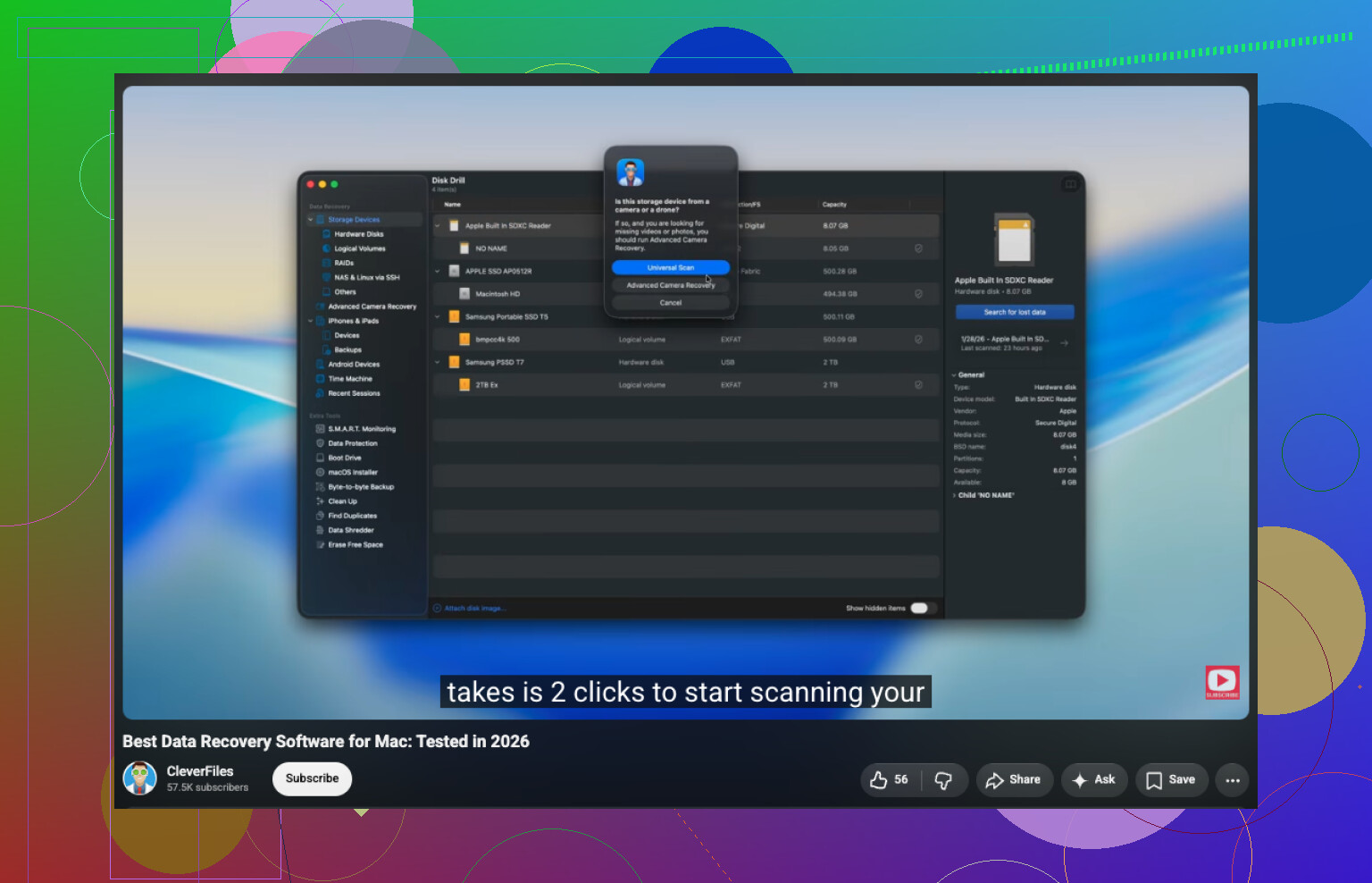
Yanlışlıkla bir sürü dosya sildikten sonra eski bir harici Mac sürücüsü için Disk Drill kullandım. HFS/HFS+ ile iyi çalıştı ve süreci takip etmek zor değildi:
- Disk Drill’i yükleyin.
- HFS/HFS+ sürücüsünü seçin.
- Kayıp Verileri Ara seçeneğine tıklayın.
- Harici bir sürücü için, mevcut tüm kurtarma yöntemlerini deneyebilmesi adına Evrensel Tarama seçeneğinde bırakın.
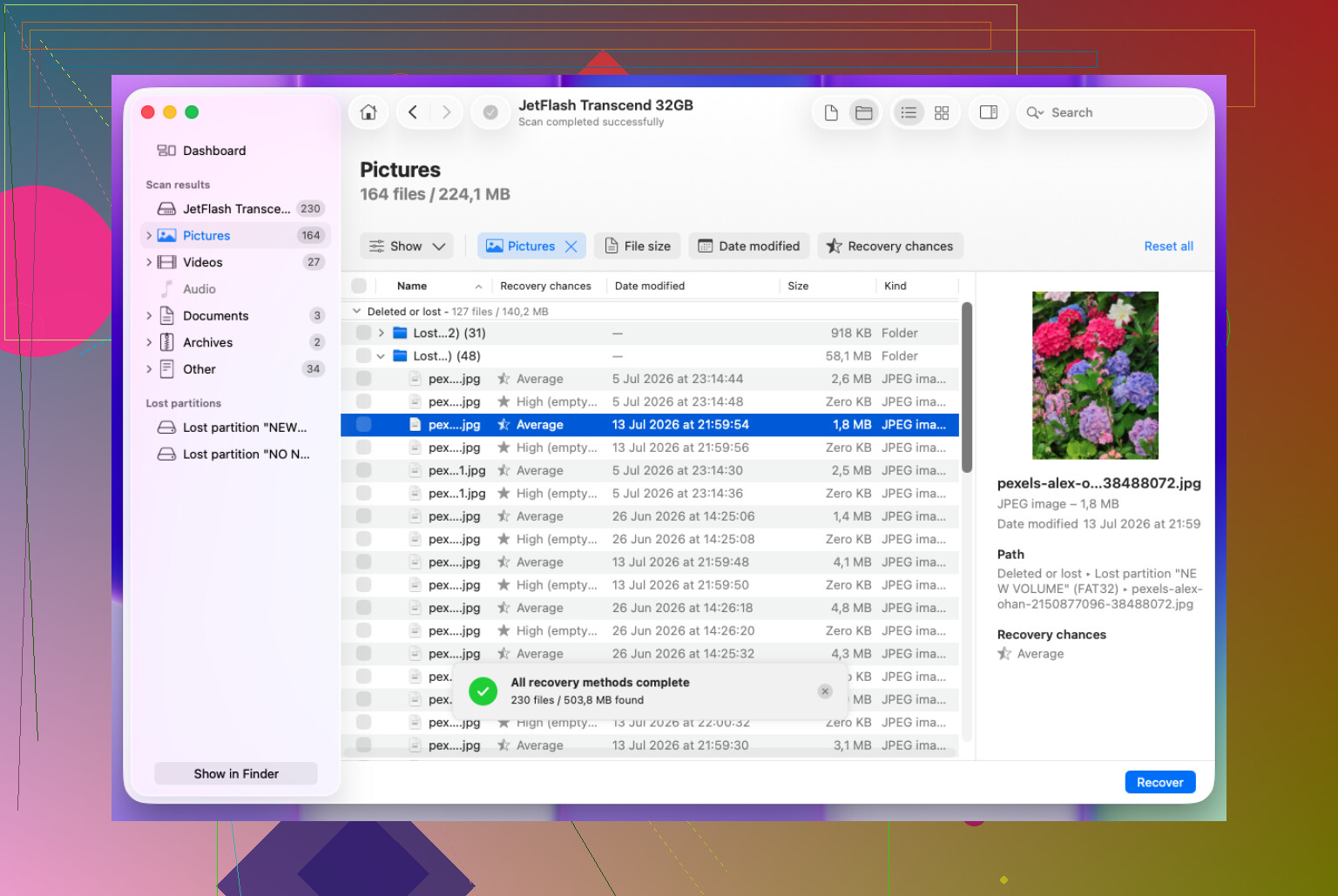
- Tarama tamamlandığında Bulunan Öğeleri İncele bölümünü açın.
- Kurtarmadan önce önemli olan her şeyi önizleyin.
- İstediğiniz dosyaları seçin ve Kurtar seçeneğine tıklayın.
- Kurtarılan dosyaları aynı HFS sürücüsüne değil, farklı bir sürücüye kaydedin.
Sürücü biçimlendirilmişse, yine de kurtarılabilir olabilir. Hızlı biçimlendirme genelde dosya sistemi kayıtlarını siler, gerçek dosya verilerinin her bitini hemen silmez. İşin püf noktası şu: sonrasında sürücüye ne kadar çok yazarsanız, şansınız o kadar azalır.
Tutarsız çalışan bir harici sabit sürücü söz konusuysa daha dikkatli olurdum. Bağlantı kesiliyorsa, okuma hataları veriyorsa veya kararsız görünüyorsa, kurtarma aracınız destekliyorsa önce bir disk imajı oluşturun. Sonra fiziksel sürücüyü tekrar tekrar zorlamak yerine imajı tarayın.
Bir noktadan sonra, kendin yap kurtarma akıllıca olmaktan çıkar. Sürücü Disk İzlencesi’nde görünmüyorsa, tıklama veya sürtünme sesleri çıkarıyorsa, bağlantıyı sürekli kesiyorsa ya da tarama kötü okuma hataları nedeniyle tamamlanamıyorsa, profesyonel bir kurtarma hizmetine bakardım. Yazılım, silinen dosyalar ve bazı biçimlendirme durumlarında yardımcı olabilir, ancak fiziksel olarak arızalanan bir sürücüyü düzeltemez.
HFS kurtarmanın gizli dezavantajı, özellikle katalog hasarlıysa, başarılı bir taramanın bile size eksik adlara veya klasörlere sahip dağınık bir dosya yığını verebilmesidir. Bu yüzden en iyi aracı yalnızca ne kadar çok dosya bulduğuna göre değerlendirmezdim. Disk kararsız görünüyorsa, Disk Drill gibi bir aracı yalnızca sürücüyü klonladıktan/görüntüsünü aldıktan sonra kullanırdım; ardından ayrı bir diske kurtarma yapar ve ödeme yapmadan ya da büyük bir geri yüklemeye başlamadan önce önizlemeleri kontrol ederdim. Dosyalar işletme açısından kritikse ve sürücüde yalnızca dizin bozulması yerine ciddi bir çökme yaşandıysa, onarım denemelerini atlayın ve bir laboratuvara gidin. Yazılım mantıksal HFS hasarı için uygundur, ancak ölmekte olan bir sürücünün son saatlerini yanlış işi yaparak geçirmesine neden olabilir.
HFS biriminin şifrelenmiş olup olmaması önemlidir, çünkü kurtarma yazılımı yalnızca kilitli veya karışık verileri görebiliyorsa çok daha az işe yarar. Önce fiziksel sürücünün hâlâ Disk Utility/System Information içinde görünüp görünmediğini kontrol ederdim, ardından bir imaj oluşturup onu tarardım. Disk Drill, başka bir diske kurtarma yapıyorsanız HFS/HFS+ için makul bir kolay arayüz seçimidir, ancak orijinal disk üzerinde hiçbir uygulamanın onarma/yazma geri özelliğini kullanmayın. Asıl önemsediğiniz şey klasör yapısıysa, ödeme yapmadan önce kurtarılan ağacı önizleyin; çünkü ham dosya çıkarma çok sayıda dosya bulabilirken adları ve klasörleri yine de kaybedebilir.