クラッシュ後、Mac の HFS ドライブが突然マウントされなくなり、ディスクユーティリティでも修復できません。被害を悪化させずに重要なファイルを復元する必要があります。この状況で安全かつ信頼できる HFS データ復旧ソフトはどれですか?
まず最初にやるべきなのは、そのHFSドライブの使用をすぐにやめることです。そこへ何もコピーせず、再フォーマットもせず、どうなるか試すためだけに適当な 修復 ツールを実行しないでください。削除またはフォーマットされたファイルがまだドライブ上に残っている可能性がありますが、新しいデータで上書きされることがあります。
まずは簡単な確認からです。通常の削除ならゴミ箱を確認し、バックアップを有効にしていたならTime Machineも確認してください。それで解決しない場合は、すぐに復元ソフトを使うのがよいです。
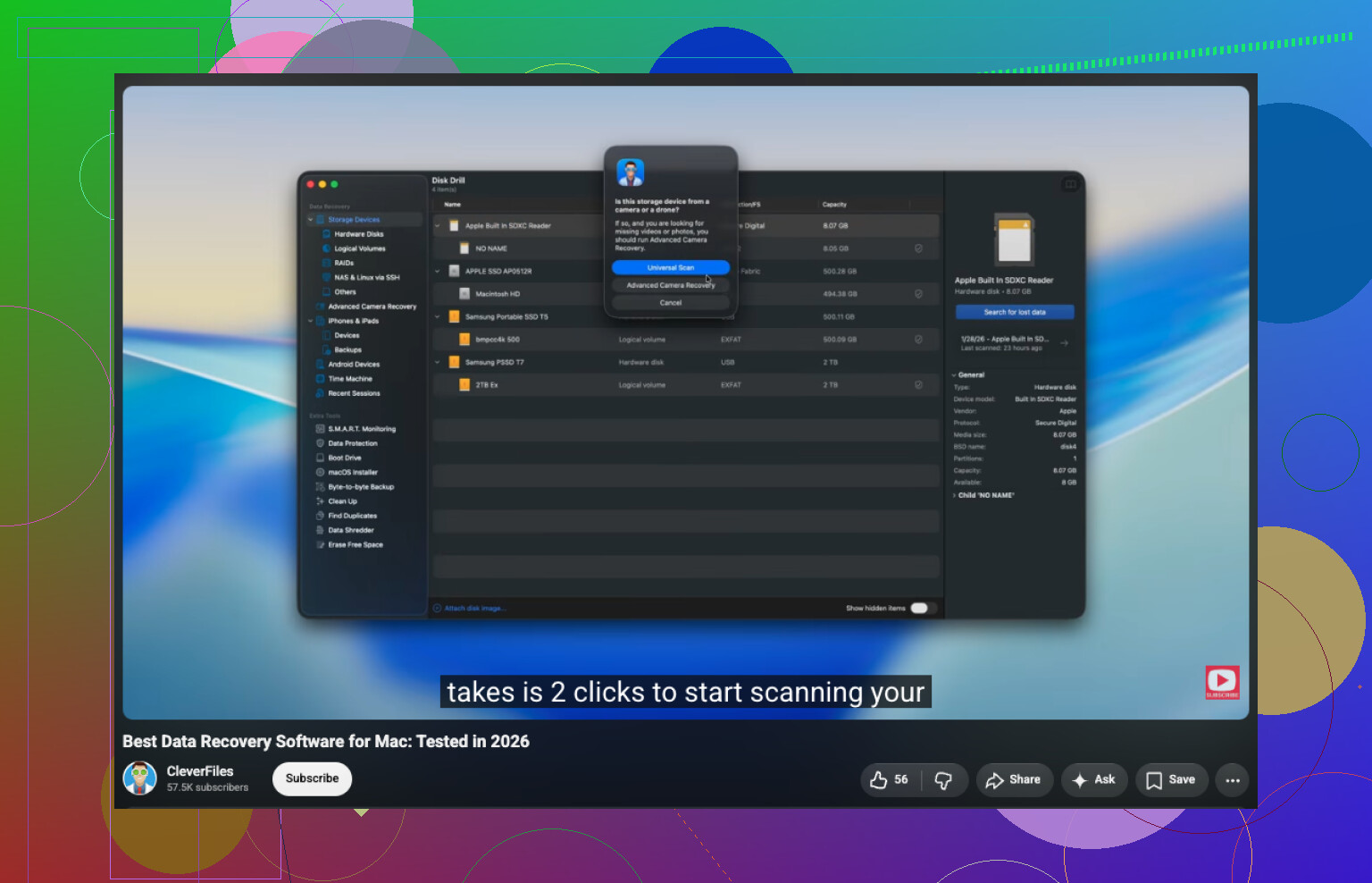
私は以前、古い外付けMacドライブで誤って大量のファイルを削除した後に、Disk Drillを使いました。HFS/HFS+への対応は良好で、手順もそれほど難しくありませんでした。
- Disk Drillをインストールします。
- HFS/HFS+ドライブを選びます。
- Search for Lost Dataをクリックします。
- 外付けドライブの場合は、利用可能なすべての復元方法を試せるよう、Universal Scanのままにしておきます。
- スキャンが完了したら、Review Found Itemsを開きます。
- 復元する前に、重要なものはプレビューで確認します。
- 必要なファイルを選択し、Recoverをクリックします。
- 復元したファイルは、同じHFSドライブではなく別のドライブに保存します。
ドライブがフォーマットされていた場合でも、まだ復元できる可能性があります。クイックフォーマットでは通常、ファイルシステムの記録が消去されるだけで、実際のファイルデータのすべてがすぐに消えるわけではありません。問題は、その後ドライブに書き込む量が増えるほど、復元できる可能性が下がることです。
不安定な動作をしている外付けハードドライブについては、もっと慎重になるべきです。接続が切れる、読み取りエラーが出る、または動作が安定しないようなら、復元ツールが対応していれば、まずディスクイメージを作成してください。その後、物理ドライブを何度も酷使する代わりに、そのイメージをスキャンします。
ある時点で、自力での復元は賢明な選択ではなくなります。Disk Utilityにドライブが表示されない、カチカチや異音がする、接続が頻繁に切れる、または深刻な読み取りエラーでスキャンを完了できない場合は、専門のデータ復旧サービスを検討してください。ソフトウェアは削除されたファイルや一部のフォーマット事例には役立ちますが、物理的に故障しつつあるドライブを直すことはできません。
HFS復旧の見えにくい欠点は、たとえスキャンが成功しても、特にカタログが破損している場合、名前やフォルダが欠けたファイルの散らかった山しか得られないことがある点です。ですから、見つかったファイル数だけで最適なツールを判断することはしません。ディスクが不安定に見えるなら、まずドライブをクローンまたはイメージ化してから Disk Drill のようなものを使い、別のディスクに復旧し、支払いや大規模な復元を決める前にプレビューを抜き取り確認します。ファイルが業務上極めて重要で、ドライブが単なるディレクトリ破損ではなく物理的なクラッシュを起こしていたなら、修復の試みは飛ばしてラボに持ち込むべきです。ソフトウェアは論理的な HFS の損傷には有効ですが、故障しかけたドライブに最後の数時間を間違った作業で費やさせてしまうことがあります。
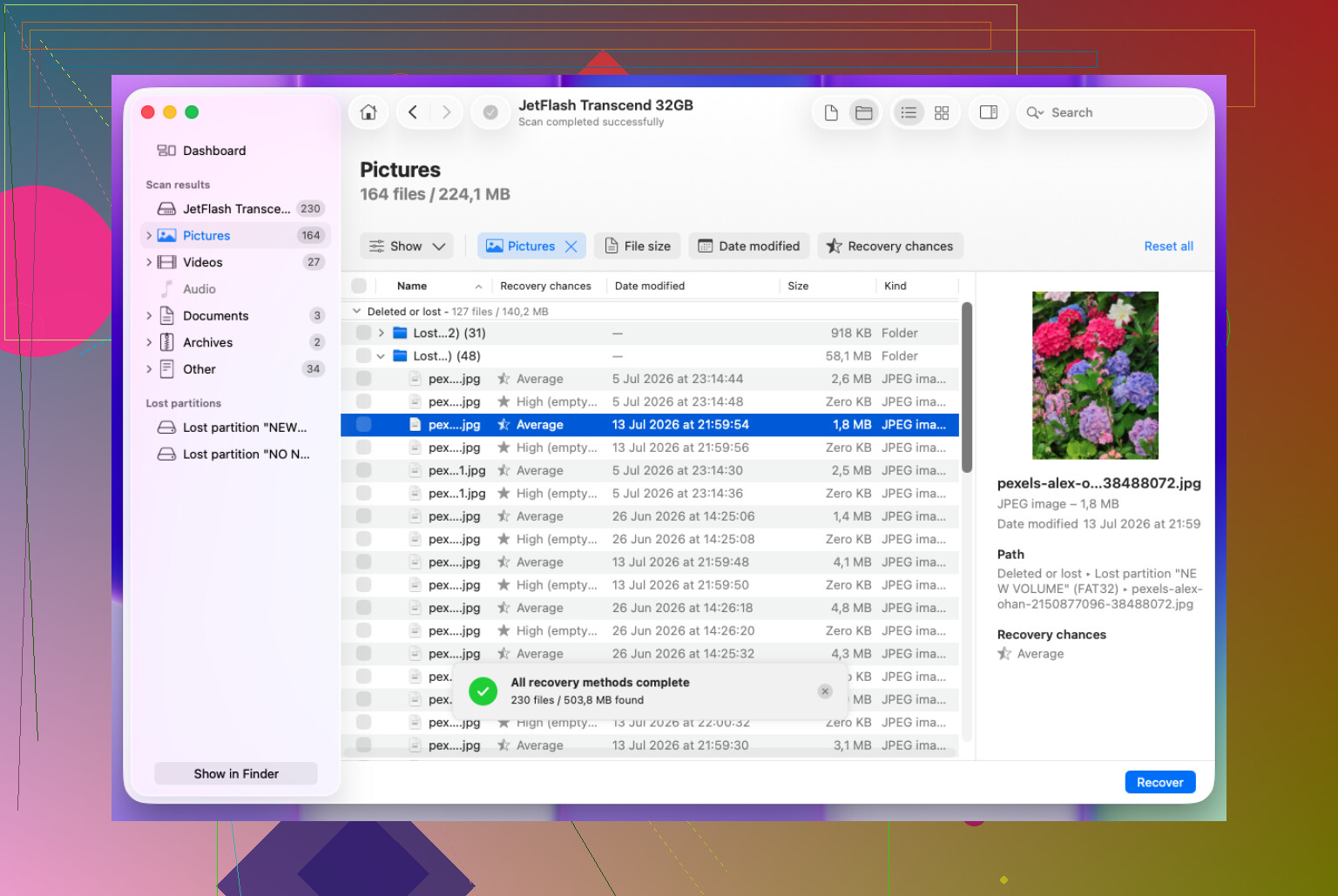
HFSボリュームが暗号化されていたかどうかは重要です。復旧ソフトウェアがロックされた、または乱れたデータしか見えない場合、その有用性は大幅に下がるからです。まず物理ドライブがDisk Utility/System Informationにまだ表示されるか確認し、その後でイメージを作成してそれをスキャンするのがよいでしょう。別のディスクに復旧するのであれば、Disk DrillはHFS/HFS+向けの妥当な簡単GUIの選択肢ですが、元のディスクに対してはどのアプリの修復/書き戻し機能も使わないでください。主にフォルダ構造を重視するなら、支払う前に復旧されたツリーをプレビューしてください。というのも、生のファイルカービングでは大量のファイルが見つかっても、名前やフォルダが失われることがあるからです。