我的 Mac HFS 驱动器在崩溃后突然无法挂载,而且“磁盘工具”也无法修复它。我需要在不让损坏进一步加重的情况下恢复重要文件。针对这种情况,哪款 HFS 数据恢复软件既安全又可靠?
我首先会做的事是立刻停止使用那块 HFS 驱动器。不要往里面复制任何东西,不要再次重新格式化它,也不要随便运行一些“修复”工具看看会发生什么。已删除或已格式化的文件可能仍然还在驱动器上,但新数据可能会覆盖它们。
先做几个快速检查:如果是普通删除,看看废纸篓;如果你之前开启了备份,也检查一下 Time Machine。如果这些都没用,我会直接使用数据恢复软件。
我曾在一块旧的 Mac 外置硬盘上误删了一堆文件后使用过 Disk Drill。它对 HFS/HFS+ 的处理效果很好,而且整个过程也不难操作:
- 安装 Disk Drill。
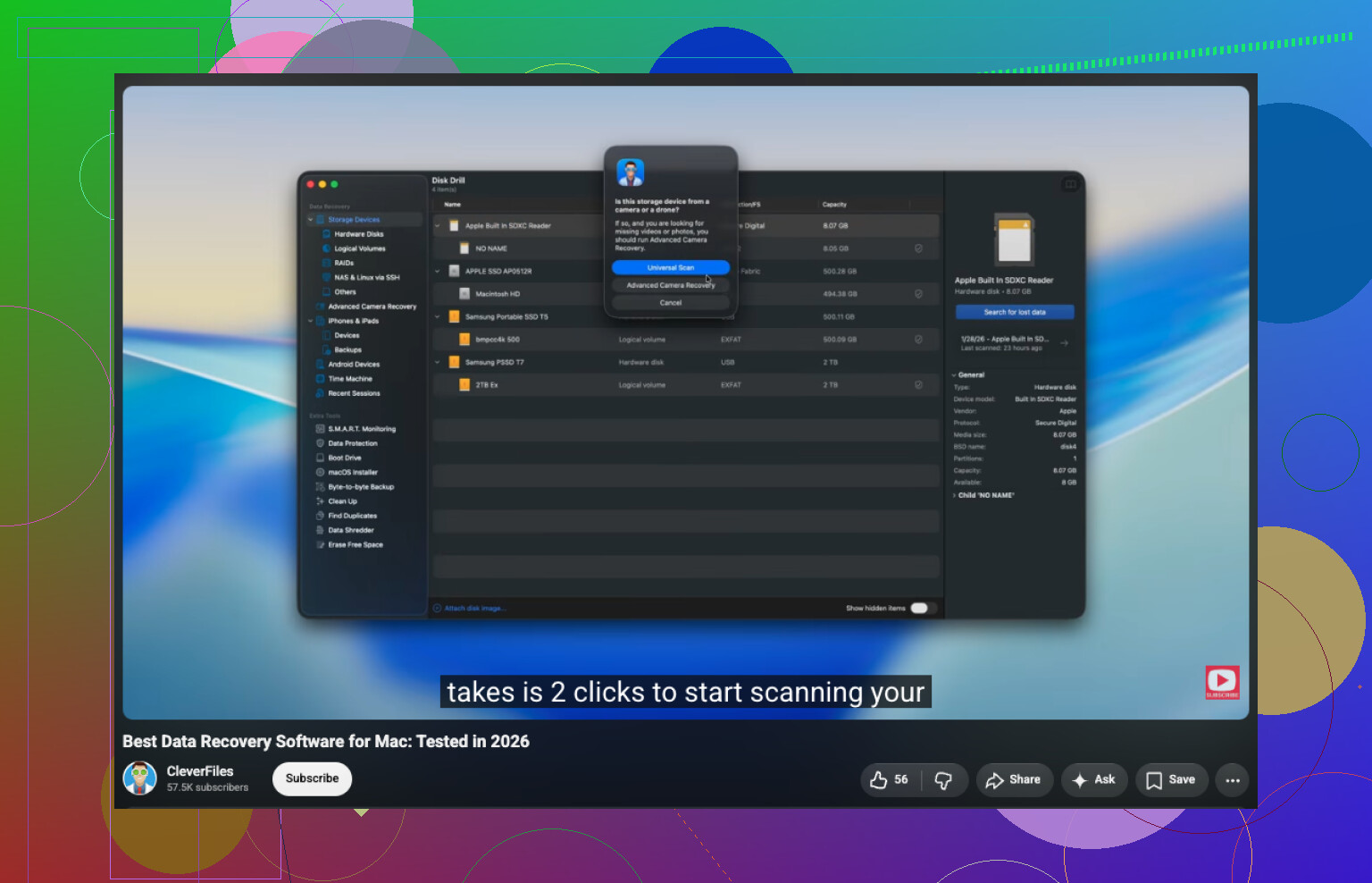
- 选择 HFS/HFS+ 驱动器。
- 点击 Search for Lost Data。
- 如果是外置驱动器,保持为 Universal Scan,这样它可以尝试所有可用的恢复方法。
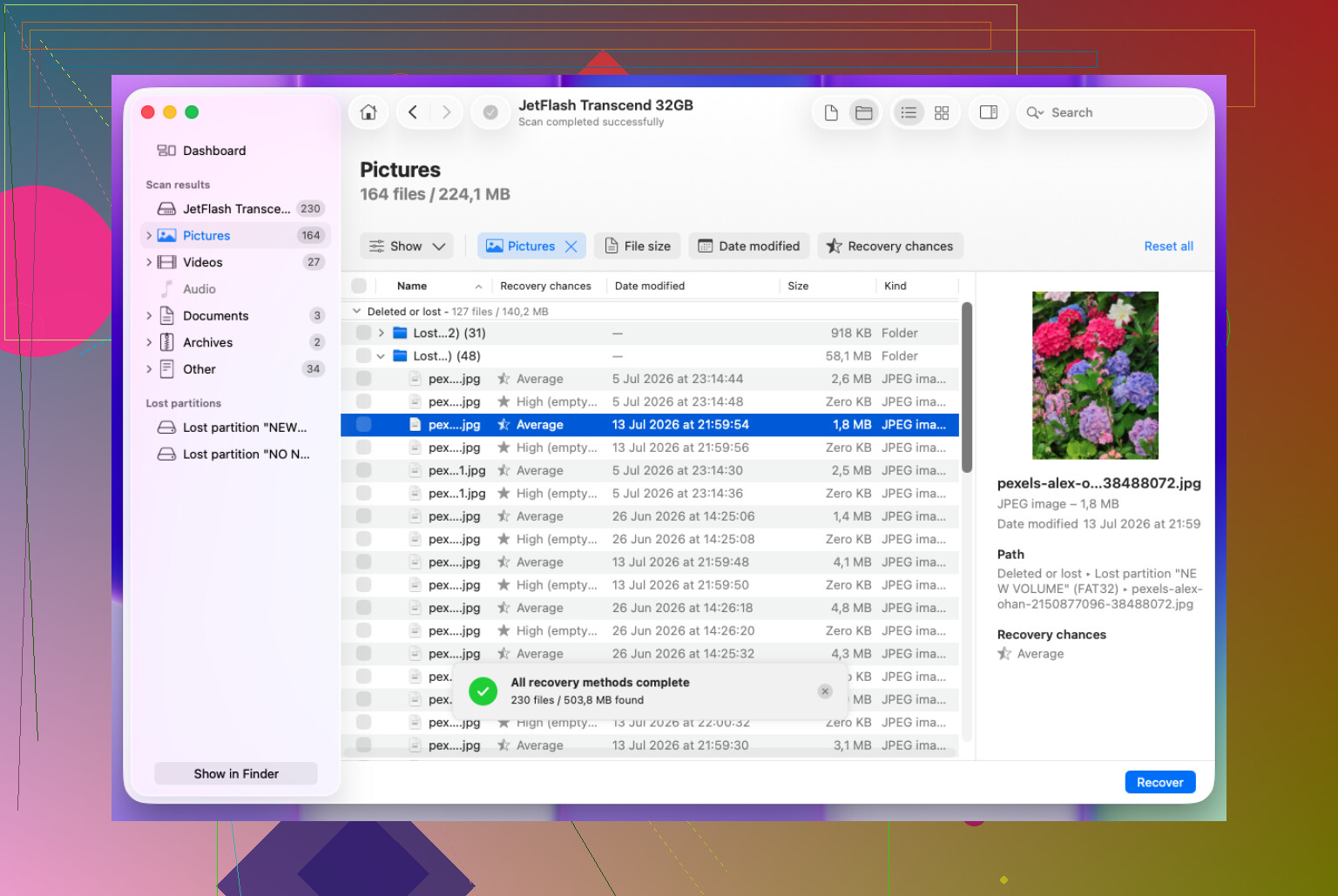
- 扫描完成后,打开 Review Found Items。
- 恢复之前先预览所有重要内容。
- 选择你想恢复的文件,然后点击 Recover。
- 将恢复出的文件保存到另一块驱动器,不要存回同一个 HFS 驱动器。
如果驱动器已经被格式化,仍然有可能恢复。快速格式化通常清除的是文件系统记录,而不一定会立刻抹掉文件的每一位实际数据。问题在于,之后你往驱动器写入得越多,恢复成功的几率就越低。
对于状态不稳定的外置硬盘,我会更加谨慎。如果它会断开连接、出现读取错误,或者表现不一致,那么如果你的恢复工具支持,先创建一个磁盘映像。然后扫描映像,而不是一遍又一遍地反复读取物理驱动器。
到某个阶段,自己动手恢复就不再是明智之举了。如果驱动器无法在磁盘工具中显示、发出咔哒声或摩擦声、持续掉线,或者因为严重读取错误导致扫描无法完成,我会考虑寻求专业恢复服务。软件可以帮助恢复已删除的文件以及某些格式化情况下的数据,但它无法修复一块正在发生物理故障的驱动器。