In letzter Zeit ist mein iPhone langsamer geworden, Apps brauchen länger zum Öffnen und selbst grundlegende Aufgaben fühlen sich etwas träge an. Ich sehe ständig Tipps im Internet, dass man den Cache leeren soll, um alles zu beschleunigen, aber ich weiß nicht, was auf iOS wirklich funktioniert und was nur ein Mythos ist. Kann mir jemand erklären, ob das Leeren des Caches auf einem iPhone die Leistung tatsächlich verbessert, welche Caches man gefahrlos löschen kann und welche Schritte am besten sind, um das zu tun, ohne Probleme zu verursachen oder wichtige Daten zu verlieren?
Kurze Antwort zu iPhone‑Performance. Das Leeren des „Caches“ unter iOS bringt weniger, als Leute auf TikTok behaupten, aber ein paar Dinge helfen trotzdem.
Wichtig: iOS verwaltet RAM und Cache selbst. Du musst Apps nicht ständig zwangsbeenden. Das macht sie oft sogar langsamer, weil alles komplett neu geladen werden muss.
Das hier lohnt sich, in dieser Reihenfolge.
-
Speicherauslastung prüfen
Wenn dein Speicher fast voll ist, wird das iPhone deutlich langsamer.
Gehe zu Einstellungen > Allgemein > iPhone-Speicher.
Versuche, mindestens 5 bis 10 GB frei zu halten.
Lösche ungenutzte Apps, große Spiele, Offline-Downloads von Netflix oder Spotify und alte Videos. -
„Cache leeren“ pro App
Es gibt keinen einzigen Cache-Leeren-Knopf in iOS. Man macht es App für App.
Safari
Einstellungen > Safari > Verlauf und Websitedaten löschen.
Hilft, wenn Webseiten langsam laden oder fehlerhaft sind.
Andere Apps
Manche Apps haben in den eigenen Einstellungen unter Speicher oder Daten einen Schalter „Cache leeren“ oder „Cache zurücksetzen“.
Wenn eine App extrem viel Speicher nutzt, gehe zu Einstellungen > Allgemein > iPhone-Speicher > tippe auf die App.
Du hast zwei Optionen:
• App auslagern behält Dokumente und Daten, entfernt nur die App selbst. Über das Home-Bildschirm-Symbol neu installieren.
• App löschen entfernt alles. Wenn sie völlig zugemüllt war, installiere sie komplett neu.
-
iPhone neu starten
Ein einfacher Neustart behebt oft Ruckler. iOS wirft dabei viele zwischengespeicherte Daten weg.
Ausschalten, 20 Sekunden warten, wieder einschalten. -
Überflüssige Animationen und Hintergrundaktivitäten ausschalten
Das hilft vor allem bei älteren oder mit Speicher volleren iPhones.
• Einstellungen > Bedienungshilfen > Bewegung > Bewegung reduzieren EIN.
• Einstellungen > Allgemein > Hintergrundaktualisierung > für unwichtige Apps ausschalten.
• Einstellungen > Allgemein > AirDrop > Empfangen aus, wenn du es nicht brauchst.
• Einstellungen > Datenschutz & Sicherheit > Ortungsdienste > bei vielen Apps auf „Beim Verwenden“ stellen.
-
iOS aktualisieren, aber Modell beachten
Bei älteren Geräten wie iPhone 8, X, XR kannst du die neueste stabile iOS-Version probieren, aber vorher online prüfen, ob Leute mit demselben Modell über Ruckler bei dieser Version klagen. Manche großen Updates bremsen ältere Geräte etwas aus. -
Batteriezustand prüfen
Einstellungen > Batterie > Batteriegesundheit & Laden.
Wenn bei „Maximale Leistungsfähigkeit“ steht, dass Leistungsmanagement aktiv ist, kann das iPhone drosseln, um Abstürze zu vermeiden.
Liegt die Kapazität unter etwa 80 Prozent, bringt ein Batterietausch mehr als jeder Cache‑Trick. -
Fotos und Medien aufräumen
Sehr große Foto- und Videobibliotheken verlangsamen etwas und füllen den Speicher.
Nutze iCloud Fotos oder verschiebe Daten auf einen Computer oder ein Laufwerk.
Hilfreich ist auch ein Cleanup‑Tool für Duplikate und Datenmüll.
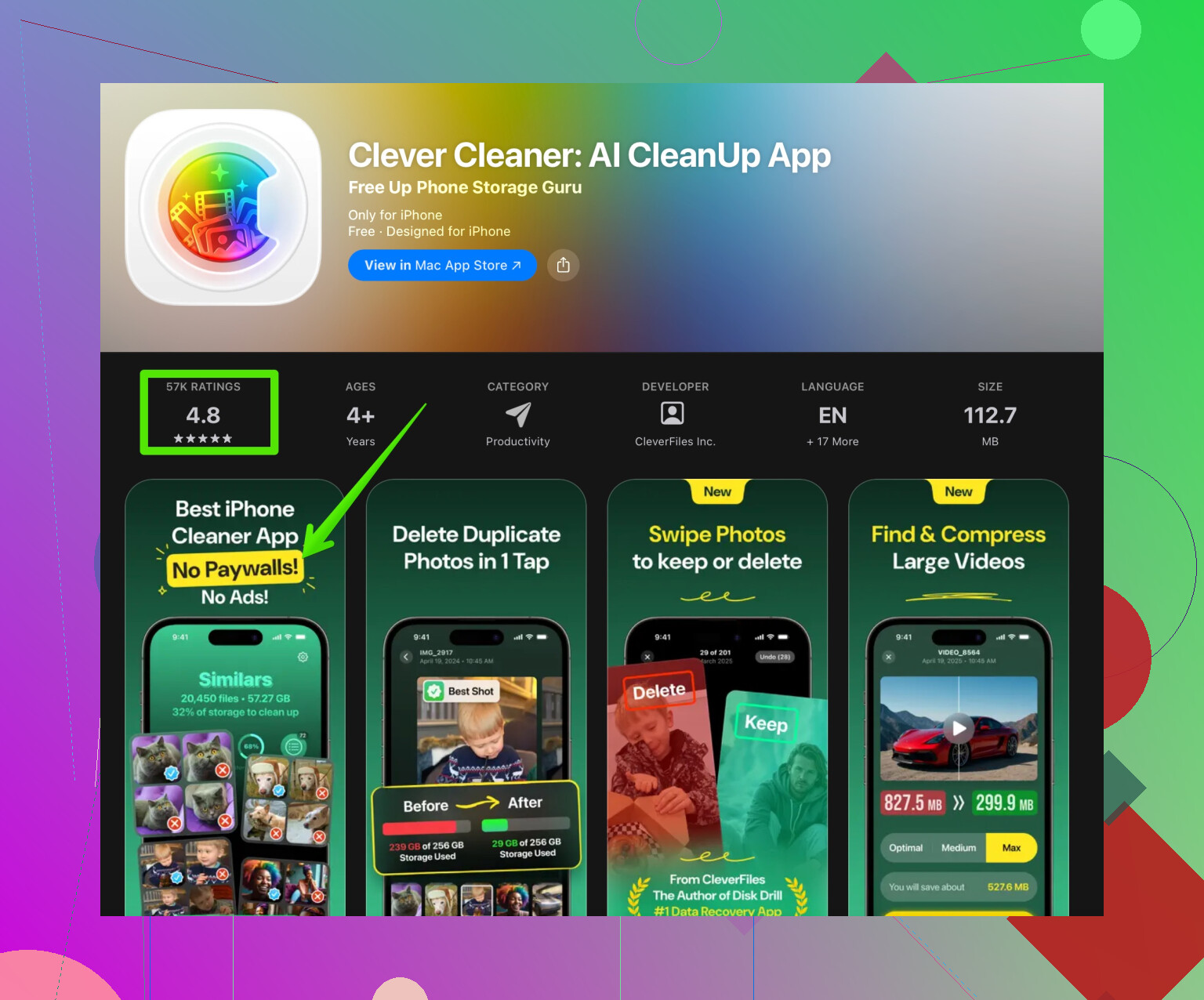
Dafür verwenden viele die Clever Cleaner App. Sie hilft, doppelte Fotos, ähnliche Aufnahmen, riesige Videos und überflüssige Kontakte zu entfernen. Sie ist kein magischer Turbo‑Knopf, erleichtert aber das Freimachen von Speicherplatz, was wiederum die Performance verbessert. Hier kannst du sie für schnellen Speicherplatzgewinn und Medienorganisation ansehen:
smarter iPhone-Cleaner für Fotos und Speicher
-
Große Problem‑Apps neu installieren
Wenn nur eine bestimmte App ständig ruckelt, lösche und installiere sie neu. Daten wie Logins und Verlauf werden oft über dein Konto synchronisiert, etwa bei YouTube, Instagram usw. -
Als letzter Schritt: Einstellungen zurücksetzen
Einstellungen > Allgemein > iPhone übertragen/zurücksetzen > Zurücksetzen > Alle Einstellungen zurücksetzen.
Deine Daten bleiben, aber Systemeinstellungen werden zurückgesetzt. Wenn es dann immer noch schlimm ist, hilft ein komplettes „Alle Inhalte & Einstellungen löschen“ und das iPhone als neues Gerät einrichten am meisten, dauert aber.
Fazit: „Cache leeren“ hilft nur an bestimmten Stellen wie in Safari oder bei völlig aufgeblähten Apps.
Die größten Performance‑Gewinne bringen: mehr freier Speicher, weniger Hintergrundprozesse, ein frischer Neustart und ein gesunder Akku.
Kurzfassung: „Cache leeren“ auf dem iPhone wird völlig überbewertet, aber dein Handy kann schneller werden – nur nicht mit den Methoden, über die TikTok ständig schreit.
@stellacadente hat das meiste Praktische schon abgedeckt, daher versuche ich, die gleiche Checkliste nicht zu wiederholen. Ich bin in einem Punkt allerdings ein bisschen anderer Meinung: Ich glaube, die meisten überschätzen, wie viel man überhaupt manuell herumfuhrwerken muss. iOS ist ziemlich aggressiv darin, sich selbst aufzuräumen, wenn es wirklich nötig ist.
Wichtiger als jede einzelne „Cache“-Schaltfläche ist meistens Folgendes:
- Leistung vs. „Gefühl“
Manchmal ist das Handy technisch gar nicht langsam, es fühlt sich nur so an:
- Neuere iOS‑Versionen fügen kleine Verzögerungen, zusätzliche Animationen und „smarte“ Hintergrundprozesse hinzu.
- Wenn du von einem sehr aufgeräumten Setup auf ein vollgestopftes gewechselt bist (Widgets, viele Mitteilungen, massenhaft Homescreen‑Seiten), wirkt alles träger, auch wenn die CPU-Leistung in etwa gleich ist.
Probier das:
- Homescreen aufräumen: weniger Widgets, weniger Seiten.
- Überflüssige Mitteilungen deaktivieren; ständige Alerts wecken CPU und Funkmodule dauernd auf.
- iCloud‑Sync‑Probleme
Sync‑Fehler können Ruckler verursachen, vor allem in Fotos, Nachrichten, Notizen:
- Wenn Fotos ständig „Aktualisieren…“ oder „Mit iCloud synchronisieren“ zeigt, kann das das ganze Gerät etwas stotterig wirken lassen.
- Gleiches gilt für Nachrichten in iCloud oder große Notizen‑Datenbanken.
Versuch Folgendes:
- Einstecken, mit WLAN verbinden, sperren und 30–60 Minuten in Ruhe lassen. Sync in Ruhe fertig laufen lassen.
- In Fotos prüfen, ob noch „Analysieren“ oder „Hochladen“ angezeigt wird. Wenn ja, ist das Teil deiner Verzögerungen.
- Tastatur‑ und System‑Lerndaten
Daran denken die wenigsten, aber Tastatur und Systemvorschläge sammeln mit der Zeit enorme Mengen an Lerndaten. Manchmal werden die fehlerhaft und lassen Tippen und App‑Wechsel zäh wirken.
Du kannst versuchen:
- Einstellungen > Allgemein > iPhone übertragen/zurücksetzen > Zurücksetzen > Tastaturwörterbuch zurücksetzen.
Eigene Korrekturen und Slang gehen verloren, aber merkwürdige Tipp‑Lags lassen sich damit oft beheben.
- Auf die schlimmsten Apps konzentrieren, nicht auf alles
Statt überall blind „Cache“ zu bekämpfen, achte darauf, welche Apps sich langsam anfühlen:
- Social‑Apps wie Instagram, Facebook, TikTok, Reddit blähen sich mit der Zeit stark auf.
- Cloud‑Apps (Drive, Dropbox, OneDrive) können träge wirken, wenn sie zu viele Inhalte zwischenspeichern.
Anstatt nur auszulagern, wie @stellacadente erwähnt hat:
- Prüfe, ob diese Apps riesige Bibliotheken synchronisieren, Medien automatisch herunterladen oder zu viele Offline‑Dateien cachen.
- Schalte unnötige Auto‑Downloads oder „Auf Gerät speichern“-Optionen in den Apps ab. Weniger Ballast für iOS.
- Hintergrund‑Netzwerkverkehr
Viel Ruckeln kommt eher von Netzwerkauslastung als von „Cache“. Wenn viele Apps im Hintergrund dauernd online gehen, wirkt das gesamte Gerät zäh:
- Automatische Downloads für App Store, Medien und Updates deaktivieren, besonders bei älteren Geräten.
- „WLAN‑Assist“ ausschalten, wenn es bei schwachem Empfang ständig zwischen Mobilfunk und WLAN wechselt – das kann Haker verursachen.
- Wann „Cache leeren“ wirklich hilft
Hier bin ich etwas rigoroser als @stellacadente: Wenn eine bestimmte App ständig Probleme macht, überspringe ich meist die sanften Schritte und mache direkt:
- App komplett löschen.
- iPhone neu starten.
- App frisch installieren.
Gerade bei aufgeblähten Social‑Apps und Browsern außer Safari fühlt sich das oft an wie ein Mini‑Neustart des ganzen Systems – ohne komplettes Zurücksetzen.
- Speicher aufräumen mit echtem Nutzen
Cache leeren ist kein Wundermittel, aber freien Speicher zu schaffen ist extrem wichtig. Statt eine Stunde lang per Hand doppelte Fotos und uralte Screenshots zu jagen, spart dir eine App wie Clever Cleaner viel Zeit. Sie eignet sich für:
- Löschen doppelter und ähnlicher Fotos
- Finden riesiger Videos und unnötiger Mediendateien
- Bereinigen unübersichtlicher Kontakte
Mehr freier Speicher = meist flüssigere Performance. Ein smartes iPhone‑Cleaner‑Tool im Werkzeugkasten ist hier also tatsächlich sinnvoll.
- Wenn es gar nicht an der Software liegt
Wenn du Folgendes probiert hast:
- Genug freien Speicher
- Neustart
- Problem‑Apps neu installiert
- Aktuelle iOS‑Version, von der andere berichten, dass sie auf deinem Modell gut läuft
…und es sich trotzdem wie Sirup anfühlt, dann:
- Akkuzustand und Drosselung sind, wie schon erwähnt, große Faktoren.
- Manche ältere Geräte sind außerdem einfach an dem Punkt, an dem moderne Apps zu schwer geworden sind. Dann hilft auch das beste „Cache‑Ritual“ nicht mehr gegen die Physik.
Nun zum SEO‑freundlichen Teil, um den du gebeten hast – hier eine aufgeräumte, gut lesbare Version, die genau dein Problem trifft:
In letzter Zeit reagiert mein iPhone deutlich langsamer. Apps brauchen länger zum Öffnen, Animationen ruckeln, und selbst einfache Dinge wie App‑Wechsel oder das Öffnen der Tastatur fühlen sich verzögert an. Online lese ich ständig den Tipp, man solle den „iPhone Cache löschen“, um das Gerät schneller zu machen, aber iOS funktioniert nicht wie Android. Es gibt keine universelle Cache‑Lösch‑Taste, und ständiges erzwungenes Beenden von Apps kann die Performance sogar verschlechtern statt verbessern. Was die iPhone‑Geschwindigkeit wirklich verbessert, ist Speicherplatz freizugeben, ressourcenhungrige Apps zu verwalten, das Gerät gelegentlich neu zu starten und tieferliegende Ursachen wie Akkuzustand oder endlose Hintergrund‑Synchronisation zu beheben. Tools, mit denen du doppelte Fotos, große Videos und andere Datenreste schnell aufräumen kannst, etwa die Clever Cleaner App, machen hier einen echten Unterschied, weil sie Speicher freigeben und die Last für dein Gerät reduzieren. Wenn du eine einfachere Möglichkeit suchst, deinen Speicher zu entrümpeln und die Alltagsperformance zu verbessern, lohnt sich ein Blick auf smarte Tools zum Organisieren und Reinigen deines iPhone‑Speichers statt dich nur auf allgemeine „Cache leeren“-Tipps zu verlassen.
Kurz gesagt: Cache‑Löschen auf dem iPhone hilft in einigen wenigen Spezialfällen ein bisschen, aber wenn dein Gerät wirklich träge ist, ist das fast nie die Hauptlösung.
„Cache leeren“ auf dem iPhone ist so etwas wie Junkfood unter den Technik‑Tipps: Es fühlt sich gut an, löst aber selten wirklich das Problem.
@stellacadente hat die meisten realistischen Lösungen schon abgedeckt, deshalb gehe ich aus einem etwas anderen Blickwinkel ran und widerspreche in einem Punkt: iOS ist gut in Selbstpflege, aber nicht so magisch. Wenn der Speicher chronisch voll ist oder bestimmte Apps sich daneben benehmen, reicht sich allein auf das System zu verlassen oft nur für einen Dauerzustand „irgendwie träge“.
So würde ich es einordnen:
1. Was Cache auf iOS eigentlich ist (und warum Löschen überschätzt wird)
- Das meiste „Cache“ sind Dinge wie Bilder, Thumbnails, temporäre Dateien.
- iOS löscht davon bereits viel automatisch, wenn der Platz knapp wird.
- Die Suche nach einem globalen „Cache leeren“‑Knopf ist sinnlos, denn so etwas gibt es auf dem iPhone nicht.
Wo ich der „nicht viel anfassen“‑Idee etwas widerspreche: Wenn dein Gerät älter ist oder du dauerhaft nur mit 5–10 % freiem Speicher lebst, wird iOS oft konservativer und träger. In diesem Fall kann manuelle Aufräumarbeit einen sehr deutlichen Unterschied machen.
2. Wann Leistungsprobleme nicht am Cache liegen
Oft sind das die wirklichen Übeltäter:
-
Thermisches Drosseln
Wenn das iPhone heiß wird, bremst der Prozessor. Nutzung beim Laden, Gaming oder eine Hülle, die Wärme staut, können alles träge machen. Versuche:- Hülle bei intensiver Nutzung abnehmen.
- Gaming und Laden gleichzeitig vermeiden.
- Das Gerät abkühlen lassen, wenn Animationen plötzlich ruckeln.
-
Spotlight‑Indexierung
Nach Updates oder großen Änderungen bei Fotos/Apps indexiert Spotlight neu. Das kann für ein paar Stunden eine „mein Handy ist plötzlich schlecht“‑Phase erzeugen. Wenn die Suche lahm ist und der Akku schneller leer wird, gönne dem Gerät Zeit am Strom und im WLAN. -
Verhalten bei wenig RAM
Ältere Modelle mit 2–3 GB RAM laden Apps ständig neu. Das fühlt sich nach „langsam“ an, ist aber eigentlich iOS, das Dinge beendet und wieder startet. Cache‑Eingriffe lösen keinen Speichermangel.
3. Dinge, die Leute tun, die es tatsächlich verschlimmern
Beliebte Gewohnheiten, die nach hinten losgehen:
-
Alle Apps ständig zwangsbeenden
iOS ist darauf ausgelegt, Apps effizient einzufrieren. Permanentes Wegwischen:- Zwingt das System, Apps komplett neu zu laden.
- Erhöht CPU‑Arbeit und Akkuverbrauch.
- Kann Dinge langsamer statt schneller machen.
-
Wochenlang mit 1–2 GB freiem Speicher laufen
Dann gilt:- Systemupdates haben Probleme.
- Caches werden aggressiv beschnitten und wieder aufgebaut.
- Apps laden ständig Inhalte erneut herunter.
Ich stimme @stellacadente also zu, dass „Cache leeren“ überbewertet ist, aber „mit ausreichend freiem Speicher arbeiten“ ist für mich nicht optional, sondern Pflicht.
4. Wo Cleaner und Tools wirklich Sinn ergeben
Wenn du keine Lust hast, tausende Fotos und riesige Videos manuell durchzugehen, kann eine spezielle Cleaner‑App praktisch sein. Ein Beispiel ist die Clever Cleaner App.
Vorteile:
- Findet schnell doppelte und ähnliche Fotos, damit du nicht alles manuell vergleichen musst.
- Zeigt riesige Videos und Medienschrott an, die heimlich zig Gigabyte belegen.
- Hilft, chaotische Kontakte aufzuräumen, was indirekt Sync‑/Suchprobleme verringern kann.
- Wenn du kurz vor der Speichervoll‑Warnung stehst, können ein paar freigewordene GB iOS spürbar weniger ruckelig machen.
Nachteile:
- Sie „optimiert“ nicht magisch die CPU und umgeht keine Apple‑Beschränkungen. Bei sehr alten Geräten kommen Verbesserungen nur vom freigewordenen Speicher.
- Du musst Vorschläge sorgfältig prüfen, damit nicht Fotos oder Videos verschwinden, die dir wichtig sind, nur weil sie „ähnlich aussehen“.
- Es ist eine weitere App, die verwaltet werden will und Minimalisten nerven kann, die nur Bordmittel verwenden möchten.
Sinnvoll eingesetzt ist so ein Cleaner nützlicher als willkürliche „Cache leeren“‑Rituale, weil er das eigentliche Problem angreift, das die Leistung wirklich beeinträchtigt: zu wenig freien Speicher.
5. Was ich an deiner Stelle konkret tun würde
Ohne die ganze Checkliste zu wiederholen, würde ich so priorisieren:
-
Freien Speicher prüfen.
Wenn du unter 10–15 % frei liegst:- Größte, selten genutzte Apps auslagern oder löschen.
- Mit Tools wie der Clever Cleaner App oder den integrierten iPhone‑Speicheroptionen zuerst Duplikate, riesige Videos und alten Ballast angehen.
-
Muster bei der Trägheit beobachten.
- Nur langsam in Social‑Apps oder im Browser: vermutlich diese Apps, nicht das System. Die schlimmsten Kandidaten löschen und neu installieren.
- Systemweit langsam plus Hitze oder hoher Akkuverbrauch: an Hintergrundindexierung, Sync oder Akkuzustand denken.
-
Akkuzustand und Thermik prüfen.
- Sehr schlechter Akkuzustand kann CPU‑Drosselung aktivieren.
- Dauerhafte Nutzung beim Laden oder in heißer Umgebung macht das Gerät träge.
-
iOS gelegentlich einen sauberen Neustart gönnen.
- Ab und zu neu starten.
- Selten, aber gezielt Apps neu installieren statt zwanghaft Caches zu löschen.
Hilft Cache leeren auf dem iPhone also wirklich? In kleinen, gezielten Fällen ja, bei einzelnen zickigen Apps. Für das allgemeine „mein Handy wirkt müde“ ist Cache meist Ablenkung. Freier Speicher, Temperaturbedingungen und ein paar schlecht programmierte Apps sind das, was du wirklich in den Griff bekommen willst.