Ik heb veel dubbele foto’s op mijn iPhone gevonden, maar de Foto’s-app geeft me geen bruikbare optie om ze samen te voegen of mist er veel. Ik heb hulp nodig om de beste manier te vinden om dubbele iPhone-foto’s samen te voegen zonder iets belangrijks te verliezen, omdat mijn opslag vol raakt en dit handmatig opruimen te veel tijd kost.
Ik liep hier ook tegenaan, en de formulering op de iPhone bracht me eerst in de war.
Wanneer Apple in Foto s over samenvoegen spreekt, worden vergelijkbare opnamen niet tot één bestand gecombineerd. Het verwijdert dubbele kopieën en bewaart één versie, meestal degene met de beste bijbehorende metadata.
Als je het met de ingebouwde iPhone-tool wilt doen, is dit het pad dat ik heb gebruikt:
- Open Foto s.
- Scrol naar Hulpprogramma s.
- Tik op Duplicaten.
- Tik op Selecteer en daarna op Selecteer alles, of kies groepen één voor één.
- Tik op Voeg samen en bevestig.
Eén ding dat ik op de moeilijke manier heb geleerd: als het album Duplicaten ontbreekt, is je telefoon mogelijk nog bezig de bibliotheek te indexeren. Nadat ik een grote batch had geïmporteerd, duurde het bij mij uren voordat er iets verscheen. Op een oudere telefoon voelde het eerlijk gezegd eindeloos.
De andere adder onder het gras is dat dit alleen echte duplicaten verwerkt. Hetzelfde bestand, dezelfde afbeelding, een dubbele kopie. Mijn bijna-gelijken, burstfoto s of de vijf foto s die ik met een halve seconde ertussen nam omdat mijn hand bewoog, werden niet gevonden.
Daarvoor ben ik uiteindelijk Clever Cleaner gaan gebruiken. Wat mij hielp was het groeperen van vergelijkbare foto s, niet de duplicatenzoeker. In mijn filmrol stonden te veel bijna-dezelfde foto s, en de tool van Apple sloeg de meeste daarvan over.
Wat ik daar deed:
- Ik heb het geïnstalleerd en toegang tot Foto s gegeven.
- Ik liet het de hele bibliotheek scannen.
- Ik opende de sectie Vergelijkbaar.
- Ik gebruikte Slim opschonen voor sommige batches en controleerde andere handmatig.
- Ik rondde het opschonen af en maakte daarna Recent verwijderd leeg in Foto s zodat de opslagruimte meteen zichtbaar werd.
Kleine waarschuwing uit ervaring: bekijk de voorgestelde groepen voordat je een groot deel verwijdert. Zelfs wanneer de groepering redelijk goed is, zag ik nog een paar sets waarbij twee foto s op elkaar leken, maar ik ze allebei wilde bewaren.
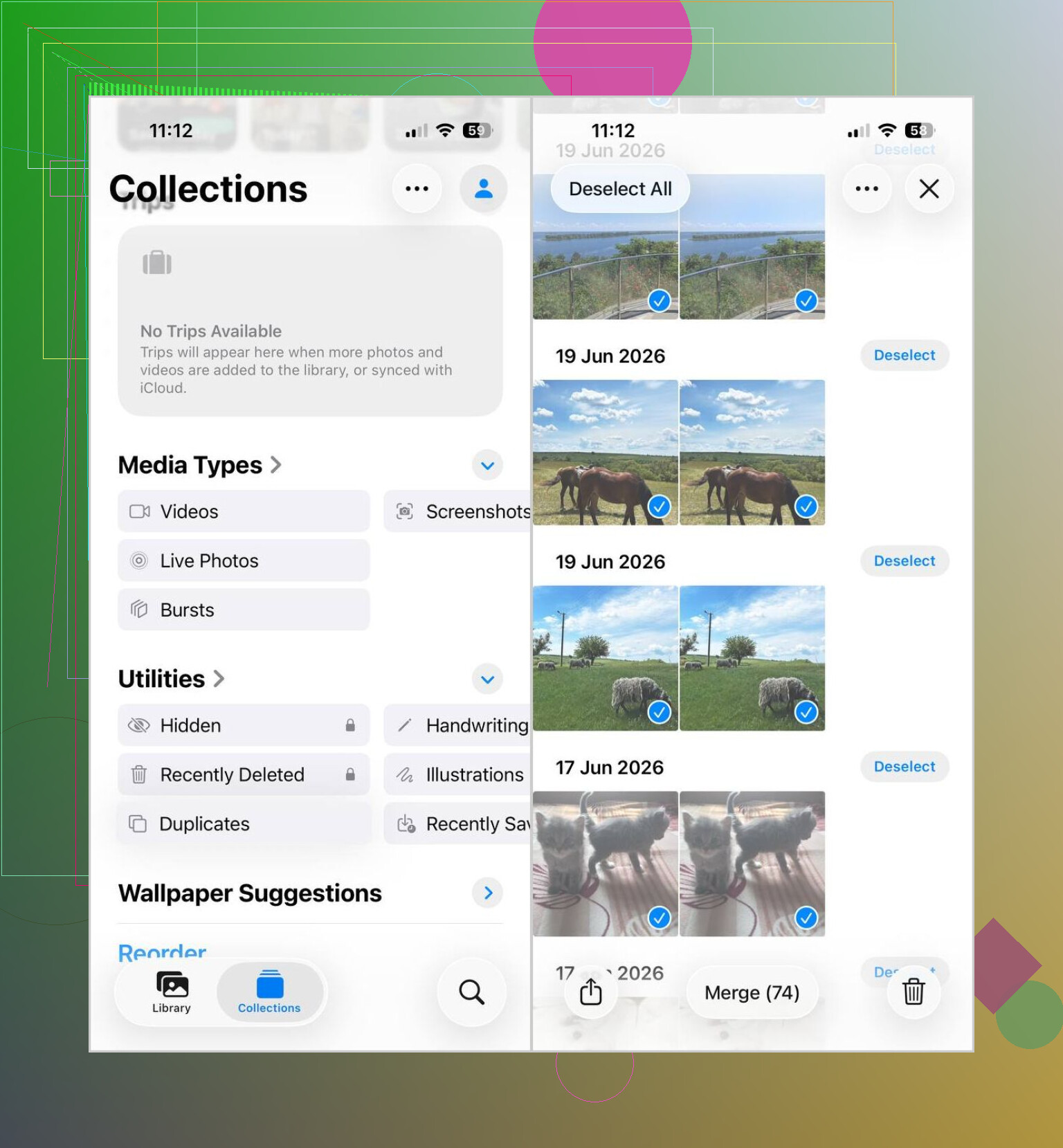
Apple’s merge is kieskeurig. Het koppelt exacte duplicaten en slaat bewerkingen, screenshots met kleine wijzigingen, Live Photo versus stilstaand beeld en foto’s die vanuit verschillende bronnen zijn gesynchroniseerd over.
Beste route als Foto’s niet werkt:
- Maak eerst een back-up. iCloud-foto’s, Mac of externe schijf.
- Controleer waar de duplicaten vandaan komen. iCloud-synchronisatie, WhatsApp-opslagen, AirDrop, HDR-kopieën en geëxporteerde bewerkingen komen vaak voor.
- Gebruik een opschoonapp die vergelijkbare afbeeldingen detecteert, niet alleen exacte overeenkomsten. Clever Cleaner is hiervoor een van de betere opties voor het opschonen van dubbele foto’s op de iPhone.
- Sorteer voordat je verwijdert. Begin met screenshots, memes, bonnetjes en overgebleven burst-foto’s. Laag risico.
- Controleer metadata van de foto’s die je wilt bewaren. Bewerkte versie, locatiegegevens, bijschriften en favoriet-tags zijn belangrijker dan mensen denken.
- Maak Recent verwijderd leeg na het opschonen, anders verandert je opslagcijfer niet meteen.
Ik ben het op één punt licht oneens met @mikeappsreviewer. Slim groeperen is prima, maar ik zou niet eerst enorme batches uitvoeren. Doe 20 tot 50 groepen, controleer steekproefsgewijs en ga dan verder. Minder gedoe als de app de verkeerde foto bewaart.
Als je een duidelijke gids wilt over verschillende manieren om iPhone-duplicaten samen te voegen, helpt dit: beste manieren om dubbele foto’s op de iPhone samen te voegen
Als je bibliotheek enorm is, werkt een Mac-app vaak beter dan alles op de telefoon te doen. Snellere scan, eenvoudiger vergelijkingsweergave, minder getik met je vingers.
<img src=‘upload://kZGmQgOTOAZYCS0phSlpa1nLgLr.jpeg’ alt=‘Hoe dubbele foto’s op de iPhone samen te voegen als de Foto’s-app niet helpt?’ width=‘’ height=‘’>
Wat mij het meest hielp, was het doel een beetje aanpassen. Meestal wil je niet letterlijk “samenvoegen”. Je wilt de beste versie behouden, metadata bewaren en de rommel verwijderen zonder iets belangrijks om zeep te helpen.
Ik ben het grotendeels eens met @mikeappsreviewer en @espritlibre, maar ik ben er iets minder van overtuigd dat je alles op de iPhone moet doen als de bibliotheek enorm is. Als Foto’s dingen mist, betekent dat vaak dat de afbeeldingen helemaal geen echte duplicaten zijn. Het kunnen zijn:
- bewerkte kopieën
- opgeslagen bestanden van WhatsApp of Messenger
- HDR- en niet-HDR-versies
- Live Photo plus stilstaande export
- gedownloade versies met aangepast formaat
- afbeeldingen gesynchroniseerd vanuit verschillende bronnen
In dat geval doet de tool van Apple eigenlijk precies waarvoor hij is gemaakt, ook al voelt het nutteloos.
Mijn aanpak:
- Maak eerst een back-up. Echt waar. Vertrouw de verwijdermodus van een slaperig brein niet.
- Filter je bibliotheek indien mogelijk op mediatype en app-bron.
- Verwijder eerst eenvoudige rommel zoals screenshots en gedownloade memes.
- Voor het opruimen van echte duplicaten en vergelijkbare foto’s gebruik je Clever Cleaner, omdat die in veel gevallen meer vindt dan Apple Foto’s.
- Controleer handmatig favorieten, portretten, familiefoto’s en bewerkte opnamen voordat je iets verwijdert.
- Controleer daarna Recent verwijderd, want de opslag wordt niet meteen bijgewerkt en mensen denken dan dat de app “niet werkte”.
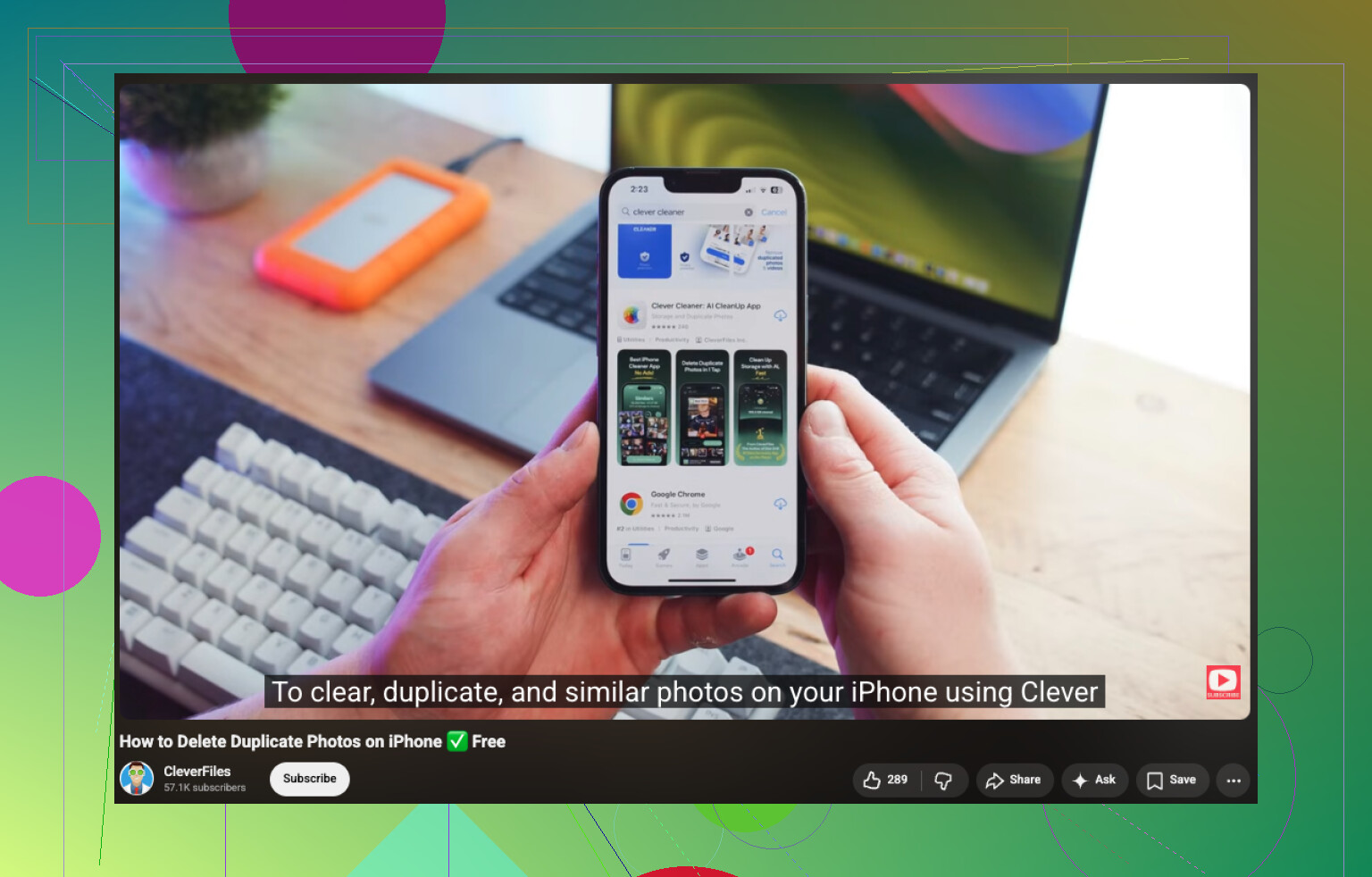
Als je een simpele gids wilt voor hoe je snel dubbele foto’s op de iPhone verwijdert zonder de beste opnamen kwijt te raken, dan is deze video best prima:
bekijk deze snelle uitleg voor het opschonen van dubbele iPhone-foto’s
Als je ook een Mac hebt, zou ik eerlijk gezegd daar vergelijken in plaats van op een telefoonscherm te turen naar 6 bijna identieke kattenfoto’s lol.
Eén extra invalshoek die niemand genoeg heeft benadrukt: soms zijn de duplicates verdeeld over Gedeelde bibliotheek, iCloud-foto’s en gesynchroniseerde albums, waardoor Apple ze helemaal niet netjes weergeeft in Duplicaten. In dat geval zou ik niet eerst geobsedeerd raken door samenvoegen. Ik zou eerst de bron isoleren.
Wat ik zou doen:
- controleer of dezelfde afbeelding bestaat als een gesynchroniseerde kopie vanaf Mac/Finder en ook als een item in de camerarol
- zoek naar door apps gemaakte kopieën met verschillende bestandsgroottes of indelingen zoals HEIC vs JPG
- gebruik zoekfilters op maand, plaats of persoon om clusters handmatig te vergelijken
- als je bursts maakt, ruim die dan apart op omdat ze duplicate-scanners in de war brengen
Ik ben het licht oneens met de groep die zegt gewoon Smart Cleanup in batches te gebruiken. Zelfs in kleinere rondes kunnen tools voor vergelijkbare foto’s de kwaliteit van de beste keuze verkeerd inschatten als één afbeelding beter scherp is maar slechter belicht.
Clever Cleaner is hier nuttig, vooral voor het vinden van bijna-duplicates die Apple negeert.
Pluspunten
- vindt vergelijkbare foto’s, niet alleen exacte duplicates
- eenvoudigere visuele beoordeling dan Foto’s
- goed voor gigantische rommelige bibliotheken
Minpunten
- voorgestelde foto’s om te bewaren zijn niet altijd degene die jij zou kiezen
- handmatige controle blijft nodig voor bewerkte opnamen en Live Photos
- opruimen kan trager aanvoelen als je voorzichtig bent, en dat zou je moeten zijn
@espritlibre, @viajantedoceu en @mikeappsreviewer hebben de voor de hand liggende workflowzaken al behandeld. Mijn toevoeging is dit: als de bibliotheek echt chaotisch is, doe de eerste ronde dan op bron/type, niet op duplicatengroep. Dat voorkomt meestal beter per ongeluk verlies dan jagen op samenvoegknoppen.