Ik heb per ongeluk belangrijke video’s van mijn SD-kaart verwijderd tijdens het verplaatsen van bestanden, en nu probeer ik uit te zoeken wat de veiligste eerste stappen zijn voor videoherstel van een SD-kaart. Ik heb de kaart sindsdien niet veel gebruikt omdat ik bang ben de verwijderde bestanden te overschrijven. Wat moet ik eerst doen, en welke herstelmethoden of tools werken echt voor het terughalen van verwijderde video’s van een SD-kaart?
Ik ken deze. Je verwijdert een clip, of de kaart geeft een foutmelding, en je maag zakt in elkaar. Ik heb het meegemaakt met beeldmateriaal dat ik nodig had, en de eerste stap is saai maar belangrijk. Stop met de kaart aan te raken.
Verwijderde video staat er vaak nog steeds op. De bestandsvermelding wordt verwijderd, maar de videodata blijven meestal op de kaart staan totdat iets anders ze overschrijft. Je kansen hangen dus sterk af van wat er na het verwijderen is gebeurd.
Wat ik zou doen:
1. Stop meteen met het gebruiken van de SD-kaart
Dit is belangrijker dan wat dan ook.
Neem geen extra video op. Maak geen foto’s. Kopieer er niets naartoe. Formatteer de kaart niet omdat Windows blijft zeuren. Haal de kaart eruit en laat hem met rust totdat je klaar bent om hem te scannen.
2. Controleer of je computer de kaart nog ziet
Voordat je met hersteltools aan de slag gaat, moet je eerst zeker weten dat de kaart überhaupt zichtbaar is.
- Probeer een andere kaartlezer.
- Probeer een andere USB-poort.
- Als je nog een pc hebt, test het daar ook.
- Open in Windows Schijfbeheer en kijk of de kaart verschijnt.
Als Windows zegt dat de kaart RAW is of vraagt om hem te formatteren, doe dat dan nog niet. Herstelsoftware kan kaarten in die toestand nog verrassend vaak uitlezen. Als de kaart nergens verschijnt, zou ik eerder aan een hardwareprobleem denken dan aan eenvoudig verwijderen.
3. Scan hem met herstelsoftware
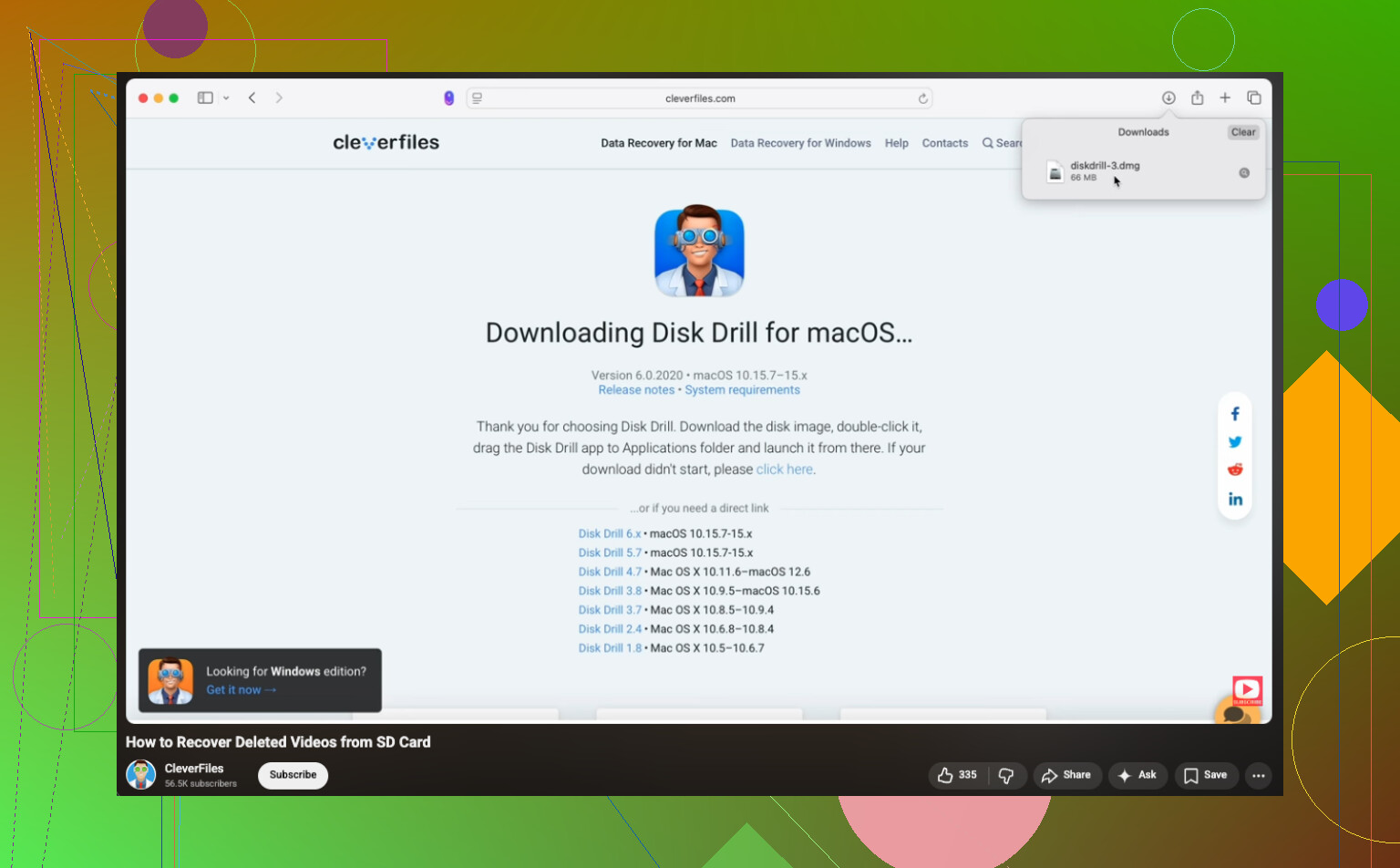
Ik heb redelijk goede ervaringen gehad met Disk Drill voor videobestanden.
Het ondersteunt een lange lijst bestandsindelingen, en de op camera’s gerichte herstelmodus helpt bij opnamen die in delen zijn gesplitst, iets wat vaak gebeurt bij actioncams, drones en sommige systeemcamera’s. Materiaal van GoPro, DJI, Sony en vergelijkbare apparatuur past vaak precies in dit soort problemen.
Op Windows herstelt de gratis versie tot 100 MB. Voor grote videobestanden is die limiet snel bereikt, maar scannen en een voorbeeld bekijken laat je nog steeds zien of de clip er is voordat je geld uitgeeft.
Een andere naam die vaak langskomt is PhotoRec. Het is gratis en werkt vaker dan de eenvoudige interface doet vermoeden. Het nadeel, naar mijn ervaring, is dat bestandsnamen en mapstructuur meestal terugkomen als een rommeltje of helemaal ontbreken.
4. Herstel de video naar een andere schijf
De gebruikelijke volgorde ziet er zo uit:
- Plaats de SD-kaart in een kaartlezer.
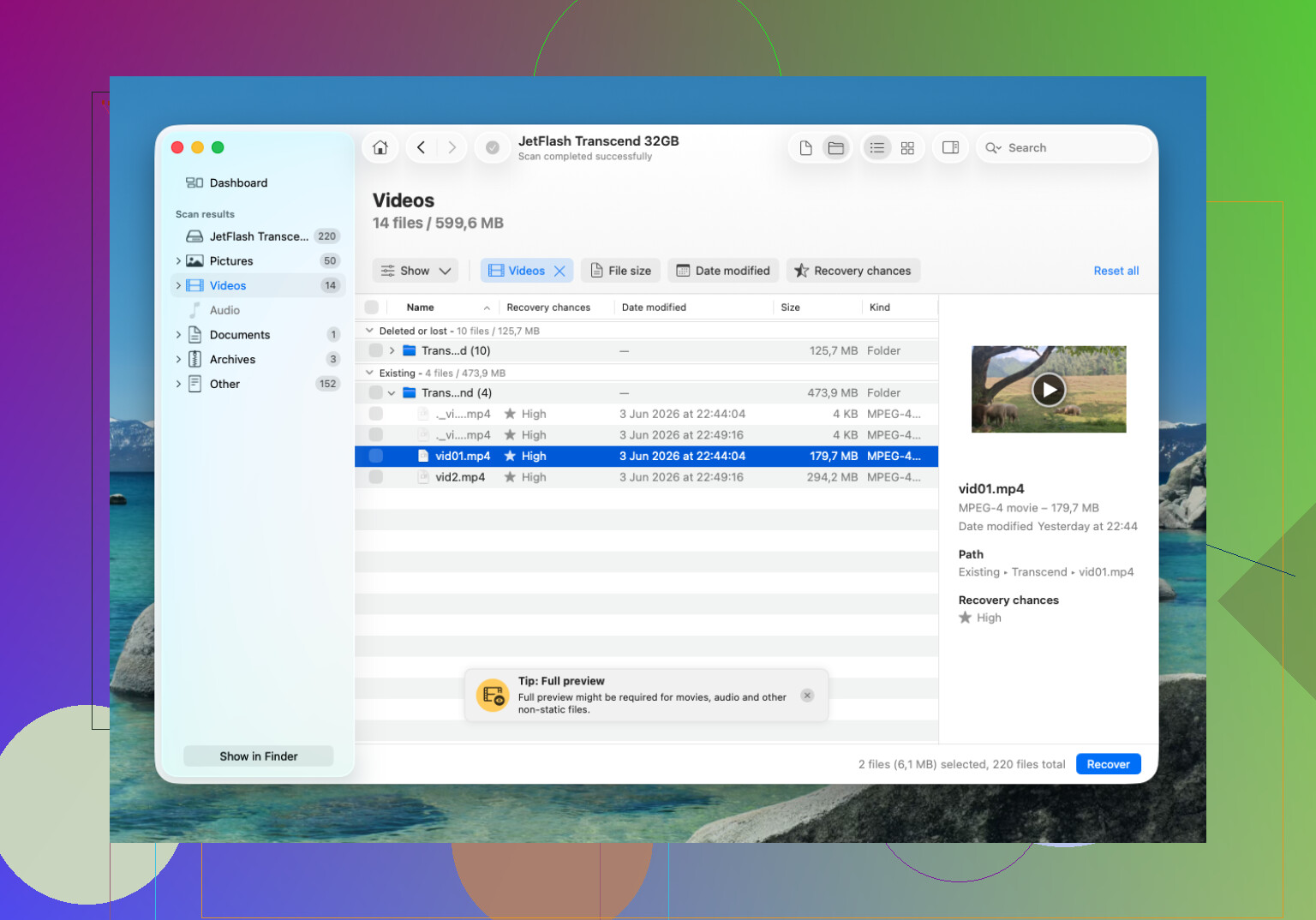
- Voer een volledige scan of diepe scan uit.
- Beperk de resultaten tot videobestanden.
- Bekijk een voorbeeld van wat er goed uitziet.
- Sla herstelde bestanden op je computer of een andere externe schijf op.
Zet bestanden niet terug op dezelfde SD-kaart. Zo wissen mensen juist het deel dat ze probeerden te redden. Ik heb dit jaren geleden ook eens gedaan. Slechte dag.
5. Als het herstelde bestand niet afspeelt
Hier lopen veel mensen op vast. Het herstel slaagt, maar het bestand lijkt dood.
Het eerste wat ik zou proberen is VLC Media Player. VLC opent soms beschadigde video’s waar andere spelers niet aan willen beginnen.
Als VLC faalt, zijn videoreparatietools het proberen waard. Sommige daarvan bouwen het bestand opnieuw op met behulp van een schoon voorbeeld dat met dezelfde camera en dezelfde instellingen is opgenomen. Het klinkt vreemd, maar ik heb gezien dat het helpt bij kapotte MP4-bestanden.
En ja, negeer alle formatteringsmeldingen totdat je klaar bent met herstellen. Formatteren komt later wel.
Als je de korte versie wilt, hier is die. Stop met het gebruiken van de kaart, controleer of de computer hem detecteert, scan hem met een hersteltool en sla alles wat wordt hersteld ergens anders op. Tijd is belangrijk. Elke extra schrijfactie verkleint je kansen.
Maak eerst een byte-voor-byte-image van de SD-kaart voordat je herstel erop uitvoert. Daarin verschil ik een beetje van @mikeappsreviewer. Eerst de originele kaart scannen is gebruikelijk, maar als de kaart zwakke sectoren of een onstabiele controller heeft, is elke extra leesactie een risico. Een imagebestand op je pc geeft je één stabiele kopie om mee te werken.
Gebruik iets als USB Image Tool, Win32 Disk Imager of dd als je dat kent. Sla de image op op de interne schijf van je computer, niet terug op de kaart. Richt daarna Disk Drill of PhotoRec op de image, niet op de kaart zelf. Zo blijft je bron onaangeroerd.
Als de video’s tijdens een verplaatsing zijn verwijderd, controleer dan ook het doelapparaat. Veel mensen missen dit. Windows kopieert soms een deel van het bestand voordat het verwijderen gebeurde, dus het kan zijn dat er gedeeltelijke of volledige clips in de doelmap, tijdelijke mappen of de prullenbak op de computer staan.
Als dit bovendien van een telefoon- of camera-app kwam, kijk dan vóór herstel naar verborgen mappen zoals DCIM, LOST.DIR of app-cachemappen. Ik heb MP4’s daar nog zien staan met vreemde namen.
Voor een stapsgewijze video is deze handleiding voor videohersstel van een SD-kaart voor verwijderde beelden makkelijker te volgen dan de meeste.
Korte versie:
- Beveilig de kaart tegen schrijven als die een vergrendelschakelaar heeft.
- Maak een image van de volledige kaart.
- Controleer de doelschijf op achtergebleven gekopieerde bestanden.
- Scan de image met Disk Drill.
- Sla herstelde video’s op een andere schijf op.
Als de kaart de verbinding verbreekt, 0 bytes toont of warm wordt, stop dan. Dat wijst eerder op hardwarefalen dan op eenvoudig verwijderen.
Ik zou één ding voor het doen van wat @mikeappsreviewer en @boswandelaar voorstelden toevoegen: controleer of de verplaatsing ergens daadwerkelijk een kopie heeft voltooid. Mensen springen meteen naar SD-kaartherstel, maar soms staan de video’s al op de computer in een halfvergeten map, importmap, tijdelijke cache of zelfs de prullenbak. Ik heb dat meer dan eens gezien.
Daarna zou mijn volgorde zijn:
- Leg de kaart weg en plaats hem niet opnieuw in de camera.
- Gebruik indien mogelijk een lezer die fouten niet automatisch herstelt. Windows is graag behulpzaam en meestal is dat het niet.
- Kijk in Event Viewer of Schijfbeheer om te zien of de kaart I/O-fouten geeft. Dat vertelt je of dit om verwijdering gaat of om mogelijk kaartfalen.
- Als de kaart normaal leesbaar is, gebruik dan Disk Drill om naar verwijderde video’s te scannen. Ik ben het niet helemaal eens met het advies om altijd eerst een image te maken, want als de kaart perfect stabiel lijkt, kan een snelle alleen-lezen scan sneller zijn en voldoende bij eenvoudig per ongeluk verwijderen. Als de kaart zich vreemd gedraagt, dan ja, maak eerst een image.
- Herstel bestanden naar je pc, nooit terug naar de SD-kaart.
Controleer ook de bestandsgroottes in de resultaten. Voor videoherstel is een gevonden MP4 van 12 KB eigenlijk rommel, terwijl eentje die overeenkomt met de verwachte grootte het proberen waard is.
Als je meer tips voor videoherstel van een SD-kaart voor verwijderde camerabeelden wilt, behandelt die thread ook een paar praktijksituaties.
Eén ding dat ik zou doen voordat ik herstelsoftware aanraak: noteer de camera/app waarmee de video’s zijn gemaakt en het exacte bestandssysteem op de kaart als je dat weet. Dat is belangrijk omdat sommige camera’s opnamen opsplitsen in sidecar-bestanden of databasevermeldingen, en als je alleen het MP4/MOV-fragment herstelt, kun je clips overhouden die wel bestaan maar niet goed worden geïndexeerd. Dus ik ben het enigszins oneens met de workflow van gewoon scannen en herstellen als dit afkomstig is van een dashcam, drone of actioncam.
Mijn volgorde zou zijn:
- Laat Windows de kaart niet repareren als daarom wordt gevraagd.
- Controleer eerst de doel-pc op gekopieerde fragmenten, recente imports, caches van videobewerkers en verborgen mappen. @espritlibre had gelijk om dat te benadrukken.
- Bepaal het type bronapparaat. GoPro, DJI, dashcams, Android-telefoons en Canon/Sony-camera’s slaan beeldmateriaal allemaal net iets anders op.
- Als de kaart stabiel is, is een image maken of scannen allebei prima. Ik zit hier meer op één lijn met @mikeappsreviewer dan met het strikte altijd eerst een image maken-kamp van @boswandelaar, maar alleen als de kaart probleemloos wordt gelezen zonder onderbrekingen.
- Herstel alleen naar een andere schijf.
Over Disk Drill:
Voordelen
- Eenvoudig voorbeelden bekijken
- Goed voor gangbare videoformaten
- Overzichtelijkere interface dan PhotoRec
- Handig als je resultaten snel wilt filteren
Nadelen
- De gratis herstellimiet op Windows is erg klein voor video
- Diepe scans kunnen veel hernoemde bestanden opleveren
- Geen wondermiddel als de kaart een controllerfout heeft of sectoren zijn overschreven
Als herstelde video’s niet afspelen, controleer dan of het bestand de juiste codec/container heeft voordat je aanneemt dat het verloren is. Soms is de payload er wel maar is de header beschadigd. In dat geval is het herstel half geslaagd en is reparatie de volgende stap, niet nog een herstelronde.