Mijn iPhone is de laatste tijd erg traag en sommige apps blijven vastlopen of crashen. Vrienden zeiden dat het helpen kan om de cache te wissen, maar ik ben in de war over wat de veiligste manier is om dat op iOS te doen zonder per ongeluk foto’s, berichten of belangrijke appgegevens te verwijderen. Kan iemand stap voor stap uitleggen hoe je de cache op een iPhone wist, inclusief voor Safari en specifieke apps, en waar ik op moet letten?
Korte versie. Je raakt geen foto’s of berichten kwijt als je deze stappen volgt en goed leest wat elke optie doet voordat je op Verwijder tikt.
Dit werkt op iOS zonder je gegevens te wissen:
-
Start eerst je iPhone opnieuw op
Een eenvoudige herstart wist tijdelijke rommel in het RAM-geheugen en gecachte systeembestanden.
Druk op volume omhoog, daarna volume omlaag, houd dan de aan/uit-knop ingedrukt, schuif om uit te zetten, wacht 30 seconden en zet hem weer aan.
Test daarna de snelheid, soms lost dit vastlopers al op. -
Controleer opslag en “App verwijderen”
Ga naar Instellingen → Algemeen → iPhone-opslag.
Wacht tot dit is geladen, dat kan een minuut duren.
Je ziet een lijst met apps gesorteerd op grootte.
Tik op een app die traag aanvoelt, zoals Instagram, TikTok, Facebook, enz.
Je ziet twee knoppen:
• App verwijderen
Verwijdert de app zelf, maar bewaart je documenten en gegevens.
Dit wist de app-cache zonder je inloggegevens of lokale bestanden voor die app te raken.
Tik na het verwijderen op het pictogram op het beginscherm om de app opnieuw te installeren.
• App verwijderen (Definitief)
Verwijdert de app en de bijbehorende gegevens.
Dit is degene die je vermijdt als je geen risico wilt lopen om app-gegevens te verliezen.
App verwijderen is veilig voor de meeste sociale apps, shopping-apps, enz., omdat je spullen aan je online account zijn gekoppeld.
Bij games moet je zeker weten dat ze met Game Center of een account synchroniseren, anders kun je je opgeslagen voortgang kwijtraken.
- Safari-cache veilig wissen
Dit verwijdert geen foto’s of berichten.
Ga naar Instellingen → Safari.
Tik op Wis geschiedenis en websitedata.
Hiermee verwijder je websitecache, cookies en geschiedenis.
Je wordt bij sommige sites uitgelogd, maar je foto’s en berichten blijven intact.
Wil je alleen de cache van een specifieke site, ga dan naar Geavanceerd → Websitedata → Wijzig en verwijder daar grote items.
- Cache wissen in afzonderlijke apps
Sommige apps hebben hun eigen knop om cache te wissen.
Voorbeelden:
• WhatsApp: Instellingen → Opslag en gegevens → Beheer opslag. Verwijder grote items, oude video’s, GIF’s.
• Telegram: Instellingen → Gegevens en opslag → Opslaggebruik. Gebruik Cache wissen.
• Reddit / Twitter / TikTok: zoek in hun instellingen naar opties voor Opslag of Cache.
Dit helpt veel als één app steeds crasht.
- Foto’s veilig opschonen
Foto’s hebben geen aparte “cache”-knop, maar enorme videobestanden vertragen het toestel.
Veilige stappen:
• Instellingen → Je naam → iCloud → Foto’s → zet iCloud-foto’s aan als je genoeg iCloud-opslag hebt.
• Sorteer in Foto’s op grote video’s en verwijder wat je niet nodig hebt.
• Leeg de map Onlangs verwijderd om echt schijfruimte vrij te maken.
Als je niet voor iCloud wilt betalen, verplaats grote video’s eerst naar een computer of externe schijf.
-
Grote ongebruikte apps automatisch verwijderen
In Instellingen → App Store kun je App verwijderen (ongebruikt) inschakelen.
iOS verwijdert ongebruikte apps als de opslag bijna vol is, maar bewaart je documenten en gegevens.
Je tikt op het uitgegrijsde pictogram om ze terug te halen. -
Een schoonmaakapp gebruiken, met voorzichtigheid
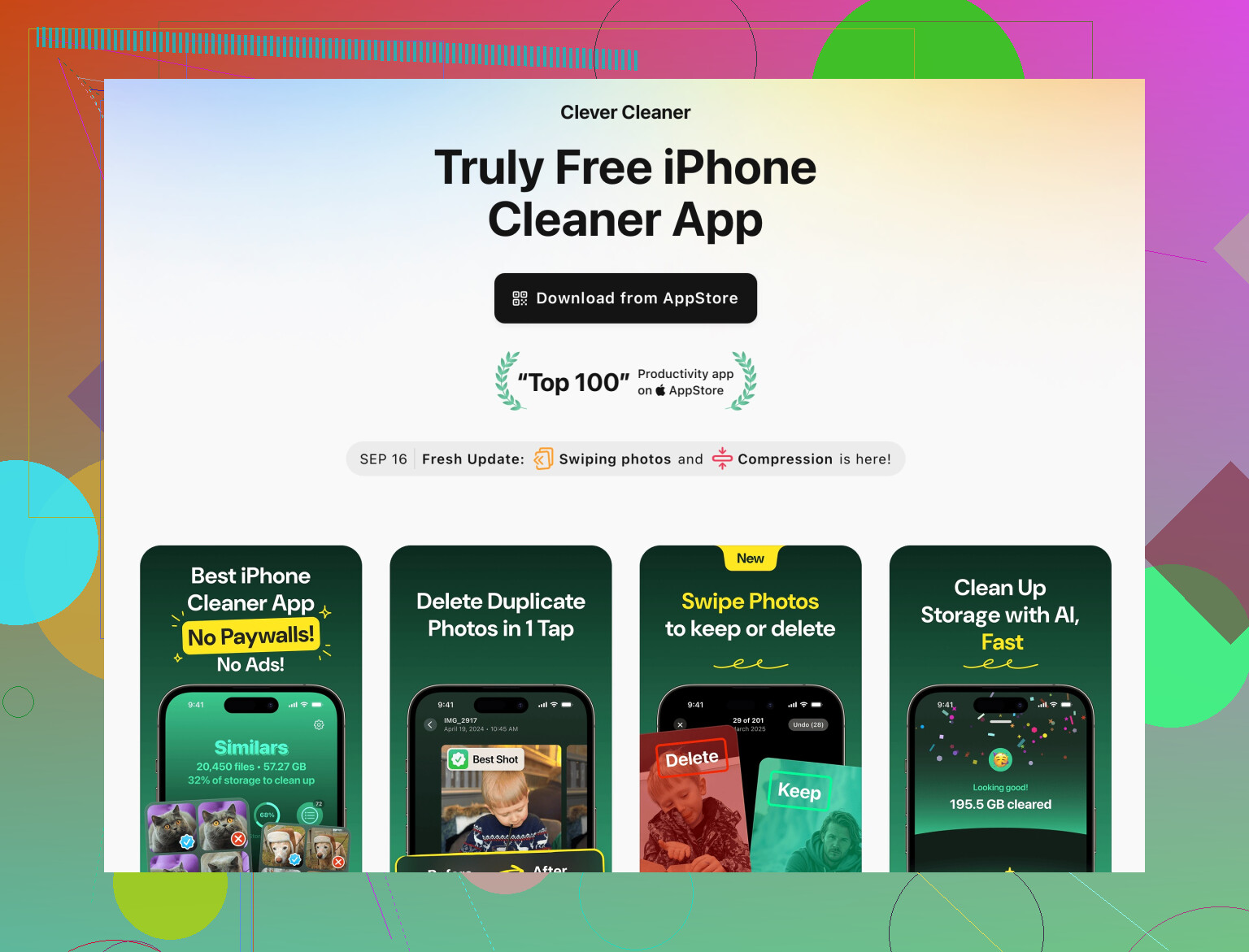
Als je hulp wilt bij het sorteren van dubbele en overbodige bestanden, kan een cleaner-app helpen, vooral voor foto’s, contacten en vergelijkbare rommel.
Een optie die zich op iPhone richt is de Clever Cleaner App. Die helpt dubbele foto’s, vergelijkbare afbeeldingen, onnodige schermafbeeldingen te vinden en dubbele contacten samen te voegen. Zo maak je opslag vrij zonder belangrijke gegevens aan te raken die je wilt bewaren.
Als je het wilt proberen, hier is een link die direct naar de App Store-pagina gaat voor een uitgebreide beschrijving en download:
Ruim junkbestanden en foto’s op je iPhone op
Controleer altijd wat een schoonmaakapp wil verwijderen voordat je bevestigt. Tik niet op “alles selecteren” als je het niet zeker weet.
-
iOS en apps updaten
Verouderde software veroorzaakt vaak crashes.
Ga naar Instellingen → Algemeen → Software-update en installeer de nieuwste stabiele versie.
Open daarna de App Store, tik op je profiel en kies Update alles. -
Als niets helpt
Als je opslag bijna vol is, gaat de prestatie sterk achteruit. Probeer minstens 5 tot 10 GB vrij te houden als dat kan.
Als de telefoon oud is, komen prestatieproblemen ook door hardwarebeperkingen en niet alleen door cache.
Veilige checklist zodat je niets belangrijks kwijtraakt:
• Foto’s geback-upt naar iCloud, Google Foto’s of een computer.
• Berichten gesynchroniseerd met iCloud als je dat gebruikt.
• Apps verwijderen in plaats van definitief verwijderen als je twijfelt.
• Elk verwijderingsscherm dubbel controleren voordat je bevestigt.
Je zit goed met je gedachte aan cache, maar op iOS moet je het wat breder zien: prestaties op een iPhone draaien meer om vrije opslag + een gezond systeem dan alleen om “cache wissen” zoals op Android.
@sognonotturno heeft de klassieke dingen al gehad (herstarten, apps verwijderen, Safari-cache, enz.), dus ik sla die tikken en menu’s over en focus op andere invalshoeken waarmee je foto’s/berichten veilig blijven.
1. Kijk hoe je opslag echt wordt gebruikt
iOS wordt erg traag als je opslag bijna vol is, zelfs als je cache wist. Zorg voor minstens 5–10 GB vrij.
- Ga naar Instellingen → Algemeen → iPhone‑opslag
- Negeer de “aanbevelingen” even en kijk naar:
- Systeemdata
- Andere grote categorieën zoals Berichten, media‑zware apps
Als Systeemdata belachelijk groot is (bijv. 20+ GB), is dat meestal oude logbestanden, caches en tijdelijke data.
Veilige manieren om dit te verkleinen zonder je foto’s aan te raken:
- Laat de iPhone een tijdje aan de lader hangen met Wi‑Fi aan. iOS ruimt en indexeert vaak op de achtergrond.
- Werk bij naar de nieuwste iOS‑versie. Updates gooien vaak oud systeemafval weg.
- Als het nog steeds absurd is, kan een volledig versleutelde reservekopie + terugzetten helpen:
- Maak een reservekopie op een computer via Finder / iTunes en kies versleutelde reservekopie.
- Zet daarna de iPhone terug vanaf die reservekopie.
Je foto’s, berichten en appdata komen terug, maar veel “Overig/Systeem”-rommel wordt gewist.
Het is wat werk, maar helpt als niets anders werkt.
Dit is veiliger dan lukraak apps verwijderen waarvan je niet zeker weet wat ze doen.
2. Berichten: opslag beperken zonder gesprekken kwijt te raken
Berichten kan ongemerkt tientallen GB opslokken, vooral met video’s en memes.
Relatief veilige aanpak:
- Instellingen → Berichten → zet Bewaar berichten op Voor altijd als je je geschiedenis belangrijk vindt.
- In de Berichten‑app:
- Open een zware conversatie
- Tik op de naam bovenaan → Info
- Scroll naar Foto’s en Documenten
- Verwijder handmatig alleen de grote bijlagen die je niet nodig hebt.
Je behoudt de tekst van de gesprekken en verwijdert alleen media waar je echt niets meer aan hebt. Geen invloed op je Foto’s‑bibliotheek of andere apps.
Ik ben het eigenlijk niet helemaal eens met het standaardadvies “zet bewaren op 1 jaar”. Zo raak je makkelijk precies die ene oude conversatie kwijt die je dolgraag had willen bewaren. Handmatig bijlagen snoeien is langzamer, maar veiliger.
3. Richt je op apps die zich echt misdragen
In plaats van “overal cache wissen”, pak de echte boosdoeners:
- Kijk bij iPhone‑opslag welke apps enorm groot zijn en welke vaak vastlopen of crashen.
- Ga per app, in de app zelf, naar:
- Opslag, Downloads, Offline content, Later bekijken of iets dergelijks.
- Verwijder:
- Offline afspeellijsten, gedownloade video’s
- Oude offline kaarten, podcasts, enz.
Dit levert meestal meer ruimte op dan algemene cache‑opschoning, terwijl je je account en kerngegevens behoudt.
Als een bepaalde app blijft crashen:
- Meld je in die app af en weer aan.
- Helpt dat niet, verwijder en installeer alleen die ene app opnieuw, maar alleen als je zeker weet dat je account in de cloud staat (Netflix, Spotify, socials = veilig, puur lokale games = risico).
4. Beheer achtergrondzaken die je telefoon traag laten aanvoelen
Niet echt “cache”, maar het beïnvloedt wel de lag:
- Instellingen → Achtergrond‑appverversing → zet het uit voor rommelapps die je niet belangrijk vindt.
- Instellingen → Algemeen → Zet over of stel iPhone opnieuw in → Stel opnieuw in → Stel alle instellingen opnieuw in
- Dit verwijdert geen foto’s, berichten of apps.
- Wel worden Wi‑Fi‑netwerken, lay‑outs en privacyinstellingen gereset.
- Mooie tussenstap vóór je drastisch gaat wissen.
Dit kan rare traagheid en glitches oplossen waar cache wissen niets aan doet.
5. Maak een reservekopie vóór je diep begint te snijden
Als je data echt belangrijk is:
- Eerst een iCloud‑reservekopie of een kopie op de computer maken.
- Controleer of Foto’s volledig gesynchroniseerd of ergens gekopieerd is (iCloud, Google Foto’s of een computer).
- Begin daarna met verwijderen/offloaden met minder stress.
Ik vertrouw nooit op “zal wel goed gaan” als het de enige kopie van kindfoto’s of werkbestanden betreft.
6. Over cleaner‑apps en eentje die daadwerkelijk nuttig is
Je hebt geen cleaner‑app nodig voor cache, maar ze kunnen handig zijn om rommel te ordenen die je nooit handmatig zou uitzoeken, vooral in Foto’s.
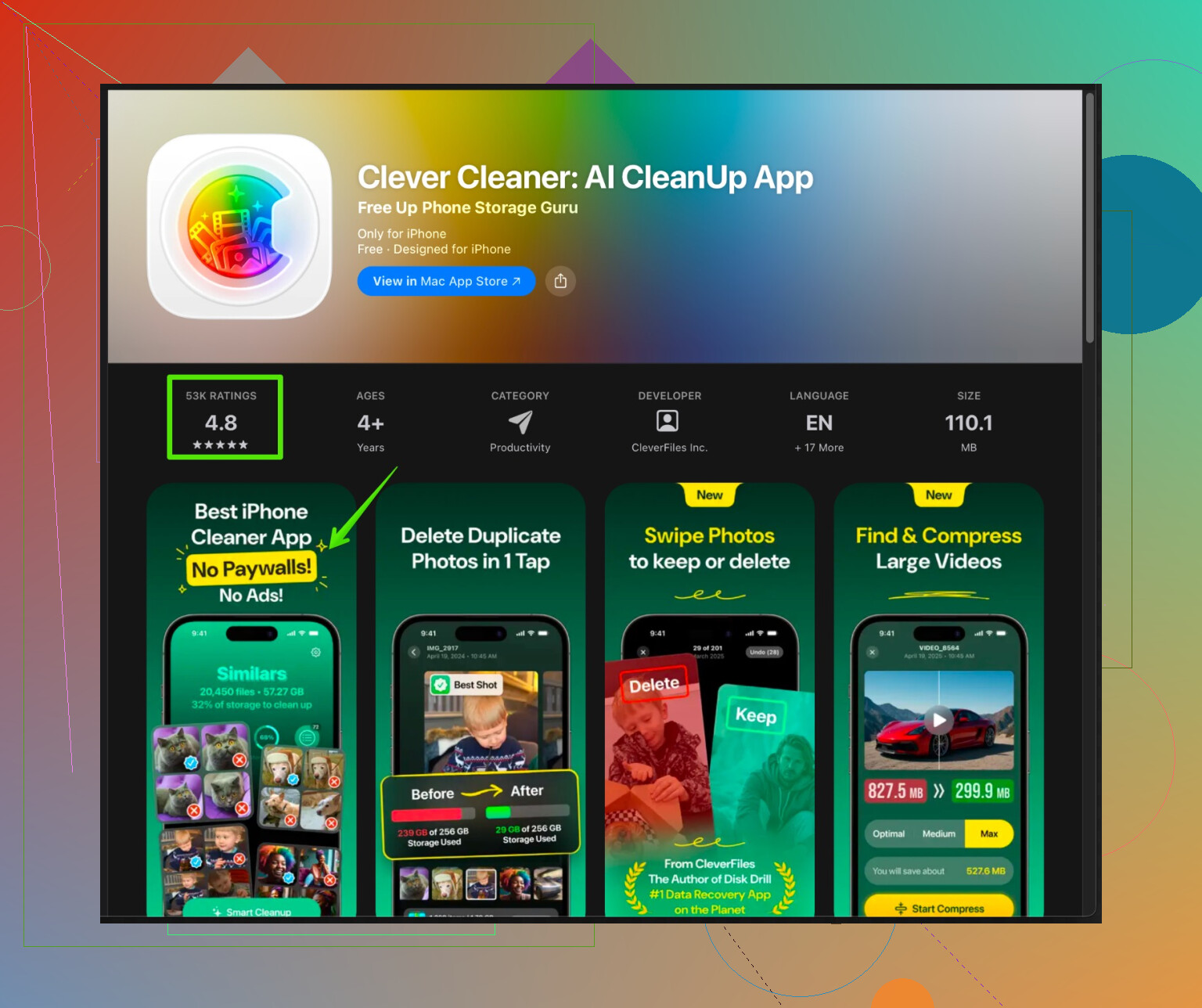
Een iPhone‑gerichte optie die past bij wat je zoekt is de Clever Cleaner App. Het is geen magische RAM‑booster, maar helpt bij:
- Dubbele of bijna‑dubbele foto’s vinden (10 burst‑shots van hetzelfde)
- Overbodige schermafbeeldingen opsporen
- Vergelijkbare foto’s vinden zodat je de beste bewaart
- Dubbele contacten samenvoegen zodat je adresboek geen chaos is
Dit soort opruiming maakt opslag vrij en versnelt de boel indirect, zonder je kerngegevens te wissen.
Wil je een gedetailleerdere uitleg van wat het doet en hoe het werkt, kijk dan hier:
slimme tools om je iPhone op te schonen en opslag terug te winnen
Een kleine nuance bij het “cleaners zijn waardeloos”-kamp: ze zijn nutteloos als je blind op “alles verwijderen” drukt, maar als visuele hulp waarbij je hun suggesties zelf nakijkt, kunnen ze veel tijd besparen.
7. Als het helemaal geen cache blijkt te zijn
Als je ruimte hebt vrijgemaakt, iOS hebt bijgewerkt, opnieuw hebt opgestart en bepaalde apps nog steeds vastlopen:
- Zet de iPhone een tijdje in Energie‑besparingsmodus en kijk of hij dan beter reageert.
- Als hij spontaan opnieuw opstart, erg heet wordt of overal stottert, kan het liggen aan:
- Een oude batterij die tot throttling leidt
- Verouderde hardware op oudere iPhones
In dat geval levert een nieuwe batterij vaak meer “snelheidswinst” op dan welke cache‑truc dan ook.
TL;DR:
- Streef naar minstens 5–10 GB vrije ruimte.
- Schakel automatische verwijdering van oude berichten niet zomaar in als “opslagbesparing” als je ze niet kwijt wilt.
- Maak handmatig grote bijlagen en offline downloads in apps schoon.
- Gebruik een hulpmiddel zoals Clever Cleaner App om fotorommel te sorteren, maar controleer altijd wat er verwijderd wordt.
- Maak een reservekopie en ga daarna pas experimenteren. Foto’s en berichten blijven veilig zolang je niet fabrieksherstelt of blind “App verwijderen / Data verwijderen” kiest bij dingen die je nodig hebt.