Mijn iPhone-opslag is bijna vol omdat ik duizenden foto’s heb opgeslagen, en ze één voor één verwijderen duurt eeuwig. Ik zoek naar de snelste manier om meerdere foto’s tegelijk op de iPhone te verwijderen zonder per ongeluk iets belangrijks te wissen.
Als je naar zoiets als 20.000 foto's zit te staren, probeer het dan niet op te ruimen met één tik tegelijk. Dat is de langzaamst mogelijke manier om het te doen, vooral wanneer de helft van de rommel uit screenshots, dubbele foto's, willekeurige downloads en vijf kopieën van dezelfde zonsondergang bestaat.
De snelste aanpak is om eerst de overduidelijke rommel weg te werken en daarna de dubbele en vergelijkbare foto's aan te pakken.
Begin in de Foto’s-app
Als je bij de Foto’s-app van Apple wilt blijven, werk dan niet de hele tijd vanuit de weergave Alle foto’s. Knijp naar binnen op het scherm zodat je kunt uitzoomen naar Maanden of Jaren. De weergave Maanden is meestal de beste keuze, omdat je nog steeds kunt zien waar je naar kijkt, maar je niet elke afzonderlijke dag hoeft door te spitten.
Tik daar op Selecteer en sleep je vinger over groepen foto’s in plaats van elke foto afzonderlijk aan te tikken. Dat maakt het een stuk makkelijker om een slechte reeks van een reis, een evenement of een willekeurige week waarin je veel te veel spullen hebt opgeslagen, in één keer te verwijderen.
Verwijder eerst de makkelijke dingen
Schermafbeeldingen zijn meestal het laaghangende fruit. Ga in de app Foto's naar het tabblad Collecties en scrol omlaag naar Mediatypen. Apple scheidt dingen als schermafbeeldingen, burstfoto's en schermopnamen al, wat je veel gezoek bespaart.
Open Schermafbeeldingen, tik op Selecteer en je zou bovenaan Alles selecteren moeten zien. Dat is een van de weinige plekken in de standaard Foto's-app waar veel tegelijk verwijderen echt moeiteloos is. Als je honderden oude schermafbeeldingen hebt rondslingeren, ruim die dan op voordat je iets ingewikkelders doet.
Gebruik Clever Cleaner voor duplicaten en bijna-duplicaten
Het vervelende deel is omgaan met foto’s die technisch gezien verschillend zijn, maar in wezen hetzelfde. Daar merk je al snel dat alles handmatig doen gaat vervelen.
Daarvoor zou ik kijken naar Clever Cleaner. Ik ben meestal nogal sceptisch over opschoonapps omdat veel ervan vol zitten met advertenties of abonnementen, maar deze is gratis en de functie Vergelijkbare foto’s is echt nuttig.
Het groepeert foto’s die er bijna hetzelfde uitzien, bijvoorbeeld wanneer je meerdere versies van een groepsfoto hebt gemaakt om er één te krijgen waarop iedereen er goed uitziet. Het kiest een Beste foto en markeert de extra’s zodat je ze kunt controleren voordat je ze verwijdert. Jij houdt nog steeds de controle, maar je hoeft niet elke foto zelf te vergelijken.
Gebruik een computer als de bibliotheek enorm is
Als je duizenden foto's verwijdert, wordt het telefoonscherm frustrerend. Een desktopbrowser is veel gemakkelijker.
Als je foto's synchroniseren met iCloud, ga dan op een computer naar iCloud.com. Je kunt Shift op het toetsenbord gebruiken om snel grote reeksen foto's te selecteren en daarna op het prullenbakpictogram te klikken. Dat is nauwkeuriger dan slepen op een klein scherm, en de verwijderingen zouden moeten synchroniseren met je iPhone.
Maak Recent verwijderd leeg
Dit deel is belangrijk: het verwijderen van foto’s maakt de ruimte niet meteen vrij. Op de iPhone gaan verwijderde foto’s eerst naar Recent verwijderd. Je vindt dit onderaan het tabblad Collecties bij Hulpprogramma’s.
Ze kunnen daar 30 dagen blijven staan, dus als je de opslagruimte meteen terug nodig hebt, open dan Recent verwijderd, tik op Selecteer en kies vervolgens Alles verwijderen. Je beschikbare opslagruimte verbetert meestal pas echt nadat je dat hebt gedaan.
Controleer ook de Bestanden-app. Sommige afbeeldingen verschijnen nooit in Foto’s omdat ze zijn gedownload vanuit Safari, opgeslagen vanuit e-mail of ergens anders zijn bewaard. Open Bestanden en kijk in Op mijn iPhone en iCloud Drive naar oude afbeeldingsmappen of bijlagen die ruimte innemen.
Als je de snelste manier van opruimen wilt, zou ik beginnen met Schermafbeeldingen, daarna Clever Cleaner gebruiken voor dubbele en vergelijkbare foto’s, en vervolgens Recent verwijderd leegmaken. Daarmee kom je meestal al een heel eind zonder urenlang door je hele filmrol te hoeven tikken.
Verwacht dat dit in twee rondes gebeurt, want snel foto’s verwijderen is makkelijk, maar de juiste veilig verwijderen is het tragere deel.
De waarschuwing rond iCloud-foto’s is de belangrijkste waarbij ik voorzichtig zou zijn. Als iCloud-foto’s is ingeschakeld, betekent verwijderen vanaf de iPhone meestal ook verwijderen uit iCloud en van elk ander apparaat dat dezelfde bibliotheek gebruikt. Dat is wat je wilt als je de bibliotheek echt opruimt, maar niet wat je wilt als je plan is verwijder van telefoon, bewaar in de cloud. Daarvoor moet je kijken naar Optimaliseer iPhone-opslag, foto’s elders exporteren of ze naar een andere dienst verplaatsen voordat je iets verwijdert.
Voor massaal verwijderen ben ik het ermee eens om eerst de categorieën in de Foto’s-app te gebruiken, maar zorg ervoor dat je echt uit de bibliotheek verwijdert en niet alleen items uit een album weghaalt. Verwijderen uit een album maakt geen ruimte vrij. Daarna kan een opschoonapp zoals Clever Cleaner nuttig zijn voor vergelijkbare opnamen, maar ik zou de suggesties behandelen als een beoordelingswachtrij, niet als iets om met één tik blind te vertrouwen. Gezichten, wazige achtergronden of kleine verschillen kunnen belangrijker zijn dan de app beseft.
Voordat je duizenden verwijdert, zou ik een snelle back-up of export doen van alles wat belangrijk is naar een computer, externe schijf, Google Photos, Dropbox, enz. Verwijder daarna in grote delen en maak Recent verwijderd leeg wanneer je zeker bent. De snelste methode is niet altijd de veiligste, vooral wanneer iCloud-synchronisatie betrokken is.
<img src=‘upload://g20kxIXvnPT6dz6Q7DhAHc9bHAF.jpeg’ alt=‘Hoe kan ik duizenden foto’s op mijn iPhone verwijderen?’ width=‘’ height=‘’>
Duizenden foto’s zijn misschien niet wat de telefoon werkelijk vult; een handvol lange video’s kan meer ruimte opslokken dan een enorme stapel gewone foto’s.
Voordat je een uur besteedt aan het selecteren van piepkleine miniaturen, kijk eerst waar de opslag echt naartoe gaat. Ga naar Instellingen > Algemeen > iPhone-opslag en kijk bij Foto’s. Als daar iets wordt aangeboden zoals het bekijken van grote video’s of bijlagen, begin dan daar. Het verwijderen van tien oude schermopnames, 4K-video’s of opgeslagen TikToks kan meer verschil maken dan het verwijderen van 2.000 willekeurige camerafoto’s.
Voor het massaal verwijderen van gewone foto’s is de snelste “veilig genoeg” manier op de telefoon meestal deze:
- Open Foto’s.
- Ga naar Bibliotheek of Collecties.
- Zoom uit zodat je niet naar elke afzonderlijke foto kijkt.
- Tik op Selecteer.
- Veeg over rijen en blijf dan omlaag slepen bij de onderrand om automatisch te scrollen.
- Verwijder in batches, niet de hele bibliotheek in één keer.
Dat laatste is belangrijk. Als je probeert 12.000 items in één keer te selecteren, kan de Foto’s-app traag worden en wordt het makkelijker om fouten te maken. Ik verwijder liever 500 tot 1.000 tegelijk en houd de controle, dan één gigantische veegbeweging te maken en daar spijt van te krijgen.
Ik ben het eens met de waarschuwing hierboven over iCloud-foto’s, maar ik zou het directer zeggen: als iCloud-foto’s aanstaat, verwijdert de iPhone niet alleen “lokale kopieën”. Hij verwijdert uit de gesynchroniseerde fotobibliotheek. Mensen halen dit voortdurend door elkaar. Als je plan is “bewaar deze in iCloud maar verwijder ze van deze iPhone”, doe dan geen bulkverwijdering. Schakel in plaats daarvan Optimaliseer iPhone-opslag in, of verplaats/exporteer de originelen eerst naar een andere plek.
Iets anders wat mensen vergeten zijn Berichten. Als mensen je veel foto’s en video’s sturen, is je Foto’s-app misschien niet het enige probleem. Controleer in iPhone-opslag ook Berichten. Grote bijlagen in gesprekken kunnen ongemerkt een belachelijke hoeveelheid ruimte innemen, en het verwijderen van foto’s uit je filmrol heeft daar geen effect op.
Clever Cleaner of vergelijkbare apps zijn nuttiger nadat je de duidelijk grote dingen al hebt verwijderd. Ze zijn goed voor het sorteren van duplicaten en bijna identieke opnamen, maar ik zou daar niet beginnen als de telefoon schreeuwt om opslagruimte. Verwijder eerst de grote video’s, schermafbeeldingen, schermopnames en rommelige downloads. Gebruik daarna een schoonmaakapp voor het rommelige deel “welke van deze vijf foto’s bewaar ik”.
En ja, maak Recent verwijderd leeg wanneer je het echt zeker weet. Tot die tijd heb je de foto’s vooral alleen maar naar een wachtruimte verplaatst. Als je onmiddellijk ruimte nodig hebt, moet die map ook worden geleegd.
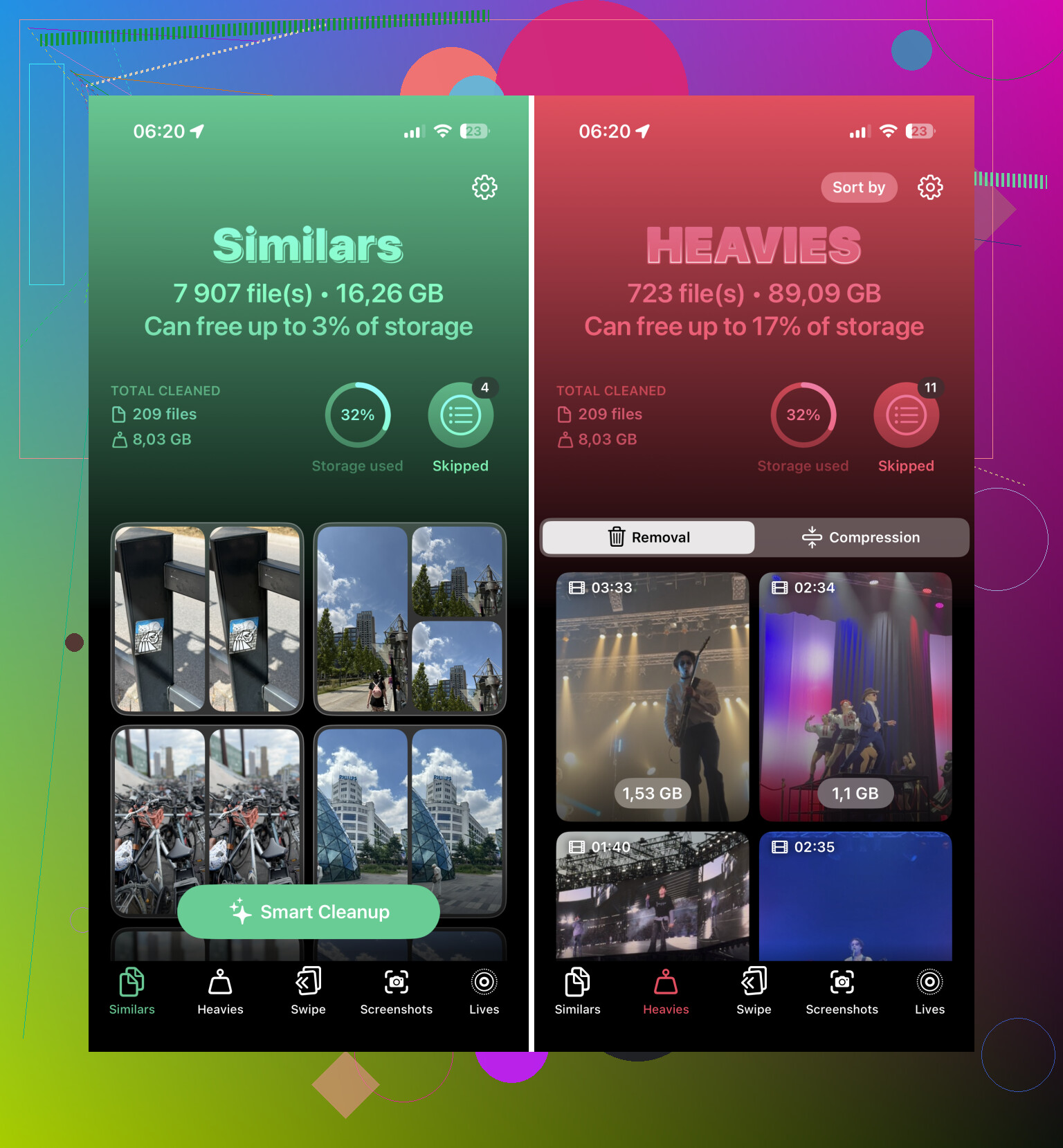
De vervelende adder onder het gras is dat een enorme verwijderactie ervoor kan zorgen dat je telefoon eerst slechter aanvoelt voordat het beter wordt. Het kan even duren voordat foto’s synchroniseren, miniaturen opnieuw worden opgebouwd en items in Recent verwijderd blijven staan, dus raak niet in paniek als de opslag niet meteen terug omhoog springt nadat je op verwijderen hebt gedrukt.
Als je toegang hebt tot een computer, zou ik die gebruiken voor de eerste grote opschoonbeurt in plaats van alles op de telefoon te doen. Open op een Mac Image Capture of de Foto’s-app, sluit de iPhone aan, importeer alles wat je wilt bewaren en verwijder het daarna van het apparaat nadat je hebt bevestigd dat het importeren is gelukt. Gebruik op Windows op dezelfde manier de Foto’s-app of de importfunctie van Verkenner. Met een muis en een scherm op volledig formaat is de kans veel kleiner dat je per ongeluk swipend het verkeerde jaar van je leven selecteert.
Als je het alleen via de iPhone doet, zou ik vermijden om duizenden items te selecteren vanuit de hoofdbibliotheek, tenzij je echt van plan bent om dat hele bereik te wissen. Ga eerst langs Mediatypen: Video’s, Schermopnamen, Reeksen, Screenshots. Daarmee verwijder je grote of minder waardevolle bestanden sneller dan door elke miniatuur te slepen. Daarna heeft iets als Clever Cleaner meer zin voor de chaos van duplicaten en bijna-duplicaten, maar ik zou nog steeds eerst controleren voordat je verwijdert. Cleaner-apps zijn goed in het vinden van groepen, maar niet in het bepalen welke lelijke maar belangrijke foto je eigenlijk wilde bewaren.
En als iCloud-foto’s is ingeschakeld, beschouw elke verwijdering dan als een verwijdering uit de bibliotheek, niet als een knop om alleen deze telefoon op te schonen. Als je echte doel is om alles te bewaren maar de lokale opslag te verkleinen, schakel dan Optimaliseer iPhone-opslag in in plaats van massaal te verwijderen.