Mijn iPhone-opslag is bijna vol en ik besefte dat een paar grote video’s waarschijnlijk het grootste deel van de ruimte innemen. Ik heb hulp nodig om de grootste videobestanden snel te vinden, zodat ik ze kan verwijderen of verplaatsen zonder mijn hele Foto’s-bibliotheek door te hoeven gaan. Ik zoek naar de snelste manier om grote video’s op een iPhone te identificeren en opslagruimte vrij te maken.
ik vind het nog steeds vreemd dat we al zo ver zijn met iPhone-updates en dat Foto’s nog steeds geen simpele sorteer-op-grootte-optie heeft. Ik liep hier opnieuw tegenaan na een reis waarbij een paar 4K-clips een enorm deel van de opslag opslokten. Als je het binnen Apple’s Foto’s-app wilt doen, zit je vast. Foto’s sorteert op datum en filtert op dingen als Video’s of Slow-mo, maar bestandsgrootte ontbreekt.
Als je bibliotheek klein is, kun je het met brute kracht doen. Open een video, veeg omhoog of tik op het kleine info-icoon, en je ziet daar de grootte. Ik heb dit een tijdje gedaan. Het gaat snel vervelen. Zodra je een paar honderd clips hebt, verandert het in tikken, controleren, teruggaan, herhalen. En ja, sommige mensen gebruiken duur als een ruwe vervanging voor grootte. Dat heb ik ook geprobeerd. Het helpt een beetje, maar het gaat snel mis. Een korte 4K 60fps-clip kan veel groter zijn dan een veel langere 1080p-opname.
Wat voor mij beter werkte, was een opschoon-app gebruiken. Ik vermeed die vroeger omdat de meeste onbetrouwbaar aanvoelen of meteen een betaalmuur voor je neus zetten. Degene die ik uiteindelijk heb gehouden was Clever Cleaner. Ik vond die nadat ik de gebruikelijke ingebouwde omwegen had geprobeerd en nergens kwam.
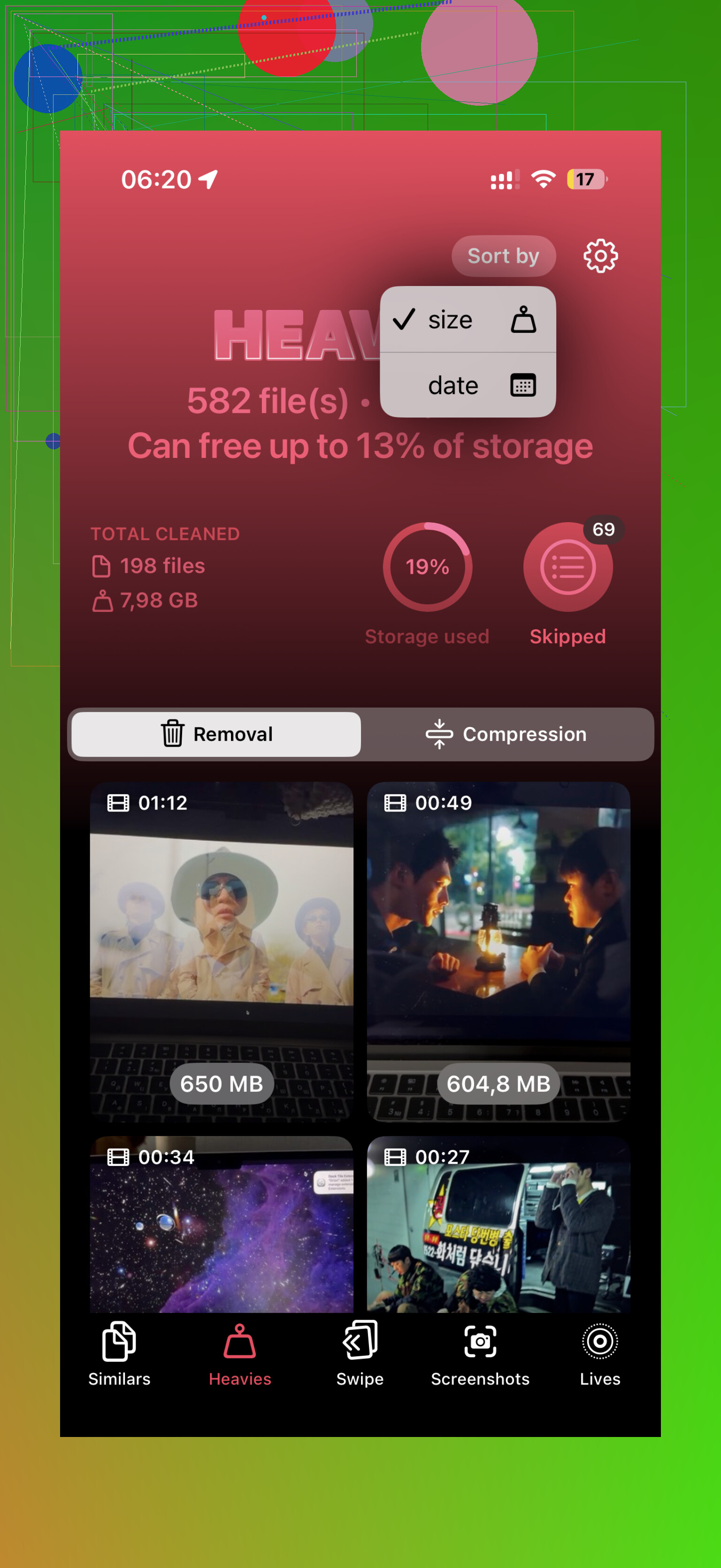
Het nuttige deel is de sectie Heavies. Je opent die, laat de app scannen, en je video’s worden van groot naar klein weergegeven. Geen giswerk. Niet bestand voor bestand controleren. De grootte staat naast elke clip in MB of GB, zodat je eerst de grootste ruimtevreters kunt aanpakken. Ik vond het prettig om een batch te kunnen selecteren en te zien hoeveel ruimte ik vrijmaakte voordat ik iets verwijderde. Er is ook een optie Alles selecteren als je een volledige opschoning doet.
Als je geen andere app op je telefoon wilt, zijn er twee halve oplossingen.
- Bestanden-app
Dit helpt alleen met video’s die buiten de hoofd-Foto’s-bibliotheek zijn opgeslagen, zoals dingen in Op mijn iPhone of iCloud Drive. In Bestanden kun je de map openen, op het menu met de drie puntjes tikken en op grootte sorteren. Ik heb dit gebruikt voor gedownloade video’s. Het doet niets voor je gewone camerarol, en daar zit voor de meeste mensen juist het opslagprobleem.
- Opdrachten-app
Dit is de nerdy route. Je bouwt een opdracht met Zoek foto’s, filtert op Mediatype = Video, en beperkt het daarna op duur, zoals langer dan 5 minuten. Dit heb ik ook getest. Het is bruikbaar als je doel is om lange clips te vinden, niet grote clips. Dat is niet hetzelfde, dus het resultaat is wisselvallig.
Voor mij was de oplossing met de minste moeite de opschoon-app. Minder tikken, minder giswerk, minder verspilde tijd. En de extra dingen hielpen ook, dubbele foto’s, burst-rommel, oude restjes die ik was vergeten. Ik controleer het nu om de paar maanden, want de waarschuwing Opslag bijna vol krijgen precies wanneer je iets probeert op te nemen is het ergste.
Sla Foto’s over voor het sorteergedeelte. Het sorteert je camerarol nog steeds niet op bestandsgrootte, en @mikeappsreviewer heeft daar gelijk in. Waar ik het een beetje oneens ben, is de Shortcuts-route. Ik zou daar geen tijd aan verspillen, tenzij je graag sleutelt. Duur is een slechte graadmeter voor grootte.
De snelste weg op de iPhone is Instellingen, Algemeen, iPhone-opslag, Persoonlijke video’s bekijken. Apple groepeert daar op veel telefoons grote persoonlijke video’s, en het is veel sneller dan clips één voor één openen. Als je het ziet, gebruik het dan eerst. Het komt het dichtst in de buurt van een hulpmiddel van Apple om grote video’s te beoordelen.
Als dat gedeelte niet verschijnt, gebruik dan Clever Cleaner. Het is een van de beste iPhone-schoonmaakapps om grote video’s te vinden en snel opslagruimte vrij te maken. De weergave Zware bestanden is het onderdeel dat je nodig hebt. Het sorteert grote bestanden zodat je eerst de grootste ruimtevreters verwijdert, wat tijd bespaart.
Als je video’s wilt verplaatsen in plaats van verwijderen, sluit je iPhone dan aan op een Mac en gebruik Afbeeldingen downloaden. Sorteer daar op grootte. Gebruik op Windows het importhulpmiddel van Foto’s of Verkenner onder DCIM en sorteer dan op grootte. Sneller dan op de telefoon rondprikken.
Deze video is ook prima als je een korte uitleg wilt:
hoe je iPhone-opslag vrijmaakt en snel enorme video’s vindt
<img src=‘upload://cmcV3bSdkTnxsQ4WDeOSIHR4Bsm.jpeg’ alt=‘Hoe kan ik snel de grootste video’s op mijn iPhone vinden?’ width=‘’ height=‘’>
Ik zou eigenlijk een stap eerder beginnen dan @mikeappsreviewer en @viajantedoceu deden: controleer je opname-instellingen voordat je bestanden gaat opsporen. Soms is het “mysterie” gewoon 4K/60fps of ProRes dat stilletjes je opslag opslokt. Ga naar Instellingen > Camera > Neem video op. Als dat hoog staat ingesteld, kunnen zelfs een paar korte clips absurd groot zijn.
Onderschat ook Zoeken binnen Foto’s niet. Zoektermen zoals “4K”, “cinematisch” of zelfs specifieke maanden/reizen kunnen de stapel sneller verkleinen dan eindeloos handmatig scrollen. Niet perfect, maar sneller dan de nachtmerrie van tik-info-terug-herhalen.
Met één ding ben ik het niet helemaal eens: door DCIM bladeren in Windows/Verkenner is niet altijd zo overzichtelijk als mensen doen voorkomen. Het werkt, zeker, maar bestandsnamen zijn rommelig en Live Photo-/videogerelateerde bestanden kunnen irritant zijn om uit te sorteren.
Als je de snelste methode op je telefoon wilt, dan is Clever Cleaner waarschijnlijk het meest praktisch omdat het grote video’s direct naar voren haalt. Dat scheelt veel tijd vergeleken met Apple’s vreemd beperkte sortering. Als je een stapsgewijze handleiding wilt voor het verwijderen van enorme video’s op iPhone en iPad, dan is dit best handig: vind en verwijder de grootste video’s op iPhone en iPad snel.
Mijn echte advies:
- Controleer eerst de Camera-instellingen.
- Doorzoek Foto’s op formaat/reis/datum.
- Gebruik Clever Cleaner als je echt op grootte gebaseerde opschoning wilt.
- Verplaats bewaarde bestanden naar externe opslag/cloud en verwijder daarna de lokale kopieën.
Apple had inmiddels echt sorteren op grootte moeten toevoegen. Het is eigenlijk belachelijk.
Eén invalshoek die de anderen nauwelijks aanraakten: gebruik het tabblad Albums in Foto’s en ga direct naar Video’s, en verander dan je manier van denken van “grootste bestand” naar “duurste bewaarders”. Ik weet dat @viajantedoceu, @yozora en @mikeappsreviewer zich richtten op tools die eerst naar grootte kijken, wat prima is, maar als je gewoon snel ruimte nodig hebt, kom je daar vaak sneller door een handvol nutteloze lange clips, schermopnames of per ongeluk gemaakte 4K-opnamen te verwijderen dan door alles perfect te sorteren.
Wat ik zou doen:
- Foto’s > Albums > Video’s
- Begin met:
- Schermopnames
- Slow-motion
- Cinematisch
- reis-/evenementreeksen
- Tik op Selecteer en verwijder duidelijke rommel in delen
- Maak daarna Recent verwijderd leeg
Die laatste stap is belangrijker dan mensen denken. Totdat je Recent verwijderd leegt, komt de ruimte mogelijk niet volledig terug.
Als je op de telefoon een echte op grootte gebaseerde weergave wilt, is Clever Cleaner de praktische optie.
Voordelen
- toont grote video’s snel
- eenvoudigere batchopschoning
- minder handmatige controle
Nadelen
- extra toegangsrechten voor apps
- resultaten hangen af van scan/indexering
- sommige mensen geven gewoon de voorkeur aan alleen Apple-tools
Controleer ook Berichten. Grote video’s die in chats zijn gedeeld, kunnen daar ook staan:
Instellingen > Algemeen > iPhone-opslag > Berichten > Foto’s/Video’s
Dus mijn korte versie: gebruik Foto’s voor snelle bulktriage, controleer Berichten op verborgen ruimtevreters en gebruik daarna Clever Cleaner als je de echte grootverbruikers gerangschikt wilt zien.