Ik probeer cookies op mijn iPhone te wissen om enkele browserproblemen op te lossen en ruimte vrij te maken, maar ik ben bang om opgeslagen inloggegevens en belangrijke sitegegevens kwijt te raken. Wat is de beste manier om cookies in Safari en andere browsers op iOS te verwijderen, en welke instellingen kan ik beter niet wijzigen zodat ik niets beschadig?
Safari is een beetje lastig met cookies en logins, maar je kunt het vrij veilig beheren als je het op de juiste manier doet. Dit is wat ik doe als ik rommel wil wissen maar belangrijke dingen wil bewaren.
-
Maak eerst een backup
- Als je iCloud-sleutelhanger gebruikt, blijven je logins daarin bewaard.
- Ga naar Instellingen → [je naam] → iCloud → Wachtwoorden en sleutelhanger en zorg dat dit aan staat.
- Open ook Instellingen → Wachtwoorden en controleer je opgeslagen logins. Als ze daar staan, ben je grotendeels veilig.
-
Sitegegevens in Safari wissen zonder alles te verwijderen
- Ga naar Instellingen → Safari.
- Tik onderaan op Geavanceerd.
- Tik op Websitegegevens.
- Hier zie je per site cookies, caches en opslag.
- Gebruik Bewerk rechtsboven.
- Verwijder alleen probleemsites, bijvoorbeeld sites die vastlopen of veel ruimte innemen.
- Je behoudt alle andere gegevens en logins voor de rest.
- Vermijd Alles websitegegevens verwijderen als je overal ingelogd wilt blijven.
-
Als je echt alle Safari-cookies moet wissen
Je verliest actieve sessies, maar opgeslagen wachtwoorden blijven als je Wachtwoorden of iCloud-sleutelhanger gebruikt.- Instellingen → Safari.
- Tik op Wis geschiedenis en websitegegevens.
- Kies de kortste periode die je probleem oplost, bijvoorbeeld Laatste uur of Vandaag.
- Dit logt je op de meeste sites uit, maar als je opnieuw inlogt, biedt iOS automatisch invullen met opgeslagen wachtwoorden aan.
-
Alleen de browserapp ontladen of resetten
Voor Safari is er geen optie om te ontladen, maar voor andere browsers zoals Chrome, Firefox, Edge, Brave:- Instellingen → Algemeen → iPhone-opslag.
- Tik op de browserapp.
- Controleer de grootte van Documenten en gegevens.
- Als dit erg groot is, tik op App ontladen.
- Installeer opnieuw via hetzelfde scherm.
Dit wist cachebestanden maar behoudt in de meeste gevallen gegevens die aan je account zijn gekoppeld, zoals bladwijzers of synchronisatie.
-
Cookies wissen in Chrome op iPhone
- Open Chrome.
- Tik op de drie stippen rechtsonder → Geschiedenis.
- Tik op Browsegegevens wissen.
- Haal het vinkje weg bij onderdelen die je wilt bewaren. Laat bijvoorbeeld Opgeslagen wachtwoorden en Automatisch aanvullen aan staan.
- Wis Cookies, sitegegevens en Afbeeldingen en bestanden in cache.
Met je Google-accountsync worden dingen als bladwijzers ook weer hersteld.
-
Cookies wissen in Firefox op iPhone
- Open Firefox.
- Tik op de drie lijnen onderaan.
- Tik op Instellingen.
- Tik op Gegevensbeheer.
- Zet Cookies en Cache aan, maar laat Opgeslagen logins uit als je die wilt bewaren.
- Tik op Privégegevens wissen.
-
Cookie-instellingen voortaan slim gebruiken
- Schakel in Safari-instellingen Blokkeer alle cookies alleen in als een site je vraagt cookies in te schakelen, en zet het daarna weer terug.
- Gebruik privé-navigatie voor sites waarvan je geen cookies wilt bewaren.
- Zo sla je alleen cookies op waar je ze echt nodig hebt.
-
Extra ruimte vrijmaken naast cookies
Cookies nemen meestal niet extreem veel ruimte in. Het meeste opslagprobleem komt door appcaches, dubbele bestanden en tijdelijke rommel.
Als je hoofddoel opslagruimte is, helpt een cleaner-app meer dan alleen cookies wissen.
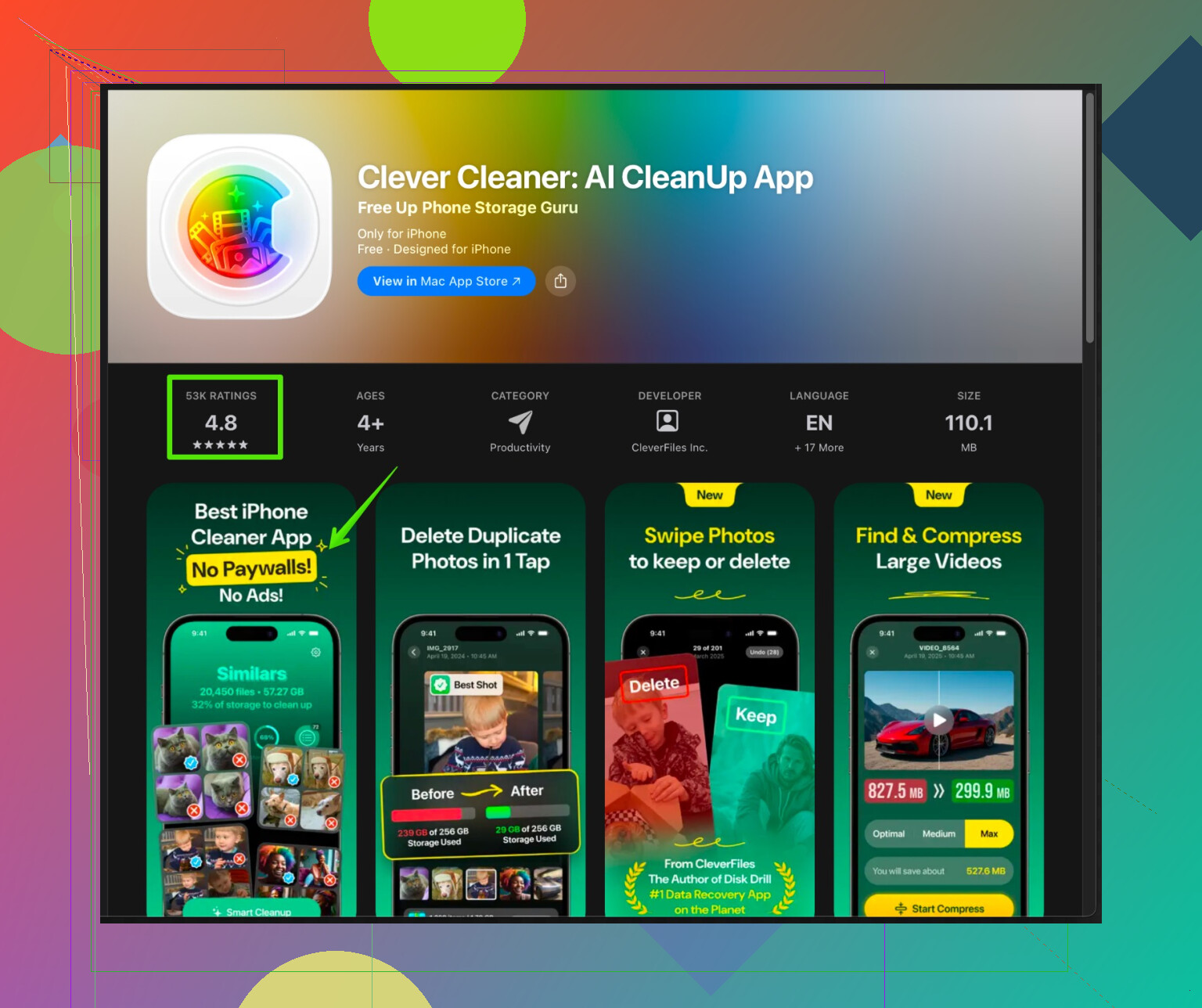
De Clever Cleaner-app voor iPhone richt zich op het verwijderen van rommel, het opschonen van dubbele foto’s en het optimaliseren van mediageheugen, zodat je browser en telefoon soepeler aanvoelen.
Je kunt het hier bekijken:
ruim de opslag van je iPhone op met Clever Cleaner
Als je extra voorzichtig wilt zijn, begin dan met per site opschonen in Safari bij Websitegegevens, test of je browserproblemen verdwijnen en gebruik pas bredere opschoning als dat nodig is.
Je hebt gelijk dat je hier voorzichtig wilt zijn. Het is mogelijk om browserproblemen op te lossen en rommel op je iPhone te wissen zonder al je logins om zeep te helpen, maar je moet cookies en wachtwoorden als twee verschillende dingen behandelen.
@jeff heeft de opschoning per site en de voor de hand liggende menu’s al behandeld, dus ik sla die stappen over en richt me op een iets andere invalshoek en een paar “veiligheidsnetten” die mensen meestal missen.
1. Bescherm je logins eerst (meer dan alleen iCloud‑sleutelhanger)
Sleutelhanger is handig, maar het is niet het enige dat bepaalt of je ingelogd blijft.
-
In Instellingen → Wachtwoorden
- Tik een paar belangrijke sites aan (bank, e‑mail, belangrijkste socialmedia‑accounts) en controleer of gebruikersnamen en wachtwoorden echt zijn opgeslagen.
- Als er iets cruciaals niet tussen staat, voeg het dan handmatig toe voordat je iets wist.
-
Voor browsers van derden met een eigen wachtwoordbeheerder (Chrome, Firefox, Edge):
- Open de app en controleer hun eigen wachtwoordgedeelte en de synchronisatiestatus.
- Chrome: Instellingen → Synchronisatie → zorg dat “Wachtwoorden” is ingeschakeld.
- Firefox: Instellingen → Firefox‑account → Synchronisatie.
Als je je logins daar niet gesynchroniseerd ziet, moet je extra voorzichtig zijn met het wissen van cookies en gegevens binnen die specifieke apps.
2. Gebruik in Safari de “nuke-met-parachute”-methode
Waar ik het een beetje met @jeff oneens ben, is in het altijd vermijden van “Verwijder alle websitgegevens”. Soms raken cache en cookies in Safari zo in de war dat opruimen per site alleen maar tijd kost en de fout niet oplost.
Veiligere manier voor een wat agressievere reset zonder je echte login‑informatie kwijt te raken:
-
Zorg dat de wachtwoorden van je kritieke sites staan in:
- Instellingen → Wachtwoorden, en/of
- Je andere wachtwoordmanager (1Password, Bitwarden, enz.) als je die gebruikt.
-
In Instellingen → Safari:
- Zet “Sluit tabbladen” op handmatig als je je tabbladenlijst wilt bewaren.
- Maak snel een screenshot of notitie van belangrijke tabbladen als je daar veel op vertrouwt.
-
Gebruik Wis geschiedenis en websitedata, maar:
- Kies de kortste periode die het probleem waarschijnlijk raakt (bijv. “Vandaag en gisteren”).
- Verwacht daarna dat je wordt uitgelogd, maar logins zouden automatisch moeten worden ingevuld vanuit Wachtwoorden/Sleutelhanger zodra je weer inlogt.
Je verliest dus sessies, geen inloggegevens. Vervelend, maar veiliger dan wekenlang met een haperende Safari werken.
3. Als Safari kuren heeft: privémodus als testtool
Voordat je iets wist:
- Open Safari en start een Privénavigatie‑tab.
- Bezoek de site die problemen geeft.
- Werkt het daar wél goed, dan ligt het probleem heel waarschijnlijk aan cookies of lokale opslag.
- Blijft het stuk, dan kan het liggen aan de site zelf, je netwerk of een contentblocker, niet aan je cookies.
Met die snelle test voorkom je dat je je gegevens nodeloos “opblaast”.
4. Voor Chrome, Firefox, Edge & co: ruim lokale rommel op, niet je gesynchroniseerde data
@jeff noemde het offloaden van apps, wat prima is, maar dat kan overdreven zijn als je alleen rommeldata wilt opruimen.
Probeer liever deze volgorde:
-
Eerst in de browserapp zelf
- Chrome: Instellingen → Privacy → Browsegegevens wissen.
- Wis “Afbeeldingen en bestanden in cache” en “Cookies en sitegegevens” eerst voor korte periodes.
- Laat “Opgeslagen wachtwoorden” en “Automatisch aanvullen” uitgevinkt.
- Firefox & Edge: zelfde idee. Alleen cookies + cache aanvinken, opgeslagen logins niet meenemen in de schoonmaak.
- Chrome: Instellingen → Privacy → Browsegegevens wissen.
-
Pas als dat niet helpt, dan:
- Ga naar Instellingen → Algemeen → iPhone‑opslag → kies de browser.
- Als “Documenten en gegevens” enorm is én je synchronisatie hebt ingeschakeld:
- Of app ontkoppelen + opnieuw installeren zoals @jeff zei,
- Of de app volledig verwijderen en opnieuw installeren als je bladwijzers, geschiedenis en wachtwoorden allemaal aan je account zijn gekoppeld.
Verwijderen van de app wist lokale sessies en sommige offline data, maar wat in je cloudaccount staat komt gewoon terug.
5. Overschat de ruimtewinst van cookies niet
Je noemde dat je ruimte wilt vrijmaken. Cookies en basis‑websitedata zitten meestal in de tientallen of hooguit enkele honderden MB, geen meerdere GB. De echte grootverbruikers:
- Grote berichtapps (WhatsApp, Telegram, enz.).
- Socialmedia‑apps die veel media cachen.
- Foto‑ en videorommel.
Als opslag je hoofdprobleem is, zijn browsercookies dus niet de beste plek om je op te focussen.
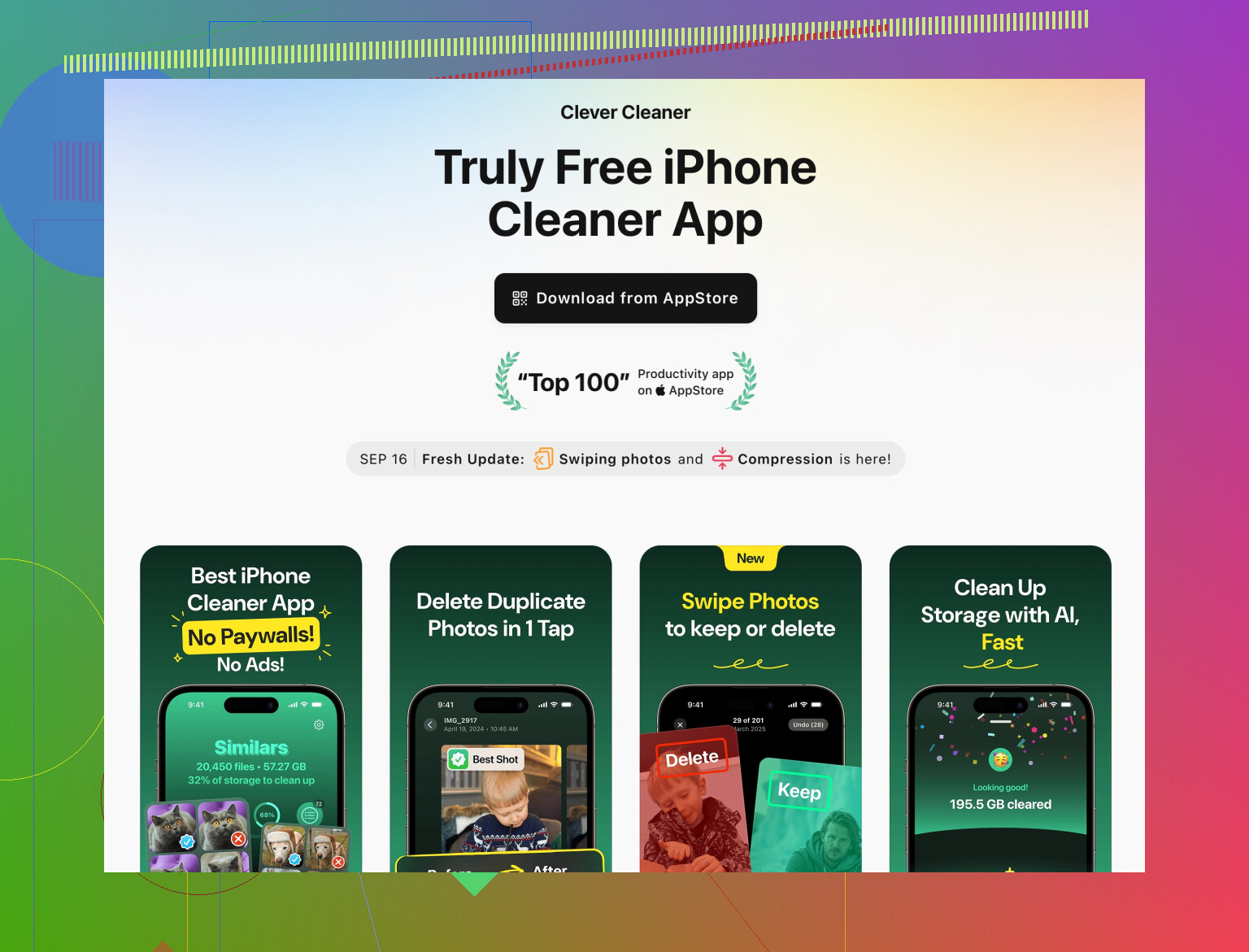
Daarvoor helpt een speciale opschoontool veel meer dan micro‑management van Safari‑data. Als je iets wilt dat zich richt op rommelfoto’s, dubbele bestanden, tijdelijke data en algemene opslagbloat, is de Clever Cleaner App het overwegen waard. Die ruimt de echte ruimtevreters beter op terwijl je browserdata grotendeels intact blijft. Je kunt hier kijken:
iPhone‑opslag vrijmaken en junkbestanden opruimen
Die combinatie levert meestal veel meer ruimte op dan dwangmatig cookies verwijderen in elke browser.
6. Een simpel “laag‑risico” stappenplan
Als je een praktische volgorde wilt met weinig risico:
- Controleer of kritieke wachtwoorden opgeslagen zijn (Instellingen → Wachtwoorden + browsersync).
- Test probleemsites in een privétab in Safari.
- Als het duidelijk aan cookies ligt:
- Gebruik in Safari Geavanceerd → Websitedata en wis alleen de sites die problemen geven.
- Als dat niet helpt:
- Gebruik “Wis geschiedenis en websitedata” voor een korte periode.
- Voor andere browsers:
- Wis cookies + cache binnen de app zelf, zonder wachtwoorden mee te wissen.
- Bij opslagproblemen:
- Gebruik een cleaner‑app om fotorommel en cache te verwijderen in plaats van je blind te staren op cookies.
Zo los je glitches op met zo min mogelijk echt dataverlies, zonder al je wachtwoorden opnieuw te hoeven intypen alsof het 2008 is.
Safari en de andere iOS‑browsers gaan allemaal net iets anders om met cookies, sitegegevens en wachtwoorden, dus het echte kunstje is bepalen wat je reset in plaats van zomaar op elke wisknop te drukken die je ziet.
Een paar invalshoeken die nog niet echt benadrukt zijn:
1. Weet wat je logins echt in gevaar brengt (en wat niet)
Waar ik het een beetje oneens ben met zowel @shizuka als @jeff is hoe eng cookies wissen eigenlijk is. Op een iPhone worden je opgeslagen wachtwoorden bijna altijd apart van cookies bewaard:
- Safari‑wachtwoorden staan in Instellingen → Wachtwoorden (en in iCloud‑sleutelhanger als dat aanstaat).
- Chrome, Firefox, Edge, Brave bewaren wachtwoorden in hun eigen synchronisatie‑accounts.
Dus cookies / websitegegevens verwijderen verbreekt meestal sessies, niet opgeslagen inloggegevens. De echte risico’s voor je logins zijn:
- iCloud‑sleutelhanger uitzetten voordat alles gesynchroniseerd is.
- Een browserapp verwijderen terwijl er geen sync‑account is ingesteld.
- “Opgeslagen wachtwoorden” wissen binnen Chrome / Firefox in plaats van alleen cookies.
Als je eerst synchronisatie + wachtwoorden controleert, kun je veel geruster rommel opruimen.
2. Gebruik “chirurgische” Safari‑opschoning zonder steeds naar Geavanceerd te gaan
Beide eerdere antwoorden leunen sterk op Instellingen → Safari → Geavanceerd → Websitegegevens en per‑site wissen. Dat werkt, maar is saai en tijdrovend.
Twee gerichtere trucs:
-
Reset alleen één probleemsite zonder die in een lange lijst te hoeven zoeken:
- Open Safari en ga naar de site die problemen geeft.
- Tik op het “aA”‑icoontje in de adresbalk.
- Tik op “Website‑instellingen”.
- Schakel content‑blockers uit of wijzig “Gebruik Reader automatisch” als dat aanstaat, en laad dan opnieuw.
Als het ineens werkt, lag het probleem eerder aan filtering dan aan cookies.
-
Check of het probleem bij je account of bij je apparaat hoort:
- Log op dezelfde site in op een ander apparaat (laptop of andere telefoon).
- Als het daar ook stuk is, gaat iPhone‑cookies wissen het niet oplossen.
Dat bespaart tijd en voorkomt onnodige schoonmaakacties.
Ik ga pas naar Geavanceerd → Websitegegevens als ik zeker weet dat een specifieke site heel veel data bewaart of alleen in Safari raar doet.
3. Bepaal waarom je cookies wist: stabiliteit vs opslagruimte
Je noemde zowel “browserproblemen oplossen” als “ruimte vrijmaken”. Dat zijn verwant, maar niet hetzelfde doel.
Als stabiliteit het belangrijkste is:
- Test de site eerst in een privétab (zoals @shizuka aangaf).
- Als het daar wél werkt, moet je waarschijnlijk data wissen, maar:
- Kies bij “Wis geschiedenis en websitedata” liever kortere tijdvensters.
- Log opnieuw in met automatisch invullen via Wachtwoorden / Sleutelhanger.
Als opslagruimte het belangrijkste is:
Daar overschatten beide eerdere antwoorden volgens mij het belang van cookies. Op de meeste iPhones geldt:
- Safari‑websitegegevens zitten meestal ergens tussen een paar MB en een paar honderd MB.
- Sociale‑media‑ en chatapps kunnen elk meerdere GB aan cache en media bevatten.
Je kunt alle cookies op je apparaat wissen en nog steeds vrijwel niets doen aan een “Opslag bijna vol”‑melding.
Dit is precies de situatie waarin iets als de Clever Cleaner App logischer is dan eindeloos Safari fine‑tunen:
Voordelen van Clever Cleaner App
- Richt zich op foto’s, video’s en rommelbestanden, de echte ruimtevreters.
- Helpt dubbele en soortgelijke foto’s vinden die de iOS‑Foto’s app niet duidelijk als dubbel toont.
- Laat je alles nakijken vóór je verwijdert, zodat je niet blind wist.
- Eenvoudiger voor niet‑technische gebruikers dan door allerlei Instellingen‑menu’s heen moeten.
Nadelen van Clever Cleaner App
- Het is een aparte app en neemt dus zelf ook wat ruimte in.
- Je moet nog steeds zelf goed controleren wat je verwijdert als je bang bent om media kwijt te raken.
- Beheert niet rechtstreeks browsersessies of wachtwoorden, dus cookies regel je nog steeds in de browserinstellingen.
Kort samengevat: gebruik cookies wissen om vreemd sitegedrag te repareren, gebruik iets als Clever Cleaner App als je echt veel ruimte wilt terugwinnen.
4. Extra vangnetten die vaak worden overgeslagen
Aanvullend op wat @jeff en @shizuka al noemden:
-
Exporteer of spiegel belangrijke logins elders
- Gebruik je een externe wachtwoordmanager (1Password, Bitwarden, enz.), zorg dan dat alle cruciale logins daar in staan vóór je iets wist.
- Dan kun je, als je per ongeluk toch wachtwoorden in een browser wist, alles snel terugzetten.
-
Let op uitzonderingen bij banken / 2FA
- Sommige bank‑ en overheidssites koppelen je “vertrouwde apparaat” aan cookies of lokale opslag.
- Alles wissen kan extra 2FA of her‑registratie betekenen.
Zorg vóór een grote opschoning dat je nog toegang hebt tot je 2FA‑middelen: authenticator‑app, sms, back‑upcodes.
-
Conflicten met content‑blockers / VPN
- Veel “kapotte” sites op iPhone worden in de war gebracht door content‑blockers of VPN’s, niet door cookies.
- Voor hardnekkige sites: schakel tijdelijk adblockers of VPN uit, vernieuw de pagina en kijk of het werkt.
Als dat helpt, kun je je cookies laten staan en die site gewoon whitelisten in je blocker.
5. Praktische, laagdrempelige aanpak
Als ik in jouw situatie zat en het veilig wilde houden:
-
Controleer eerst of logins echt opgeslagen zijn
- Safari: Instellingen → Wachtwoorden, controleer een paar belangrijke accounts.
- Chrome / Firefox: check of synchronisatie + wachtwoorden aan staan.
-
Eerst stabiliteit
- Werkt een probleemsite in een privétab → wis de data van die site (per site via Geavanceerd of via een korte globale wis voor recente data).
- Doet hij het ook in privé niet → check blockers / VPN, test je account op een ander apparaat vóór je grootschalig wist.
-
Daarna opslagruimte
- Maak je niet druk om cookies als oplossing voor ruimteproblemen.
- Gebruik iPhone‑opslagoverzicht om de grootste apps te vinden.
- Gebruik een tool als Clever Cleaner App om dubbele / overbodige media en andere rommel te verwijderen, waar je daadwerkelijk honderden MB’s of GB’s terug kunt winnen.
Zo gebruik je cookies wissen als een gerichte reparatietool in plaats van een botte opslagoplossing, en blijven je opgeslagen logins beschermd door ontwerp in plaats van door geluk.