Mijn iPhone-opslag is bijna vol en ik wil niet betalen voor iCloud of mijn foto’s en bestanden daar opslaan. Ik kreeg waarschuwingen over weinig opslagruimte en nu kan ik apps niet updaten of veel nieuwe foto’s maken. Ik heb hulp nodig bij het vinden van de beste manieren om ruimte vrij te maken of meer opslag aan een iPhone toe te voegen zonder iCloud te gebruiken.
Je iPhone die schreeuwt dat de opslag vol is, gaat snel vervelen, vooral als je totaal geen zin hebt om Apple elke maand te betalen. Ik liep hiertegenaan op een oudere telefoon en er zijn een paar manieren om eruit te komen zonder iCloud aan te raken.
Je voegt geen extra ingebouwde opslag toe
Dit deel is simpel. iPhones hebben geen uitbreidbare interne opslag. Geen microSD-slot, geen verborgen truc, geen instelling die zes menu's diep verstopt zit. Wat je wel hebt, zijn twee praktische opties. Ruimte vrijmaken die al in gebruik is, of je bestanden van de telefoon naar externe hardware verplaatsen.
Controleer het ene scherm dat de waarheid vertelt, Instellingen > Algemeen > iPhone-opslag
Als je het echte overzicht wilt, ga daar dan eerst naartoe. De kleurenbalk laat zien wat ruimte inneemt, foto's, apps, berichten, systeemgegevens, alles. Ik zou met deze twee beginnen.
Open een app die je al maanden niet hebt aangeraakt en tik op App offloaden. Dit verwijdert de app zelf, maar bewaart de documenten en opgeslagen gegevens. Het pictogram blijft op je beginscherm staan. Tik er later op, de app wordt opnieuw gedownload, en je spullen staan er nog steeds. Grote games, airline-apps, hotel-apps, willekeurige bewerkingstools, dat zijn meestal makkelijke wins.
Scroll naar Berichten en open Bekijk grote bijlagen. Deze overvalt mensen vaak. Oude video's, memes, pdf's, spraaknotities, alle rommel die in tekstgesprekken blijft hangen, stapelt zich jarenlang op. Ik vond daar meerdere gigabytes op een telefoon van een familielid. Niemand had enig idee.
De fout bij het verwijderen van foto's die bijna iedereen maakt
Je verwijdert foto's, controleert dan de opslag, en er verandert niets. Het voelt kapot. Dat is het ook een beetje, maar Apple doet het expres. Verwijderde foto's gaan 30 dagen naar Recent verwijderd, en ze tellen nog steeds mee voor je opslag totdat je die map leegt.
Ga naar Foto's > Albums > Recent verwijderd en tik daarna op Verwijder alles zodra je klaar bent met opruimen. Als je dit overslaat, beweegt je opslagcijfer vaak nauwelijks. Ik deed dit ooit nadat ik een paar honderd video's had opgeruimd en dacht dat mijn telefoon kuren had. Nee dus. Alles stond daar nog.
Safari hamstert ook rommel
Open Instellingen > Apps > Safari > Wis geschiedenis en websitedata.
Dit wist gecachte sitegegevens en browse-resten. Dat bouwt zich stilletjes op na verloop van tijd. Voor de meeste mensen verwijdert dit niets belangrijks, en je krijgt wat ruimte terug met bijna geen moeite.
Waarom een volle iPhone raar begint te doen
Weinig vrije ruimte doet meer dan alleen nieuwe foto's tegenhouden. Je telefoon gebruikt vrije opslag voor tijdelijke bestanden, updates, indexering en achtergrondtaken. Wanneer hij te dicht bij vol raakt, wordt het hele ding chagrijnig. Apps hangen. De camera doet er langer over. Typen hapert. Ik zag dit ooit op een apparaat van 128 GB toen het nog maar de laatste paar gigabytes vrij had. Na het vrijmaken van ruimte voelde het weer normaal aan.
Als je snel een grotere hap wilt nemen
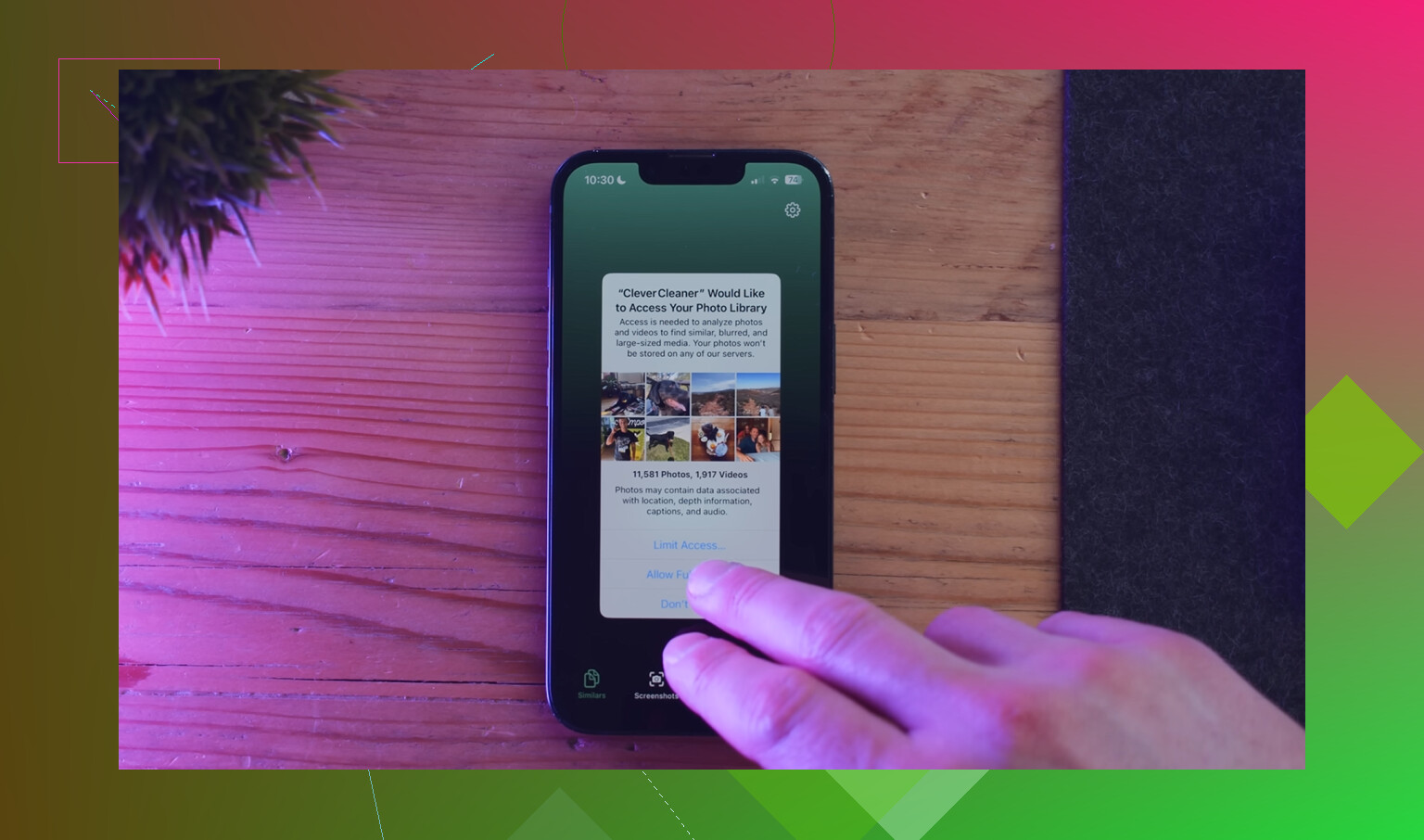
Voor de meeste mensen zijn foto's en video's het hoofdprobleem. Handmatig tienduizend afbeeldingen sorteren is ellendig, en ik zou het niet twee keer doen. Clever Cleaner is hiervoor een gratis optie die mensen gebruiken, zonder abonnement en zonder advertenties.
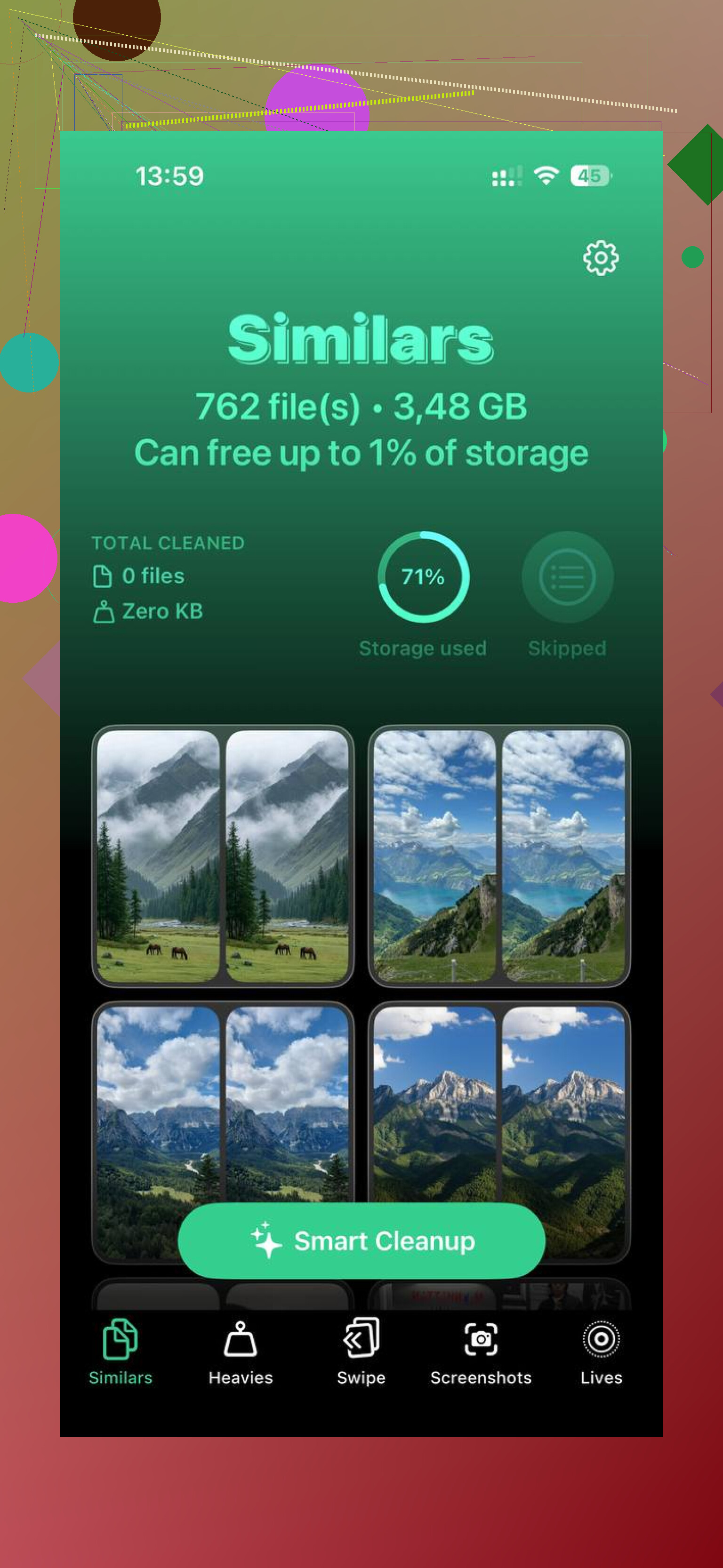
De sectie Heavies toont bestanden van groot naar klein, met exacte groottes. Dit helpt wanneer oude 4K-clips daar staan en 2 GB, 4 GB, soms nog meer innemen. De sectie Similars groepeert bijna identieke foto's en markeert een Best Shot, wat handig is als je filmrol vol staat met burstfoto's of vijf versies van hetzelfde bonnetje. De sectie Screenshots toont bestandsgroottes voordat je iets verwijdert. De verwerking blijft op het apparaat, dus je bestanden worden niet ergens anders naartoe gestuurd.
Als je niets wilt verwijderen, verplaats het dan
Dit is de back-uproute zonder abonnement. Koop een fysieke flashdrive die voor iPhone is gemaakt en gebruik die als extra opslag. Drives zoals de SanDisk iXpand worden in de oplaadpoort gestoken, zodat je foto's en video's naar de drive overzet, controleert of ze zijn gekopieerd, en ze daarna van de telefoon verwijdert.
Een eenmalige aankoop, geen maandelijkse kosten. Ik heb mensen dit zien gebruiken voor reisvideo's, foto's van kinderen en enorme batches 4K-clips die ze wilden bewaren maar niet elke dag op de telefoon nodig hadden.
Je hebt nog een paar andere opties, en ik zou beginnen met de dingen die @mikeappsreviewer niet heeft behandeld.
Schakel het bewaren van originelen uit bij streamingapps. Netflix, Spotify, YouTube, podcastapps, ze slaan downloads snel op. Open elke app en verwijder eerst offline inhoud. Op sommige telefoons levert dit in één keer 5 GB tot 20 GB op.
Wijzig je camera-instellingen. Ga naar Instellingen, Camera, Structuren en kies Hoge efficiëntie. Als je ProRAW, 4K of 60 fps gebruikt, stop daar dan mee tenzij je het nodig hebt. Een minuut 4K-video neemt veel meer ruimte in dan 1080p. Toekomstige bestanden blijven kleiner.
Stel Berichten in om minder geschiedenis te bewaren. Instellingen, Apps, Berichten, Bewaar berichten, kies 1 jaar of 30 dagen. Oude gesprekken met videobijlagen zijn stiekeme opslagvreters.
Mailapps zijn er ook zo een. Als je Gmail of Outlook hebt met enorme lokale caches, verwijder de app dan en installeer die opnieuw. Hetzelfde idee geldt voor sociale apps zoals Instagram, TikTok en Facebook. iPhone biedt voor veel daarvan geen nette cacheknop, wat eerlijk gezegd nogal dom is.
Als foto’s het grootste probleem zijn, is Clever Cleaner het bekijken waard om snel duplicaten en grote video’s te vinden. Deze gids over best beoordeelde iPhone-opruimapps om opslagruimte vrij te maken zet de opties behoorlijk goed uiteen.
Eén kleine afwijkende mening ten opzichte van @mikeappsreviewer: Safari-gegevens leveren vaak niet de grote winst op waar mensen op hopen. Nuttig, ja. Enorm, meestal niet.
Als je helemaal geen cloud wilt, verplaats foto’s dan elke maand naar een Mac, pc of externe SSD. Ouderwets, maar het werkt.
Groot ding dat niemand duidelijk genoeg zegt: laat jezelf een buffer. Als je iPhone zo ongeveer 99% vol zit, is 1 GB verwijderen soms niet genoeg. iOS wil werkruimte voor updates, tijdelijke bestanden, fotobewerking, al dat irritante achtergrondgedoe. Ik probeer minstens 8 tot 10 GB vrij te houden.
Een paar ideeën naast wat @mikeappsreviewer en @jeff al hebben genoemd:
- Verwijder gedownloade stemmen in Toegankelijkheid als je gesproken inhoud of extra Siri-stemmen gebruikt.
- Verwijder oude Boeken of PDF-bestanden die lokaal in Apple Books zijn opgeslagen.
- GarageBand, iMovie, CapCut, Lightroom en soortgelijke apps verbergen vaak enorme projectbestanden in de app.
- Controleer in Bestanden de map Op mijn iPhone. Veel mensen vergeten dat lokale ZIP-bestanden, downloads en video’s daar staan.
- Als je WhatsApp of Telegram gebruikt, controleer dan hun opslagbeheerders in de app. Die apps kunnen absurd opgeblazen raken.
Ik ben het eigenlijk niet helemaal eens met de aanpak gewoon apps offloaden als de telefoon kritisch vol is. Soms maakt het verwijderen en opnieuw installeren van een grote app meer rommel schoon dan offloaden.
Als foto’s nog steeds het grootste probleem zijn, is Clever Cleaner waarschijnlijk de snelste manier om duplicaten, screenshots en zware video’s te sorteren zonder iCloud te gebruiken. Ook is deze video over hoe Clever Cleaner helpt iPhone-opslag vrij te maken een prima uitleg.
Er bestaat geen magische upgrade, alleen opschonen of dingen van het apparaat verplaatsen. Dat is het hele spel.
Eén invalshoek die de anderen nauwelijks aanraakten: lokale spraakmemo’s, downloads in Bestanden en door apps gemaakte media. @jeff en @nachtschatten hadden gelijk over foto’s/berichten, maar ik zou deze ook controleren:
- Bestanden-app > Op mijn iPhone: oude ZIP-bestanden, gedownloade video’s, pdf’s, installatie-rommel
- Dictafoon: verrassend groot als je colleges, vergaderingen of muziekideeën opneemt
- Bewerkingsapps: CapCut, VN, Lightroom, iMovie bewaren geëxporteerde kopieën en projectcaches
- Podcast-app: niet alleen downloads, soms stapelen opgeslagen afleveringen zich ook op, zelfs na het beluisteren
- WhatsApp/Telegram: hun eigen opslagtools laten meestal snel enorme video’s zien
Eén klein punt van verschil: apps offloaden is prima, maar als een app opgeblazen is, maakt verwijderen + opnieuw installeren vaak meer ruimte vrij dan offloaden.
Als de grootste rommel in je filmrol zit, is Clever Cleaner nuttig.
Voordelen: snelle detectie van duplicaten/vergelijkbare foto’s, goed voor grote video’s/screenshots, eenvoudige opschoning.
Nadelen: je moet de resultaten nog steeds controleren, de keuzes voor de beste foto zijn niet altijd wat jij zou kiezen, en het lost opslag door appcaches buiten Foto’s niet op.
Start ook opnieuw op na het opschonen. De opslagcijfers van de iPhone lopen soms achter tot na een herstart.