Ik heb per ongeluk een harde schijf geformatteerd waarop mijn Outlook PST-bestand stond, en nu heb ik geen toegang meer tot jarenlang aan e-mails, contacten en belangrijke werkgegevens. Ik ben op zoek naar de beste manier om een PST-bestand te herstellen van een geformatteerde harde schijf zonder meer schade te veroorzaken of iets te overschrijven. Heeft iemand succes gehad met het herstellen van een Outlook PST-bestand na formatteren?
Ik liep hiertegenaan met Outlook nadat ik Downloads te snel had opgeruimd. Dezelfde nare melding, bestand weg, mailbox lijkt leeggeveegd. Het eerste wat ik deed was stoppen met de pc aan te raken. Dat deel is belangrijker dan mensen denken.
Wanneer Windows een bestand verwijdert, haalt het vaak eerst de verwijzing weg. De gegevens kunnen nog steeds op de schijf staan totdat er iets anders overheen wordt geschreven. Dus als je PST is verdwenen, stop dan met downloaden, stop met installeren, stop met willekeurig browsen. Elke schrijfactie verkleint je kans.
Begin met de eenvoudige controles
Kijk in de Prullenbak. Klinkt dom, maar is toch 10 seconden waard. Als je op Delete hebt gedrukt, staat de PST daar vaak. Als je Shift+Delete hebt gebruikt, sla deze dan over.
Als je map Documenten synchroniseert met OneDrive of Dropbox, controleer dan ook het webdashboard. Beide bewaren verwijderde items meestal een tijdje. Versiegeschiedenis helpt als het bestand is vervangen in plaats van verwijderd. Ik heb mensen zien zweren dat het bestand weg was, om het vervolgens in de cloudprullenbak terug te vinden.
Controleer mapmomentopnamen in Windows
Ga naar de map waar het PST-bestand vroeger stond. Meestal is dat ergens zoals C:\Users\YourName\Documents\Outlook Files.
Klik met de rechtermuisknop op de map en kies Vorige versies herstellen. Als Systeembeveiliging of Bestandsgeschiedenis actief was, ziet u mogelijk oudere momentopnamen. Open er een. Als het oude PST-bestand verschijnt, kopieer het dan eerst naar een andere locatie. Herstel niet zomaar alles als dat niet nodig is.
Als het permanent is verwijderd
Hier komt herstelsoftware om de hoek kijken. Ik heb eerst de ingebouwde opties geprobeerd, kwam nergens, en ben daarna overgestapt op een schijfscan. De praktische keuze hier is Disk Drill. Die doet het meestal goed met verloren PST-bestanden, vooral wanneer Outlook al op eigen houtje een nep nieuw bestand heeft aangemaakt.
Wat ik zou doen:
Installeer het op een andere schijf als je die hebt. Een USB-stick is beter dan meer gegevens naar C: schrijven.
Scan de hoofdschijf waar de PST stond, meestal C:.
Zoek in de resultaten naar .pst-bestanden, of filter op bestandstype.
Negeer het kleine nieuwe PST-bestand dat Outlook heeft aangemaakt. De grootte zegt hier alles. Het automatisch aangemaakte lege bestand is meestal ongeveer 265 KB. Het bestand dat je nodig hebt is vaak veel groter, soms honderden MB, soms een paar GB.
Herstel het grote PST-bestand naar het bureaublad of een externe schijf. Zet het in eerste instantie niet terug in de oorspronkelijke map.
Waarom Outlook er nu leeg uitziet
Outlook maakt meestal een nieuw leeg gegevensbestand aan wanneer het oude ontbreekt. Bij mij gebeurde dat ook, en een minuut lang dacht ik dat alle mappen verdwenen waren. Dat was niet zo. Outlook had zichzelf simpelweg naar een schoon leeg bestand met een algemene naam laten verwijzen.
Nadat je het oude PST-bestand hebt hersteld, open je het vanuit Outlook. Ga naar Bestand > Openen en exporteren > Outlook-gegevensbestand openen. Kies het herstelde PST-bestand op het bureaublad. Als het herstel is gelukt, zouden je oude mappen in het linkerdeelvenster moeten verschijnen.
Nadat je hebt bevestigd dat je e-mail daar staat, ga je naar Accountinstellingen en zet je het standaardgegevensbestand terug op het herstelde bestand. Vertrouw er niet op dat Verzenden/Ontvangen dit vanzelf oplost. Meestal gebeurt dat niet.
Als je account IMAP gebruikt
Een klein beetje goed nieuws. Als dit Gmail, Comcast of een andere IMAP-configuratie was, komt e-mail op de server vaak terug nadat je het account opnieuw hebt toegevoegd. Outlook maakt een nieuwe OST aan en haalt de berichten opnieuw binnen.
De adder onder het gras is alles wat alleen lokaal stond. Aangepaste archieven, lokale mappen, oude exports en regels die aan de PST waren gekoppeld, kunnen nog steeds weg zijn tenzij je de verwijderde PST herstelt. Dus ja, je inbox kan terugkomen, maar je handmatig gemaakte mappenstructuur misschien niet. Groot verschil.
Wat ik de volgende keer zou doen
Nadat ik hierdoor de mist in was gegaan, heb ik de PST-opslag verplaatst naar een locatie waarvan ik een back-up maak, en ik ben begonnen ongeveer elke week een kopie op een externe schijf te zetten. Outlook geeft je bijna geen enkele waarschuwing voordat je iets belangrijks verwijdert. Best bizar, maar goed, dit is waar we staan.
Als je scan een grote PST vindt, zijn de kansen best redelijk. Als je alleen het kleine nieuwe bestand ziet, wordt het snel lastig.
Als de schijf is geformatteerd, behandel het dan als een herstelgeval, niet als een geval van ontbrekende bestanden. Ik ben het hier enigszins oneens met @mikeappsreviewer. Bij een geformatteerde schijf zijn de Prullenbak en Outlooks nieuwe piepkleine PST bijzaken. Je grootste vijand is overschrijving.
Doe dit eerst.
- Stop met het gebruik van de geformatteerde schijf.
- Als het een interne Windows-schijf was, schakel de pc dan uit.
- Sluit de schijf aan op een andere machine als secundaire schijf, of gebruik een USB-behuizing.
- Maak eerst een byte-voor-byte-image van de schijf, als de PST erg belangrijk is.
Waarom eerst een image maken. Omdat herstelscans een defecte schijf belasten, en een tweede poging vaak minder oplevert. Tools zoals ddrescue of vergelijkbaar zijn de moeite waard als de schijf klikt of offline gaat.
Scan vervolgens de image of de schijf met Disk Drill. Het is een van de betere opties voor herstel van geformatteerde schijven, en het doet redelijk goed werk bij het vinden van Outlook PST-bestanden op basis van signatuur wanneer de bestandssysteemrecords verdwenen zijn. Zoek op .pst en sorteer daarna op grootte. Een echt archief-PST is vaak honderden MB groot of meer. Als je er meerdere vindt, herstel ze dan allemaal naar een andere schijf.
Nog iets. Voer scanpst.exe uit na het herstel. PST-bestanden die na een formattering zijn hersteld, zijn vaak beschadigd, zelfs als ze openen.
Als dit een snelle formattering was, zijn je kansen veel beter. Een volledige formattering op nieuwere Windows-versies is lastig.
Voor meer gevallen van PST-herstel en gebruikerservaringen is deze discussie over herstel van Outlook PST-bestanden het bekijken waard:
Tips voor herstel van Outlook PST-bestanden van echte gebruikers
Als Disk Drill alleen fragmenten vindt, probeer dan ook ruwe resultaten te herstellen. PST-headers overleven soms zelfs wanneer bestandsnamen dat niet doen.
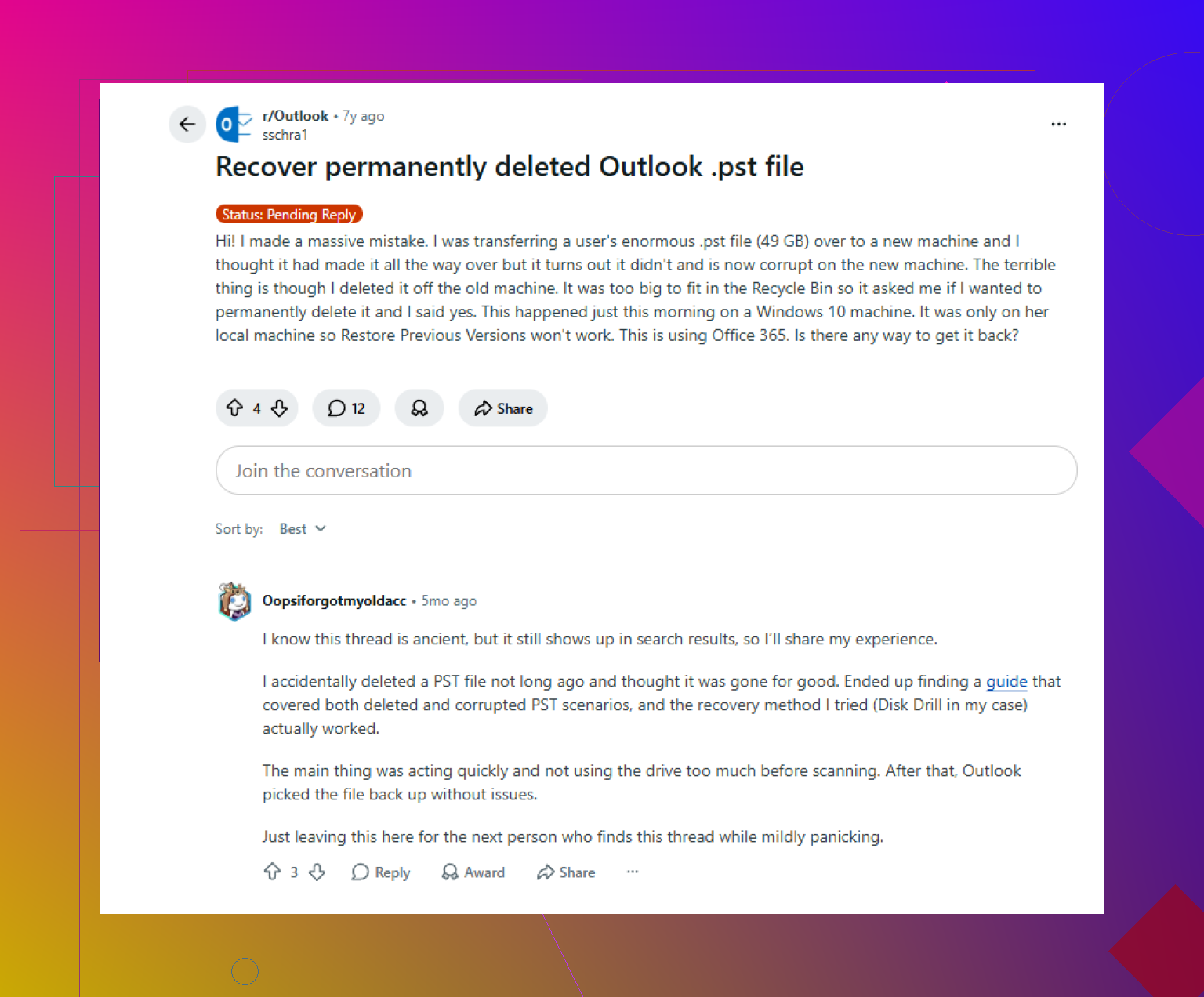
Als de schijf geformatteerd was, zou ik eigenlijk minder op Outlook focussen en meer op hoe de schijf is geformatteerd. Dat is het deel dat je kansen sterk verandert. @mikeappsreviewer behandelde al de hoek van verwijderde bestanden, en @codecrafter had gelijk met het idee van imaging, maar ik zou hier nog aan toevoegen: als de PST op een SSD met TRIM ingeschakeld stond, kan herstel heel snel van “best goed te doen” naar “in principe kansloos” gaan. Mensen slaan dat detail veel te vaak over.
Snelle formattering op een HDD? Redelijke kans.
Volledige formattering of SSD na TRIM? Een stuk lelijker.
Wat ik zou doen:
- Niet opnieuw opstarten vanaf of schrijven naar die schijf
- Indien mogelijk, maak eerst een kloon/image
- Scan de kloon, niet het origineel
- Herstel alles wat PST-gerelateerd is, niet alleen één bestand
Waarom “alles”? Omdat Outlook-gegevens verraderlijk zijn. Naast het hoofd-.pst-bestand wil je mogelijk ook:
.ost-bestanden.nk2of overblijfselen van automatisch aanvullen- geëxporteerde
.csv-contacten - oude back-up-PST’s in willekeurige mappen
- archief-PST’s met namen als
archive.pst,backup.pst,outlook1.pst
Ik zou ook niet alleen vertrouwen op zoeken op bestandsnaam. Op een geformatteerde schijf zijn bestandsnamen vaak weg. Gebruik een tool die signatuurgebaseerd herstel kan uitvoeren. Disk Drill is daarvoor een solide keuze, vooral voor herstel van geformatteerde schijven en het opdiepen van grote PST-containers. Sorteer na het scannen op grootte en datum, en herstel elke PST die ook maar enigszins legitiem lijkt naar een andere schijf.
Eén ding dat mensen vergeten: een herstelde PST kan openen maar onvolledig zijn. Dus na herstel:
- maak een kopie van de herstelde PST
- voer Inbox Repair Tool
scanpst.exeuit - open daarna de gerepareerde kopie in Outlook
Ook, als dit een POP-account of oud lokaal archief was, dan is de PST allesbepalend. Als het Exchange, Microsoft 365 of IMAP was, kan sommige mail later opnieuw synchroniseren, maar je lokale mappen/archieven waarschijnlijk niet.
Als je een snel overzicht wilt van Disk Drill-herstelfuncties voor geformatteerde schijven en het scannen van PST-bestanden, dan is deze video het bekijken waard: bekijk hoe Disk Drill verloren Outlook PST-bestanden scant en herstelt
Kleine afwijkende mening van beide reacties hierboven op één punt: ik zou niet veel tijd besteden aan rondneuzen in Windows zelf voordat je hebt vastgesteld of de formattering snel/volledig was en of de schijf een SSD of HDD is. Die informatie bepaalt min of meer de hele strategie.
Een extra invalshoek waar niemand genoeg de nadruk op legt: controleer of het PST-bestand ooit elders is geïndexeerd, gesynchroniseerd of gekopieerd voordat je volledig inzet op ruwe recovery.
Herstel van een geformatteerde schijf is natuurlijk de hoofdroute. Maar in tegenstelling tot foto’s of documenten laten PST-bestanden vaak duplicaten achter op vreemde plekken:
- oude handmatige exports op een andere partitie
- doelschijf van Windows Bestandsgeschiedenis
- caches van back-upsoftware
- oude laptopmigraties
- zakelijke back-upagents
- tijdelijke kopieën van zoekindexen in zeldzame gevallen
Dus ja, volg het advies stop met het gebruiken van de schijf van @codecrafter en de HDD vs SSD-waarschuwing van @hoshikuzu. Ik ben het slechts licht oneens met @mikeappsreviewer, in die zin dat Outlook-gedrag op dit moment minder belangrijk is dan bewijzen of de oorspronkelijke bytes nog bestaan.
Mijn praktische volgorde zou zijn:
- Bepaal het type schijf: HDD of SSD
- Bevestig of het om een snelle formattering of volledige formattering gaat
- Controleer op secundaire kopieën buiten de geformatteerde schijf
- Maak een image van de schijf als de gegevens waardevol zijn
- Voer recovery uit op de image
- Herstel alle mogelijke PST-bestanden naar een andere schijf
- Controleer elk bestand met scanpst.exe
Disk Drill is hier een verstandige optie, omdat het goed omgaat met geformatteerde volumes en PST-bestanden kan vinden, zelfs wanneer mapinformatie verloren is gegaan.
Voordelen van Disk Drill
- goede interface voor niet-technische gebruikers
- signaturescan helpt na formatteren
- voorbeeldweergave en filters zijn nuttig
- redelijk goed in het ophalen van meerdere mogelijke PST-bestanden
Nadelen
- grote scans kunnen even duren
- herstelde bestandsnamen/mappen kunnen rommelig zijn
- als SSD TRIM blokken al heeft gewist, kan het geen wonderen verrichten
- resultaten van diepe scans moeten mogelijk handmatig worden gesorteerd
Als je meerdere PST-bestanden herstelt, bewaar ze dan allemaal. Outlook-archieven zijn vaak opgesplitst per jaar, en het verkeerde bestand kan alsnog de e-mails bevatten die je nodig hebt.