Mijn iPhone-opslag is bijna vol omdat mijn foto’s en video’s te veel ruimte innemen. Ik heb gehoord dat Optimaliseer iPhone-opslag kan helpen ruimte te besparen, maar ik kan de instelling niet vinden of ik weet niet zeker hoe ik die moet inschakelen. Ik heb hulp nodig om dit in te schakelen zodat ik opslagruimte kan vrijmaken zonder mijn foto’s te verliezen.
Ik ben hier meer dan eens tegenaan gelopen. De melding “Opslag bijna vol” verschijnt altijd wanneer je iets probeert op te nemen, een update wilt installeren of snel een bestand wilt opslaan.
Dit is wat “Optimaliseer iPhone-opslag” in gewone taal doet. Je iPhone bewaart normaal gesproken de originele versies op volledige grootte van je foto’s en video’s op het apparaat. Die bestanden nemen snel veel ruimte in. Wanneer je optimalisatie inschakelt, bewaart de telefoon de originelen in volledige resolutie in iCloud en laat hij kleinere apparaatversies op de iPhone staan.
Voor dagelijks scrollen zien die kleinere kopieën er prima uit. Als je iets opent om te bewerken, sterk inzoomt of de versie in oorspronkelijke kwaliteit afspeelt, haalt de telefoon het volledige bestand uit iCloud. Dus nee, je foto’s zijn niet weg. De grote kopie staat in iCloud en een lichtere versie blijft op de telefoon staan.
Als je het wilt inschakelen, doe dan dit:
Instellingen > je naam > iCloud > Foto’s.
Zet “Synchroniseer deze iPhone” aan en kies daarna “Optimaliseer iPhone-opslag”. Als je bibliotheek enorm is, geef het dan tijd. Ik zou hem ’s nachts op wifi en aan de oplader laten liggen. Bij mij was het niet binnen vijf minuten geregeld.
Als de opslag er na het inschakelen nog steeds slecht uitziet, zou ik drie dingen controleren.
Ten eerste raakt iCloud-opslag snel vol. De gratis 5 GB is niets als je video opneemt. Wanneer iCloud vol is, loopt het hele systeem vast omdat er geen plek is om de originelen op te slaan.
Ten tweede gaat optimalisatie niet direct. De iPhone maakt meestal ruimte vrij wanneer dat nodig is, niet allemaal tegelijk meteen nadat je de instelling hebt omgezet.
Ten derde, en dat was voor mij het grotere probleem, waren foto’s maar een deel ervan. Systeemdata, appcache, gedownloade media en achtergebleven rommel van apps vraten op de achtergrond ruimte weg.
Ik merkte het een tijdje geleden op mijn iPhone 13. De opslag zat vol en de telefoon voelde niet goed aan. Apps deden er langer over om te openen. De camera aarzelde. Typen had een vreemde vertraging. Ik gaf iOS-updates hier vroeger de schuld van, maar weinig vrije ruimte was op mijn telefoon een groot deel van het probleem.
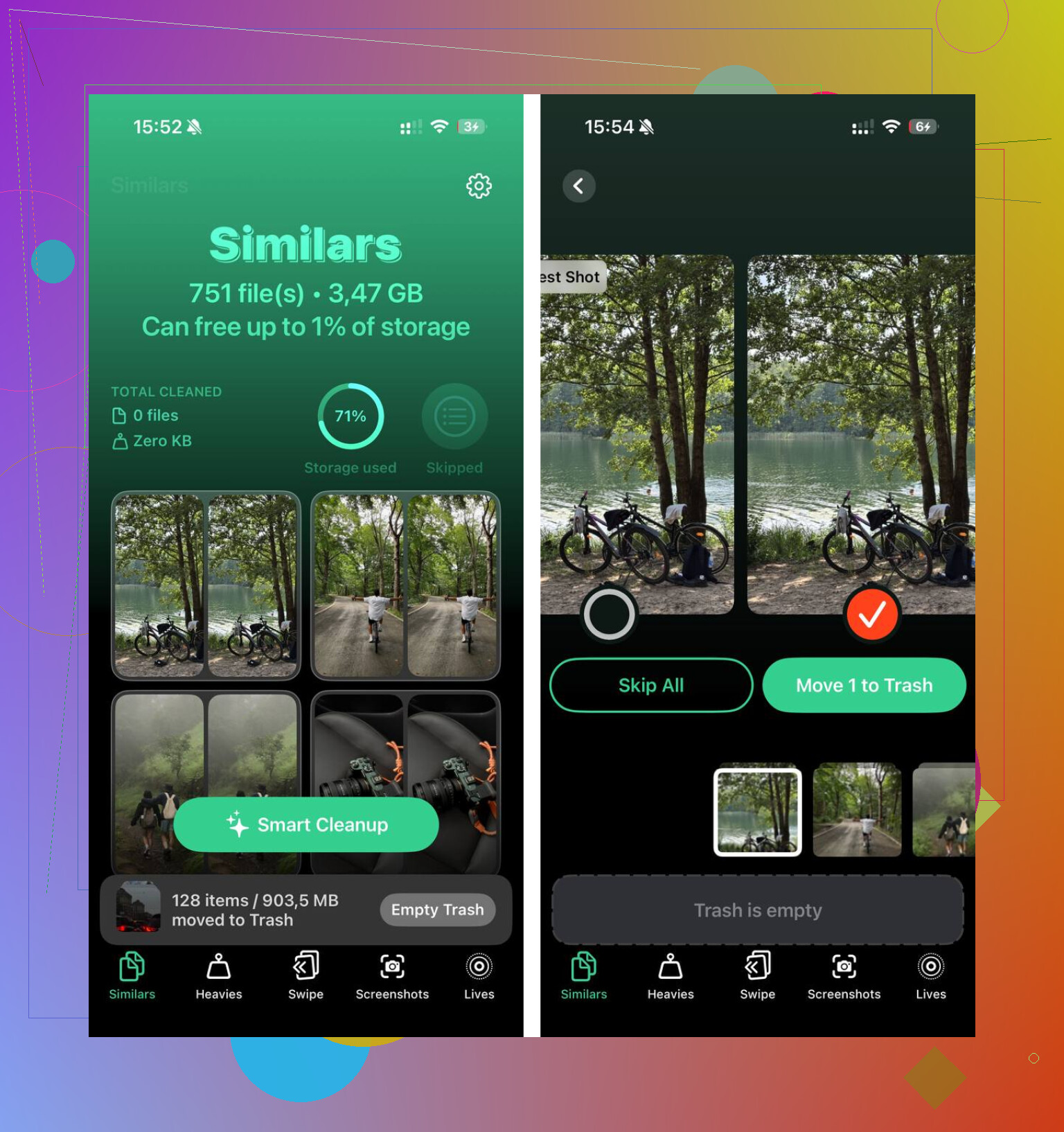
Ik probeerde eerst handmatig op te ruimen. Geen goed idee voor mij. Door duizenden screenshots, dubbele foto’s, wazige foto’s en willekeurige clips gaan was een sleur. Uiteindelijk probeerde ik Clever Cleaner.
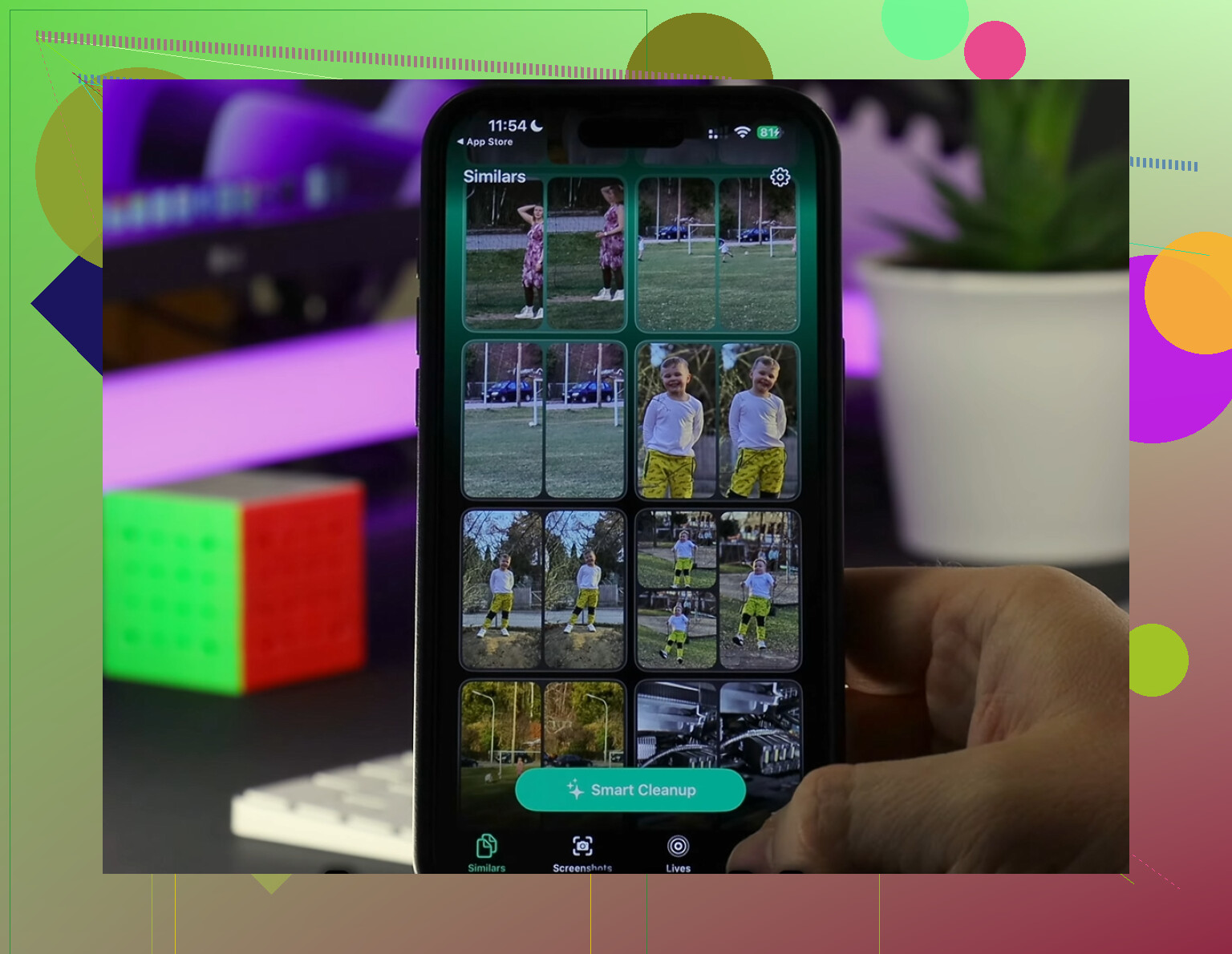
Wat mij opviel, was hoe het bijna dubbele foto’s groepeerde in het onderdeel Similars. Als je acht versies van dezelfde kattenfoto of zonsondergang hebt, zet het ze op een rij en kiest het er één om te bewaren. Ik controleerde die keuzes zelf nog steeds, maar het scheelde veel tijd. Het onderdeel Heavies hielp ook meer dan ik had verwacht. Het sorteerde media op bestandsgrootte, waardoor het makkelijk was om enorme oude video’s te vinden waarvan ik was vergeten dat ze daar nog stonden.
Ik vond ook één praktisch detail prettig. De fotoscan draait op het apparaat, dus je bibliotheek wordt niet ergens anders naartoe geüpload om te worden gesorteerd. Nadat ik ongeveer 15 GB had vrijgemaakt, vooral screenshots, dubbele foto’s en een paar enorme video’s, verdween de vertraging op mijn telefoon flink. Het voelde weer normaal.
Dus als je hiermee zit, zou ik allebei doen. Zet optimalisatie aan voor de lange termijn. Ruim daarna de fotobibliotheek en grote bestanden op als de telefoon nog steeds krap zit. En vergeet het album Recent verwijderd niet. Dingen blijven daar 30 dagen staan tenzij je het zelf leegt, en daar struikelen veel mensen over.
Dat zou een aardig stuk ruimte moeten vrijmaken als je telefoon verstopt zit.
Ga naar Instellingen, tik op je naam, tik op iCloud, tik op Foto’s. Schakel Synchroniseer deze iPhone in. Selecteer daarna Optimaliseer iPhone-opslag.
Als je Foto’s niet onder iCloud ziet, controleer dan twee dingen. Je Apple ID moet zijn aangemeld en iCloud-foto’s moet beschikbaar zijn op je apparaat. Op oudere iOS-versies ziet het pad er iets anders uit, dus de benaming kan een beetje afwijken.
Een klein verschil van mening met @mikeappsreviewer, ik zou niet meteen ruimtebesparing verwachten en dan aannemen dat het is mislukt. iPhone wacht vaak tot de opslagdruk groter wordt voordat lokale fotobestanden worden verkleind. Bij mij duurde het een dag of twee.
Controleer ook je iCloud-abonnement. Als je fotobibliotheek 80 GB is en iCloud nog maar 5 GB vrij heeft, zal optimalisatie vastlopen. Ga naar Instellingen, je naam, iCloud en kijk dan naar de opslagbalk.
Als Foto’s nog steeds enorm is nadat je dit hebt ingeschakeld, ruim dan eerst je bibliotheek op. Grote video’s, duplicaten, schermafbeeldingen, schermopnamen. Clever Cleaner is hiervoor best prima. Het helpt om rommel sneller te vinden. Ik vond dit ook nuttig als je een goed overzicht wilt van de beste opschoonapps voor het opruimen van iPhone-opslag.
Nog iets wat mensen vaak missen: maak Recent verwijderd leeg. Anders daalt je opslag niet meteen. Best irritant, maar ja, dat is Apple.
Mogelijk kijk je op de verkeerde plek, omdat Apple dit in nieuwere iOS-versies wat heeft verplaatst. Ook kan de optie voor optimaliseren verborgen blijven als Synchroniseer deze iPhone is uitgeschakeld, wat vervelend is.
Probeer in plaats daarvan dit pad:
Instellingen > Apps > Foto’s > iCloud-foto’s
of op sommige telefoons:
Instellingen > je Apple ID > iCloud > Foto’s
Dan:
- schakel Synchroniseer deze iPhone in
- kies Optimaliseer iPhone-opslag
Eén ding waar ik het enigszins oneens over ben met @mikeappsreviewer en @stellacadente: ik zou hier niet op vertrouwen als belangrijkste oplossing als je telefoon al kritiek vol is. Optimaliseren helpt, maar het werkt het best als onderhoudsinstelling, niet altijd als een directe reddingsknop.
Als je opslag nu al vol zit, doe dan eerst 3 snelle dingen:
- Verwijder handmatig een paar grote video’s
- Maak Recent verwijderd leeg
- Herstart de iPhone nadat je optimalisatie hebt ingeschakeld
Controleer daarna na een paar uur Instellingen > Algemeen > iPhone-opslag.
Als Foto’s nog steeds veel ruimte inneemt, gebruik dan Clever Cleaner om dubbele foto’s, enorme video’s en screenshot-rommel sneller te vinden. Dat levert meestal veel sneller resultaat op dan wachten tot iCloud het zelf oplost.
Ook de moeite waard om te bekijken: hoe je Optimaliseer iPhone-opslag inschakelt en fotoruimte vrijmaakt.