Mijn iPhone zei plotseling dat de opslag bijna vol is, en nu kan ik geen apps meer downloaden of veel foto’s maken. Ik weet niet zeker waar ik moet kijken om te zien hoeveel ruimte er nog over is of wat die gebruikt. Ik heb hulp nodig om snel mijn iPhone-opslaginstellingen te vinden en de beschikbare opslag te controleren.
Ik kreeg de waarschuwing “Opslag bijna vol” zo vaak op mijn iPhone dat ik bang werd om de camera te openen. Bij mij verscheen die altijd op het slechtste moment, meestal wanneer ik een lange video of een grote app-update nodig had. Apple laat de cijfers wel zien, maar ze staan verspreid, en sommige lijken niet te kloppen totdat je weet waar je naar kijkt.
Waar je de totale opslag en gebruikte ruimte kunt controleren
Begin hier: Instellingen > Algemeen > iPhone-opslag.
Dit is het belangrijkste scherm om te controleren. Bovenaan zie je een gekleurde balk met je gebruikte ruimte en totale ruimte, bijvoorbeeld 184 GB van 256 GB gebruikt. Als je snel het antwoord wilt, vind je het op deze pagina.
Als je de vermelde apparaatcapaciteit wilt zien, ga dan naar Instellingen > Algemeen > Info en zoek vervolgens naar Capaciteit.
Kleine kanttekening. De capaciteit die op de telefoon wordt weergegeven, lijkt vaak lager dan het getal op de doos. 124 GB zien op een model van 128 GB is normaal. iOS gebruikt zelf een deel van de opslag, dus je krijgt nooit de volledige vermelde hoeveelheid als vrije ruimte.
Als de telefoon kapot is en je de opslaggrootte nodig hebt voor doorverkoop of inruil, zou ik op een paar plekken kijken:
Op oudere iPhones staan soms details op de achterkant gedrukt.
Sommige modellen tonen informatie bij de simkaarthouder.
Op de accountpagina van je provider staan mogelijk het model en de opslagvariant vermeld.
Ook op de originele bon of in de bestelmail staat het meestal vermeld.
Wat vult de telefoon
Terug in iPhone-opslag scroll je omlaag voorbij de grafiek. Je krijgt een lijst met apps, gesorteerd op grootte. Hier komt de waarheid aan het licht. Ik vond ooit oude gedownloade series in een streaming-app, en een andere keer was Berichten enorm gegroeid door jaren aan foto-bijlagen.
De opslagverdeling valt meestal in een paar categorieën:
Apps
De app zelf en bijbehorende gegevens.Foto's & media
Je fotobibliotheek, muziek, podcasts, gedownloade media en vergelijkbare dingen.Systeemgegevens
Dit heette vroeger Other, en ja, het is de rommelige categorie. Het bevat caches, logbestanden, lettertypen, Siri-bestanden en andere systeemresten.
Waarom opslagcijfers niet altijd overeenkomen
Dit deel bracht me een tijdje in de war.
Als je de iPhone op een Mac aansluit in Finder, of op een Windows-pc in iTunes, komt de opslagbalk daar mogelijk niet overeen met die op de telefoon. Meestal komt het verschil door tijdelijke bestanden en caches. De telefoon houdt die in realtime bij. Tijdens een synchronisatie of verbinding wordt sommige tijdelijke rommel gewist, waardoor de weergave op de computer meer vrije ruimte kan tonen dan het apparaatscherm een minuut eerder deed.
Ook iCloud-opslag en iPhone-opslag zijn twee verschillende dingen. Je betaalt misschien voor 2 TB in iCloud en hebt nog steeds een telefoon met bijna geen ruimte meer over. Ik heb vaak gezien dat mensen die door elkaar halen.
Hoe weinig opslagruimte op mijn telefoon aanvoelde
Zodra ik nog maar een paar GB over had, begon mijn iPhone vreemd te doen. Apps aarzelden. De camera deed er langer over om te openen. Typen voelde niet goed. Zelfs door de interface swipen voelde trager aan. Het was ook niet subtiel. De hele telefoon voelde verstopt aan.
Voor zover ik kon zien, heeft iOS wat vrije ruimte nodig om bestanden te verplaatsen en achtergrondtaken af te handelen. Wanneer de opslag te veel onder druk komt te staan, daalt de prestaties mee.
Wat voor mij werkte
Ik probeerde eerst de ingebouwde opruimstappen. Apps uitladen hielp een beetje. Oude berichtenthreads verwijderen hielp een beetje. Nog steeds niet genoeg.
Het grote probleem op mijn telefoon was mijn filmrol. Te veel bijna dubbele foto's, te veel screenshots, te veel enorme video's waar ik nooit meer naar keek.
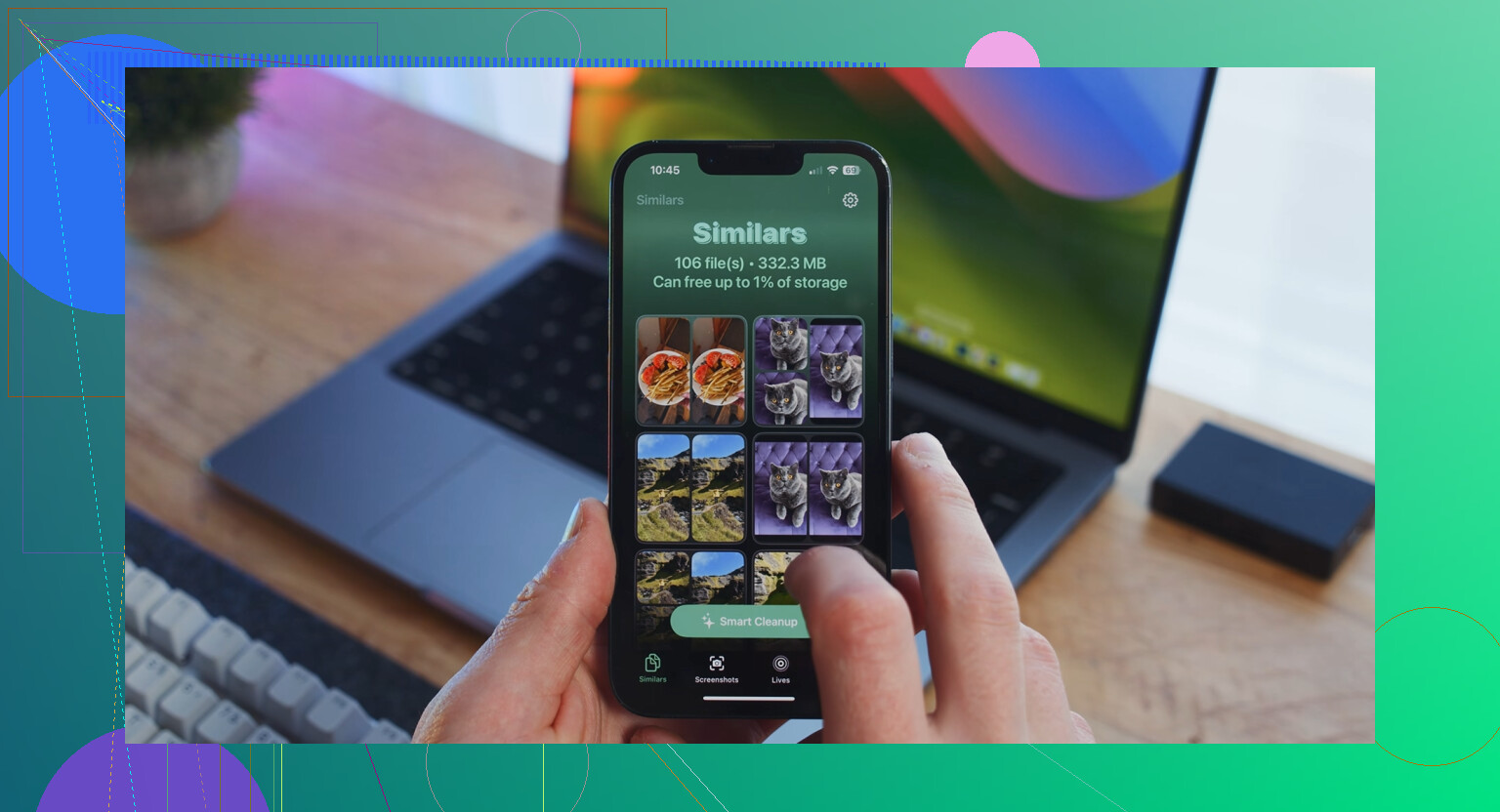
Uiteindelijk probeerde ik een opschoonapp en kwam ik uit bij Clever Cleaner. Ik was vooraf sceptisch, omdat veel van dit soort apps onbetrouwbaar aanvoelen of de nuttige functies achter een betaalscherm verstoppen. Deze voelde anders dan wat ik eerder had gebruikt. Geen advertenties in mijn gezicht, geen proefperiodeval, geen betaalmuur die de basisopschoning blokkeerde.
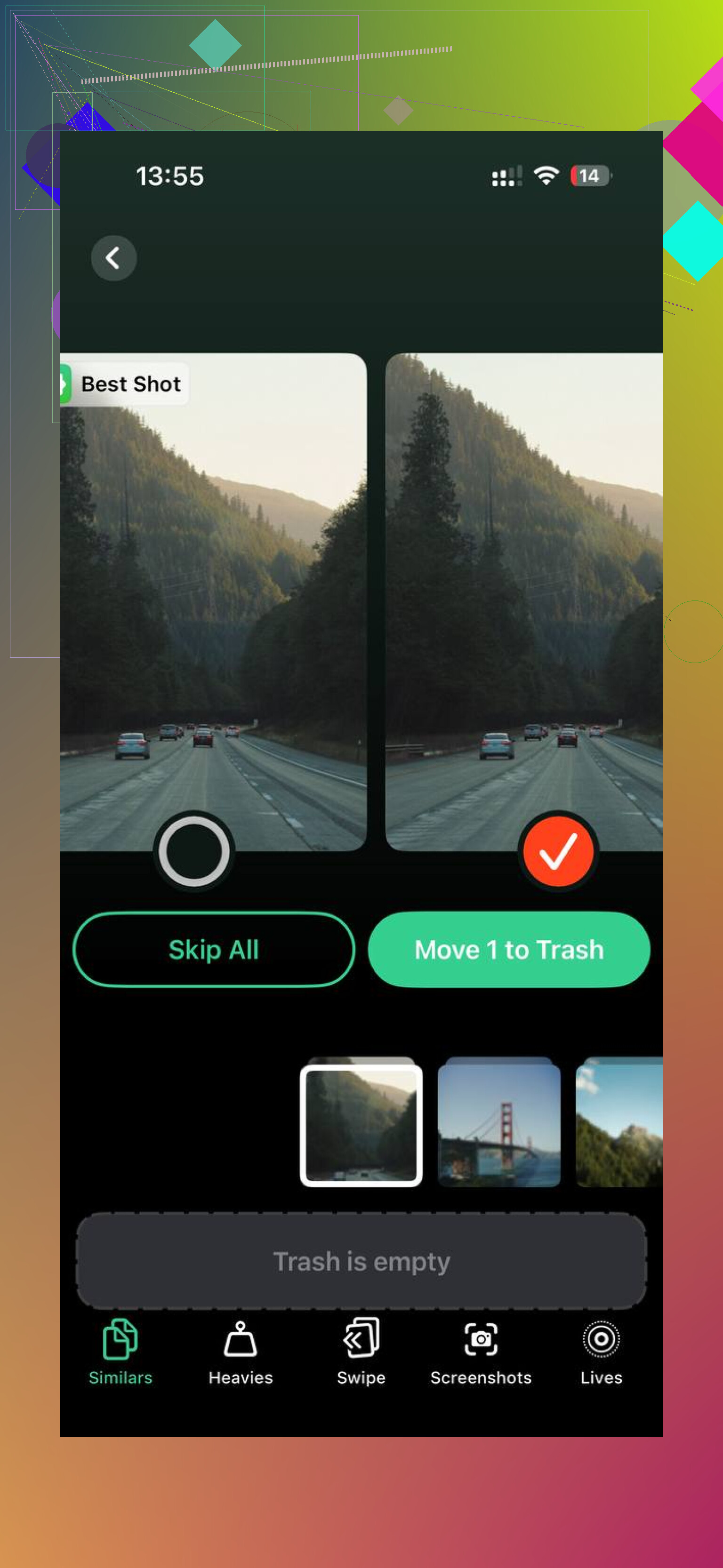
Wat ik het fijnst vond, was hoe de app media sorteerde op een manier waarop ik snel kon handelen:
Grote bestanden
Toont eerst de grootste bestanden, zodat je de ergste ruimtevreters verwijdert voordat je tijd verspilt aan kleine dingen.Vergelijkbare
Groepeerde bijna dubbele foto's, burstfoto's en herhaalde opnames die ik niet nodig had.
De app liet ook bestandsgroottes duidelijk zien, zelfs voor screenshots, wat het opruimen makkelijker maakte omdat ik kon zien wat elke verwijdering opleverde. Voor zover ik kon zien, bleef de verwerking op het apparaat, wat voor mij belangrijk was omdat ik niet wilde dat privéfoto's ergens naartoe werden gestuurd.
Na één opruimronde maakte ik ongeveer 15 GB vrij. Mijn telefoon stopte meteen daarna met haperen. Geen magie, nee, maar het loste de vertraging op waar ik mee te maken had.
Korte versie
Als de opslag van je iPhone een rommeltje is, controleer dan eerst deze dingen:
Instellingen > Algemeen > iPhone-opslag voor het volledige overzicht.
Instellingen > Algemeen > Info voor de vermelde capaciteit.
Grote apps met downloads.
Bijlagen in Berichten.
Je foto- en videobibliotheek, wat bij mij de grootste boosdoener was.
Zodra ik genoeg ruimte had vrijgemaakt, voelde de telefoon weer normaal aan. Vervelend klusje, ja, maar wel de moeite waard.
Ga naar Instellingen, vervolgens Algemeen en daarna iPhone-opslag. Dat scherm laat het totaaloverzicht zien, gebruikte ruimte, vrije ruimte en welke apps de meeste opslag innemen. Als je telefoon zegt 118 GB gebruikt van 128 GB, heb je nog maar ongeveer 10 GB over. Dat is het getal dat je nodig hebt.
Nog iets kleins dat ik zou toevoegen aan wat @mikeappsreviewer zei. Ik zou niet te veel vertrouwen op de Over-pagina voor het opschonen. Die toont wel de capaciteit, maar iPhone-opslag is waar de nuttige info staat. Dat is het scherm dat telt wanneer je telefoon raar begint te doen.
Een paar snelle controles daarbinnen:
- Tik bovenaan op Aanbevelingen, als dat wordt weergegeven.
- Zoek naar apps met enorme “Documenten en gegevens”.
- Open Foto’s en controleer eerst de videogrootte, die bestanden worden snel groot.
- Controleer Berichten, oude bijlagen stapelen zich enorm op.
- Start opnieuw op nadat je dingen hebt verwijderd. iOS werkt de vrije ruimte soms pas iets later bij.
Als foto’s het probleem zijn, is Clever Cleaner het bekijken waard. Het helpt dubbele foto’s, grote video’s en andere rommel sneller te sorteren dan wanneer je het met de hand doet. Als je een snelle demo wilt, bekijk dan deze video over het opschonen van iPhone-opslag met Clever Cleaner.
Ook iCloud-opslag staat hier los van. Mensen halen dit voortdurend door elkaar. Meer iCloud-opslag kopen maakt je iPhone op zichzelf niet vrij, tenzij je dingen inschakelt zoals Optimaliseer iPhone-opslag.
Ga één scherm dieper dan wat @mikeappsreviewer en @techchizkid noemden als je het praktische antwoord wilt: in iPhone-opslag, wacht 10 tot 20 seconden. Echt. Die pagina berekent opnieuw, en als je te snel weggaat kunnen de cijfers vreemd of onvolledig lijken. Apple verstopt die kleine ergernis.
Let ook niet te veel op het exacte getal voor “vrije ruimte” tot op de MB. iOS schuift constant met cache en tijdelijke bestanden, dus dat kan een beetje schommelen. Wat telt is of je genoeg ruimte over hebt om de telefoon normaal te gebruiken. Als je nog maar een paar GB over hebt, begint alles stroef te worden.
Met één punt ben ik het een beetje oneens: opnieuw opstarten kan helpen, maar het is geen magische opslagoplossing. Als je Foto’s-app 60 GB gebruikt, gaat een herstart je niet redden.
Een paar plekken die mensen vaak vergeten te controleren:
- Safari gecachte websitedata
- Gedownloade bestanden in de Bestanden-app
- Dictafoons
- Offline kaarten als je Apple Maps of Google Maps gebruikt
- Podcastdownloads
- Recent verwijderd in Foto’s, want verwijderde foto’s blijven daar nog 30 dagen staan
Als foto’s/video’s het grootste probleem zijn, is Clever Cleaner waarschijnlijk de snelste manier om duplicaten, vergelijkbare opnamen en grote bestanden te sorteren zonder alles handmatig door te spitten. Als je goed wilt lezen hoe deze apps zich tot elkaar verhouden, is deze gids over de beste AI-cleaner-apps voor het opschonen van iPhone-opslag nuttig.
Korte versie:
Instellingen > Privacy en beveiliging > Analyse en verbeteringen > Analysedata is niet waar je moet zijn, ook al komen mensen daar vreemd genoeg terecht.
Het echte scherm is:
Instellingen > Algemeen > iPhone-opslag
Laat het daarna volledig laden en scrol door de lijst. Daar zie je de waarheid lol.