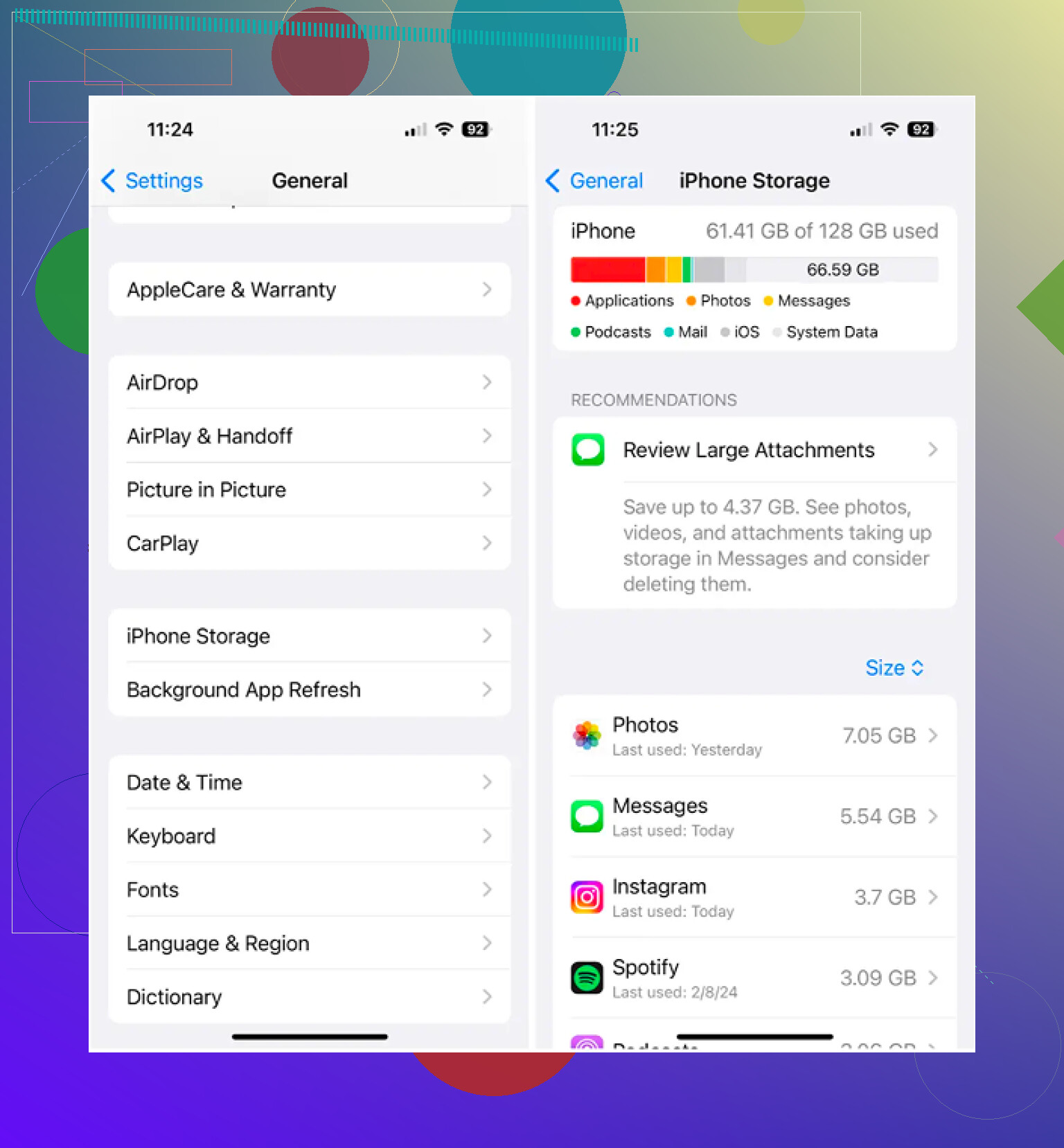
Ik probeer opslagruimte vrij te maken op mijn iPhone, maar ik kom er niet achter hoe ik bestanden in de Bestanden-app kan verwijderen. Sommige bestanden lijken niet volledig te worden verwijderd, en ik weet niet zeker of ze nog op mijn apparaat of in iCloud zijn opgeslagen. Ik heb hulp nodig om de juiste stappen te begrijpen, zodat ik ruimte kan vrijmaken zonder de verkeerde dingen te verwijderen.
Op de iPhone voelt het opschonen van bestanden vreemd aan totdat je leert waar Apple alles heeft verstopt. Ik stuntelde er de eerste keer ook mee. Na een tijdje wordt het een korte routine.
Bestanden verwijderen in de Bestanden-app
De Bestanden-app is de plek waar ik steeds opgeslagen pdf's, ZIP-archieven, Safari-downloads en bijlagen uit Mail tegenkwam.
Als je één bestand of één map wilt verwijderen:
- Open de Bestanden-app en ga naar het item.
- Houd het pictogram van het bestand of de map ingedrukt.
- Wanneer het menu verschijnt, scrol je omlaag. In iOS 18 staat Verwijder vaak helemaal onderaan in het rood met een prullenbakpictogram.
- Tik op Verwijder.
Als je er veel tegelijk opruimt:
- Tik op de knop met de drie puntjes rechtsboven.
- Kies Selecteer.
- Tik op elk item dat je wilt verwijderen.
- Tik op het prullenbakpictogram onderaan.
Een map verwijderen zonder per ongeluk het verkeerde weg te halen
Mappen werken op dezelfde manier. Ik hield de map ingedrukt, scrolde naar Verwijder en haalde hem toen weg. Als je alleen de map wilt leegmaken en niet wilt verwijderen, open je die eerst, gebruik je Selecteer alles en verwijder je daarna de inhoud van binnenuit. Makkelijk te missen als je te snel gaat.
Wanneer een bestand weigert te verwijderen
Ik zag dit vaker dan eens. Het bestand leek er nog steeds te zijn, maar iCloud had het al verplaatst of weggesynchroniseerd. Bestanden was niet vernieuwd, dus het pictogram was een soort neppe placeholder, nog steeds aanwezig alsof er niets was gebeurd.
- Sluit de Bestanden-app volledig en open hem daarna opnieuw.
- Als het item nog steeds wordt weergegeven, start de iPhone opnieuw op.
- Na het herstarten ververst iOS meestal de lokale bestandslijst en verdwijnt het spookitem.
Ruimte vrijmaken zonder het bestand uit iCloud te verwijderen
Dit deel is belangrijk. Als er een wolkpictogram naast een bestand staat, staat het in iCloud. Als je op Verwijder tikt, verdwijnt het op elk apparaat dat jouw Apple ID gebruikt.
Wat mij hielp, was Download verwijderen gebruiken. Daarmee haal je de lokale kopie van de telefoon, maar blijft het bestand in iCloud Drive staan. Als je het later weer nodig hebt, tik je erop en haalt de telefoon het opnieuw binnen.
Waarom opslag nog steeds vol lijkt nadat je dingen hebt verwijderd
De eerste keer dacht ik dat mijn telefoon een bug had. Dat was niet zo. iOS bewaart verwijderde bestanden 30 dagen in Recent verwijderd, en ze nemen nog steeds opslagruimte in totdat je die leegt.
Om ze meteen te wissen:
- Open Bestanden.
- Ga naar het tabblad Bladeren.
- Zoek Recent verwijderd onder Locaties.
- Tik op de drie puntjes, daarna op Selecteer en vervolgens op Verwijder alles.
Foto's werkt op dezelfde manier. Verwijderde foto's en video's gaan naar een eigen onderdeel Recent verwijderd, dus je moet beide plekken leegmaken als je nu ruimte wilt terugkrijgen in plaats van pas volgende maand.
Waarom documenten uit de Bestanden-app verwijderen vaak nauwelijks helpt
Voor zover ik op mijn eigen telefoon zag, waren documenten en downloads niet de grote opslagvreters. Video's wel. Eén oude 4K-clip nam meer ruimte in dan stapels pdf's. Burstfoto's waren nog zo'n rommel, met tien bijna identieke opnamen die alles verstopten.
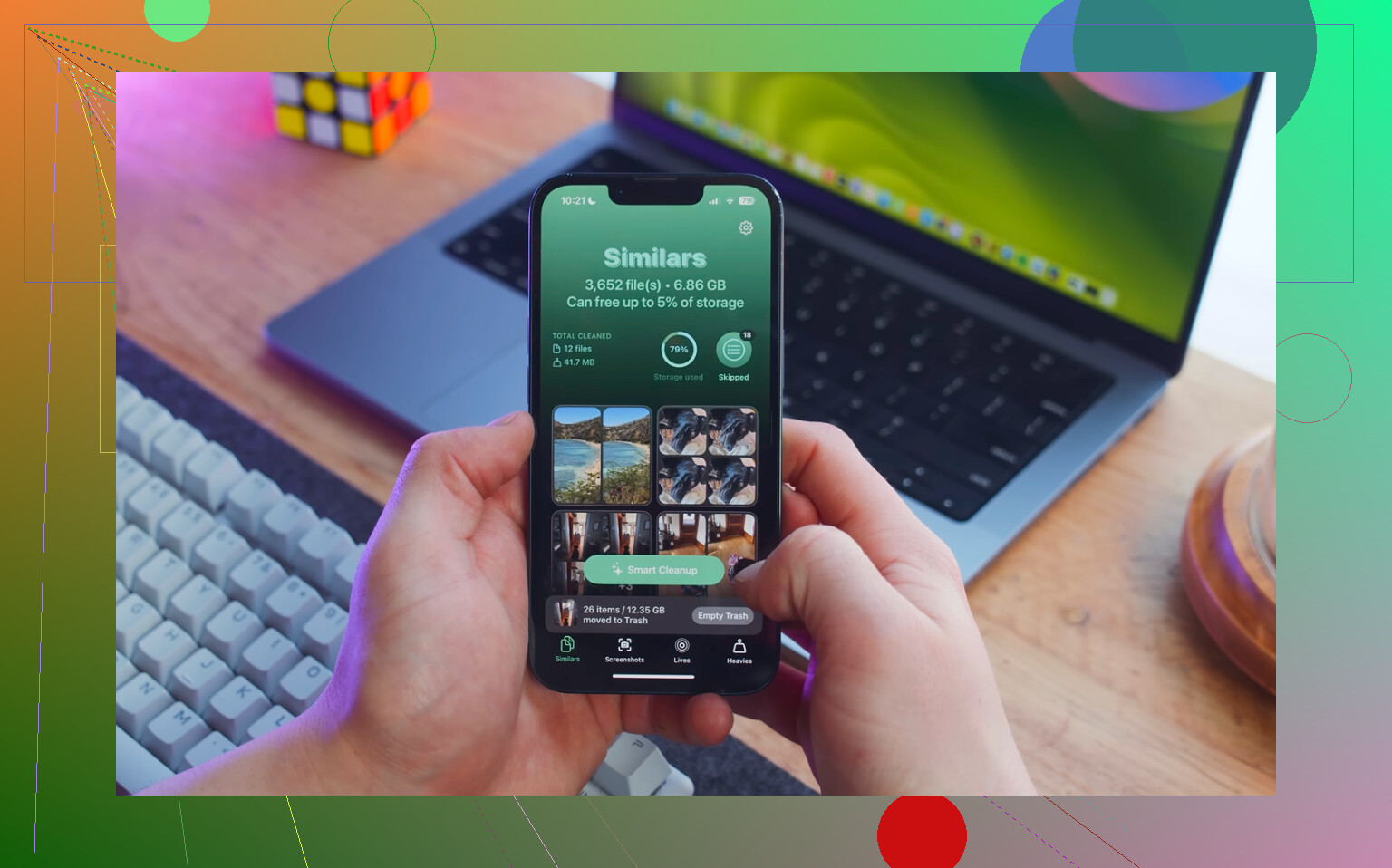
Het ingebouwde album Duplicaten in Foto's pakt alleen exacte kopieën. Clever Cleaner kijkt verder dan dat, en ik merkte dat het vergelijkbare foto's groepeert in plaats van alleen perfecte duplicaten.
Het onderdeel dat ik handig vond, was de weergave Heavies. Die zet je grootste bestanden eerst, met duidelijk weergegeven bestandsgroottes, zodat de grootste ruimtevreters snel bovenaan staan. De sectie Similars groepeert bijna identieke foto's en kiest een Best Shot, wat helpt als je filmrol vol staat met burstrommel. Er is ook een veegscherm waarbij je maand voor maand doorloopt, naar links om te verwijderen, naar rechts om te bewaren. Voor zover ik zag, blijft de verwerking op het apparaat.
Nog één ding, omdat dit me in de war bracht. Als je handmatig bestanden opschoont in Bestanden en daarna je fotobibliotheek leegt met Clever Cleaner, kan je opslagcijfer nog steeds niet veranderen totdat je Recent verwijderd in beide apps leegt. Eén prullenbak in Bestanden. Een andere in Foto's. Sla je er één over, dan wordt de vrijgemaakte ruimte nog niet weergegeven.
Een klein ding dat @mikeappsreviewer niet genoeg benadrukte: locatie is belangrijker dan de verwijderknop.
Als het bestand in Op mijn iPhone staat, verwijdert het verwijderen het lokale bestand. Als het in iCloud Drive staat, verwijdert het het ook uit iCloud, op alle gesynchroniseerde apparaten. Als je doel is om opslag op te schonen, controleer dan eerst het pad bovenaan. Dat vertelt je wat je verwijdert.
Bij bestanden die blijven hangen, zou ik niet meteen aannemen dat het een spookitem is. Soms heeft de app die het bestand gebruikt het nog open. Sla de bronapp op en sluit die, en probeer het daarna opnieuw. Dit gebeurt vaak met pdf’s, Pages-documenten en gedownloade bijlagen.
Beste manier om opslag te controleren:
- Ga naar Instellingen, Algemeen, iPhone-opslag.
- Wacht 20 tot 30 seconden tot de grafiek is vernieuwd.
- Controleer het gebruik van Bestanden of iCloud Drive na het verwijderen.
Als je de stappengids van Apple wilt, is deze pagina overzichtelijker en makkelijker snel door te nemen:
bestanden beheren en verwijderen op iPhone
Als het grootste deel van je opslagverlies foto’s en video’s zijn, zal opschonen in Bestanden niet veel verschil maken. Clever Cleaner is daar nuttiger, vooral voor grote video’s en vergelijkbare foto’s. Dat deel is op de meeste telefoons belangrijker, eerlijk gezegd.
Het belangrijkste dat ik zou toevoegen aan wat @mikeappsreviewer en @techchizkid zeiden: oordeel niet op basis van wat je nog steeds ziet in Bestanden, maar op basis van de status en locatie van het bestand.
Veel mensen verwijderen iets uit Bestanden en gaan ervan uit dat de opslag direct moet afnemen. Niet altijd. Soms was het alleen een snelkoppelingachtige weergave naar iCloud Drive, niet een groot lokaal bestand op je telefoon. Andere keren staat het bestand nog even in de cache, daarom kunnen de opslagcijfers van de iPhone achterlopen en er een tijdje een beetje onjuist uitzien.
Wat ik meestal controleer:
- Tik in Bestanden op het item en houd vast, en zoek naar Info
- Controleer Waar of het mappad
- Als er iCloud Drive staat, verwijdert het overal als je het wist
- Als er Op mijn iPhone staat, is het lokale opslag
- Als je alleen ruimte wilt terugwinnen, gebruik dan Verwijder download wanneer beschikbaar in plaats van volledig verwijderen
Ook als een bestand uit een andere app kwam, zit de echte opslagvreter soms nog steeds in de eigen gegevens van die app, niet in Bestanden zelf. Daarom kan het verwijderen van een gekopieerde pdf uit Bestanden bijna niets doen. Irritant, maar heel Apple.
Eén klein meningsverschil met het advies gewoon opnieuw opstarten en het verdwijnt wel: soms is het item helemaal geen spookbestand, maar wacht het gewoon op synchronisatie. Probeer eerst wifi even uit en aan te zetten of controleer de synchronisatie van iCloud Drive voordat je rigoureuze stappen neemt.
En eerlijk gezegd, als je doel is om merkbaar ruimte vrij te maken, helpt opschonen in Bestanden meestal minder dan mensen hopen. Foto’s en video’s zijn bijna altijd de boosdoeners. Daar is Clever Cleaner logischer, vooral voor vergelijkbare foto’s en grote video’s. Ander soort taak dan Bestanden, maar voor de meeste mensen veel meer impact.
Als je een visuele uitleg wilt, dit is behoorlijk duidelijk:
bekijk hoe je bestanden op de iPhone verwijdert en snel opslagruimte vrijmaakt
Dus ja, verwijder in Bestanden voor documenten/downloads, maar controleer of je lokale kopieën verwijdert of ook iCloud wist. Dat deel pakt mensen elke keer weer.