Mijn iPhone-opslag is bijna vol en ik merkte dat één app veel ruimte gebruikt voor documenten en gegevens. Ik wil die extra appgegevens wissen zonder de app zelf te verwijderen, omdat ik die nog elke dag gebruik. Ik heb de instellingen voor iPhone-opslag al gecontroleerd, maar ik weet niet zeker wat ik veilig kan verwijderen. Ik zoek hulp om ruimte vrij te maken zonder de app te verliezen.
Ik kwam op mijn iPhone in precies dezelfde ellende terecht. Opslag zei dat apps klein waren, maar ‘Documenten en gegevens’ was enorm, echt 20 GB enorm. Het zag er kapot uit.
Wat Apple ‘Documenten en gegevens’ noemt, is alle extra rommel die apps bewaren. Niet de app zelf. De restanten. Inlogtokens, sitegegevens, cookies, downloadresten, gecachte afbeeldingen, gecachte video, oude tijdelijke bestanden. Sociale apps zijn hier slecht in. Als je 30 minuten op Instagram of Facebook zit, slaat je telefoon een hoop media op zodat scrollen later sneller voelt. Weken gaan voorbij en die hoop wordt idioot groot.
Het irritante is dat Apple je voor de meeste apps niet één nette cacheknop geeft. Dus eindig je ermee om dingen één voor één te controleren.
Als je de korte versie wilt, dit is wat ik deed.
- Voor Safari: open Instellingen, dan Safari, en tik vervolgens op ‘Wis geschiedenis en websitedata’.
- Controleer bij sommige apps in de app zelf. Facebook heeft bijvoorbeeld browserinstellingen waar je cookies en cache kunt wissen.
- Verwijder hardnekkige apps volledig en installeer ze opnieuw.
- Vertrouw niet op Ruim app op als je opslag wilt vrijmaken. App opruimen verwijdert het appbestand, maar bewaart de appgegevens.
- Maak in Foto’s de map ‘Recent verwijderd’ leeg. Als je dit overslaat, blijft die ruimte in gebruik.
- Controleer ook Bestanden. De map ‘Recent verwijderd’ daarvan verrast veel mensen.
Die stap van verwijderen en opnieuw installeren loste voor mij de ergste boosdoeners op. Streaming-apps, sociale apps, podcast-apps, soms zelfs berichtenapps. Een app van 300 MB wordt na genoeg gebruik 4 GB. Ik zag het steeds opnieuw.
Foto’s is waar mensen het vaakst de mist in gaan. Je verwijdert een hoop foto’s en dan verandert de opslag bijna niet. Meestal is de reden simpel. De foto’s staan nog ongeveer 30 dagen in ‘Recent verwijderd’. Gedeelde albums en oude gesynchroniseerde dingen lijken ook lokale gegevens achter te laten. Ik had dit met miniaturen die langer bleven hangen dan ik verwachtte.
Toen mijn telefoon bijna vol raakte, zakte de prestatie op een manier die ik echt kon voelen. De camera opende langzaam. Apps pauzeerden bij het wisselen. Willekeurige opslagwaarschuwingen bleven opduiken. Het was niet subtiel. iPhones hebben vrije ruimte nodig om normaal achtergrondwerk te doen, en als die ruimte krap wordt, begint het hele ding vermoeid te doen.
In mijn geval was de fotobibliotheek het grootste probleem. Ik probeerde die met de hand op te schonen en stopte na een paar minuten. Te veel duplicaten, te veel schermafbeeldingen, te veel gigantische video’s die ik was vergeten.
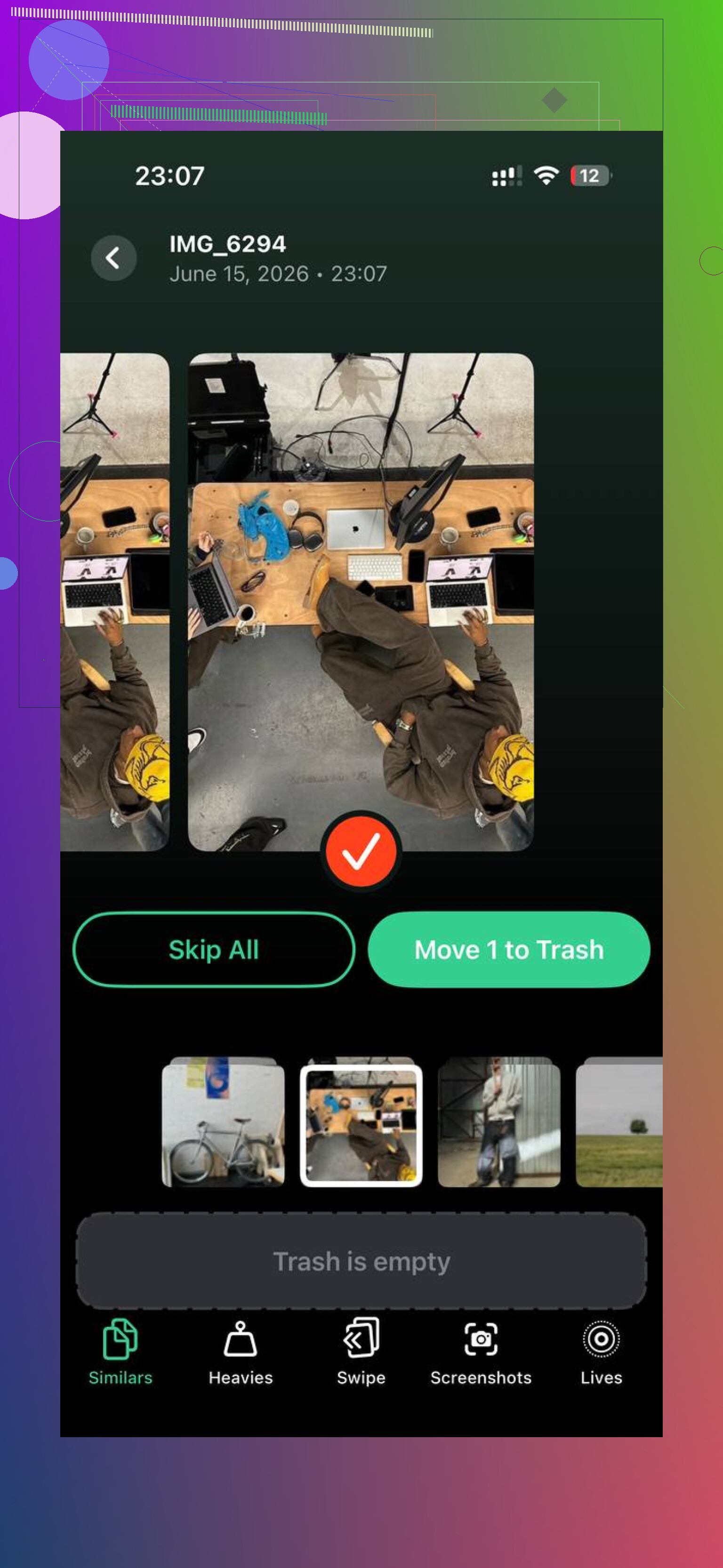
Uiteindelijk gebruikte ik Clever Cleaner. Wat er voor mij uitsprong, was het sorteren op bestandsgrootte. De sectie ‘Zwaargewichten’ maakte het makkelijk om snel te zien welke dingen de meeste ruimte verspilden. Eén oude 4K-clip was meer dan 1 GB. Ik gebruikte ook de sectie ‘Vergelijkbaar’ om bijna dubbele foto’s te verwijderen, wat meer hielp dan ik had verwacht omdat ik overal reeksen van dezelfde foto had staan.
Het nuttige was dat ik de opslagcijfers kon zien voordat ik iets verwijderde. Geen giswerk. Ik kon zien wat elke schermafbeelding of video me aan ruimte kostte. Ik vond het ook fijn dat de bibliotheek op het apparaat zelf werd verwerkt, want ik wil niet dat mijn foto’s ergens naartoe worden gestuurd.
Nadat ik ongeveer 10 GB aan grote video’s en herhaalde foto’s had verwijderd, daalde de Foto’s-opslag snel en voelde de telefoon weer sneller aan. Geen magie, nog steeds dezelfde telefoon, maar de vertraging nam genoeg af dat ik het meteen merkte.
Dus ja, dit soort dingen wissen is veilig. Mogelijk moet je opnieuw inloggen. Sommige pagina’s of media laden de eerste keer na het opschonen langzamer. Wat mij betreft een prima ruil.
Als je iPhone-opslag er verkeerd uitziet, begin dan hier:
- Wis Safari-geschiedenis en websitedata
- Controleer app-specifieke cache-instellingen
- Verwijder opgeblazen apps en installeer ze opnieuw
- Maak ‘Recent verwijderd’ leeg in Foto’s
- Maak ‘Recent verwijderd’ leeg in Bestanden
- Controleer je fotobibliotheek op enorme video’s, duplicaten en schermafbeeldingen
Dat was de enige aanpak die voor mij werkte zonder een hele avond te verspillen aan rommelen in instellingen.
Als je de app wilt behouden, zijn je opties beperkt door iOS. Apple biedt voor de meeste apps geen universele knop om documenten en gegevens te wissen. Dus, kleine correctie voor @mikeappsreviewer: verwijderen en opnieuw installeren werkt, maar het ondermijnt je doel als je de app wilt behouden zonder reset.
Wat wel werkt zonder de app te verwijderen:
Ga naar Instellingen, Algemeen, iPhone-opslag en tik op de app. Als er Review Downloaded Videos of iets vergelijkbaars staat, verwijder die dan eerst. Streaming-, podcast- en kaartapps verbergen daar vaak offline bestanden.
Open de app en zoek naar:
Cache
Downloads
Offline-inhoud
Opgeslagen media
Zoekgeschiedenis
Dit is vooral belangrijk voor TikTok, Spotify, Netflix, YouTube, Podcasts, Chrome, Reddit en Discord. Ik heb een app zien dalen van 8 GB naar minder dan 2 GB alleen door downloads te verwijderen.
Voor Berichten ga je naar Instellingen, Algemeen, iPhone-opslag, Berichten. Verwijder grote bijlagen. Dit maakt snel ruimte vrij.
Voor WhatsApp of Telegram wis je media vanuit de app zelf. Verwijder geen chats tenzij dat echt je bedoeling is.
Als je grootste deel documenten en gegevens uit foto’s bestaat, zou ik handmatig zoeken overslaan tenzij je bibliotheek heel klein is. Clever Cleaner is handig voor grote video’s, duplicaten en schermafbeeldingen. Deze review legt het beter uit: bekijk hoe Clever Cleaner helpt om iPhone-opslag vrij te maken.
Nog één ding. Herstart de telefoon na het opschonen. De iOS-opslagcijfers lopen soms achter.
Je kunt “Documenten en gegevens” voor de meeste iPhone-apps niet echt geforceerd wissen vanuit alleen iOS. Dat is de vervelende waarheid die Apple een beetje verbergt.
Waar ik het een beetje oneens ben met @mikeappsreviewer is dit: verwijderen en opnieuw installeren is de nucleaire optie, maar niet de enige. En waar @sonhadordobosque gelijk heeft, is dat app-specifieke opschoning meestal het echte antwoord is.
Een paar dingen die mensen missen:
- Controleer Instellingen > [appnaam]. Sommige apps slaan daar schakelaars op voor gedownloade media, cache resetten of toegang tot lokale bestanden.
- In iPhone-opslag tonen sommige apps pas verborgen beheeropties nadat je erop tikt.
- Als het een berichtenapp is, wis dan grote bijlagen, spraaknotities, stickers en automatisch gedownloade media binnen de app. Die stapelen zich snel op.
- Verwijder bij muziek-/video-apps eerst offline downloads. Dat is vaak het hele probleem, eerlijk gezegd.
- Notities, pdf-apps, scanners en apps voor e-handtekeningen kunnen ook lokale bestanden oppotten. Mensen vergeten die vaak.
Als de opgeblazen opslag bovendien afkomstig is van foto’s of video’s die je via de app hebt opgeslagen, dan is de app misschien niet eens de echte boosdoener. Die ruimte kan in Foto’s zitten. In dat geval helpt een opschoonapp meer dan willekeurig in instellingen prikken. Clever Cleaner is sterk in het vinden van grote video’s, dubbele foto’s en schermafbeeldingen zonder dat je eindeloos handmatig hoeft te zoeken.
Als je een degelijke uitleg wilt, behandelt deze video over iPhone-opslag vrijmaken en appgegevens wissen de basis behoorlijk goed.
Dus ja, de korte versie: als de app geen ingebouwde optie heeft om cache of downloads op te schonen, laat iOS je meestal niet alleen de gegevens verwijderen. Enorm dom, maar zo doet Apple het nu eenmaal.

Ik zou @mikeappsreviewer hier een beetje tegenspreken. Opnieuw installeren is zeker effectief, maar het is in feite nog steeds een reset. Als je de app precies wilt behouden zoals die is, met logins, instellingen, concepten en lokale status intact, dan is dat advies vaak ingrijpender dan mensen verwachten.
Eén invalshoek die eigenlijk niemand noemde, is deze: soms is Documenten en gegevens opgeblazen door mislukte synchronisaties of beschadigde lokale indexen, niet alleen door cache. Dat zie je vaak bij mailapps, cloudopslag, notitie-apps en alles wat offline databases bijhoudt. Kijk in die gevallen naar opties zoals:
- Database opnieuw opbouwen
- Account opnieuw synchroniseren
- Alleen gedownloade kopieën verwijderen
- Synchronisatie voor één map of account uitschakelen en weer inschakelen
Dat kan de opslag verkleinen zonder de hele app te wissen.
Een andere over het hoofd geziene oplossing is het aanpassen van bewaarbeheerinstellingen vóór het opschonen. Bijvoorbeeld:
- Berichten voor altijd bewaren versus 1 jaar of 30 dagen
- Bewaartermijn van podcastafleveringen
- Kwaliteit van gedownloade muziek
- Gedrag van opslaan op apparaat in camera-apps binnen chat- en sociale apps
Dat voorkomt dat de opslag volgende week weer uit de hand loopt.
Ik zou me ook niet direct blindstaren op het opslagcijfer meteen na het opschonen. iOS houdt Systeemgegevens en schattingen van appgebruik soms nog een tijd verouderd bij. De telefoon aan de stroom leggen en hem een nacht op wifi laten kan ervoor zorgen dat het gemelde cijfer sneller normaliseert dan met herhaald opnieuw opstarten.
Als de echte grootverbruiker media is, en niet appcache, dan heeft Clever Cleaner meer zin dan graven op appniveau. Voordelen: snel in het opsporen van grote video’s, dubbele foto’s en schermafbeeldingen. Nadelen: het zal niet op magische wijze beschermde appcaches wissen die Apple niet blootlegt, dus het is geweldig voor rommel in de fotobibliotheek, maar geen universele wisser voor appgegevens.
Dus mijn conclusie is:
- Behoud de app
- Los downloads, synchronisatie en bewaarbeheer daarin op
- Laat iOS opnieuw berekenen
- Gebruik Clever Cleaner als Foto’s de verborgen boosdoener is
Dat ligt iets dichter bij wat @sonhadordobosque en @sterrenkijker probeerden te zeggen, alleen met minder focus op de nucleaire optie.