Ik maak veel schermafbeeldingen op zowel mijn iPhone als mijn iPad, en nu is mijn Foto’s-app rommelig en neemt die opslagruimte in. Ik probeer de snelste manier te vinden om schermafbeeldingen op beide apparaten tegelijk te verwijderen, vooral als ze synchroniseren via iCloud-foto’s. Is er een eenvoudige manier om ze samen te verwijderen zonder andere foto’s te verwijderen?
Ik liep ook tegen deze rommel aan. Mijn fotobibliotheek raakte verstopt met screenshots van trackingnummers, inlogcodes, willekeurige memes en wazige foto's van boodschappenprijzen. Toen ik op zoek ging naar die ene foto van een reis, moest ik eerst door bergen troep graven. Vervelende manier om tien minuten te verspillen.
Er is een nette manier om screenshots te verwijderen zonder je gewone foto's weg te vagen. Een paar onderdelen zijn nog steeds een beetje dom, dus hier is de versie waarvan ik wou dat iemand die me eerder had gegeven.
Verwijder alleen screenshots, niet je hele bibliotheek
Begin niet bij Alle foto's. Die weergave gooit alles door elkaar, dus het is makkelijk om dingen te verwijderen die je wilde bewaren.
Open Foto's. Ga naar Albums, of Collecties op nieuwere versies. Scroll omlaag naar Mediatypen. Open Screenshots.
Dat album is de veiligere plek om te werken. Als je daar items verwijdert, verwijder je alleen screenshots.
Voor een kleine opruiming tik je op Selecteer en veeg je over miniaturen. iPhone markeert er dan snel een heleboel. Voor een gigantische stapel tik je op Selecteer en gebruik je Selecteer alles als jouw versie dat toont. Veel sneller.
Wat is er veranderd in iOS 18 en nieuwer
Apple heeft het een en ander verplaatst. Op iOS 18 en later kun je je bibliotheek filteren zodat alleen schermafbeeldingen worden weergegeven.
Tik in Foto's op de knop met de twee pijlen onderaan. Kies Filter en vervolgens Schermafbeeldingen. Zodra het filter actief is, wordt je weergave beperkt tot schermafbeeldingen. Tik daarna op Selecteer en veeg vervolgens vanaf rechtsonder omhoog over het raster als je snel een groot deel wilt selecteren. Tik op het prullenbakpictogram wanneer je klaar bent.
Ik zou het filter nog steeds even dubbel controleren voordat je iets verwijdert. Ik heb het een keer gemist en moest toen een hele reeks herstellen uit Recent verwijderd. Niet leuk.
Als de app Foto's vastloopt, werk dan met kleinere batches
Ik heb dit op de harde manier geleerd. Toen ik probeerde duizenden foto's in één keer te verwijderen, liep Foto's vast. Een paar keer bracht de app me zelfs terug naar het beginscherm.
Wat beter werkte, was verwijderen in delen van ongeveer 500 tot 1.000 items. Het klinkt langzamer. Dat was het niet. De app bleef responsief en voltooide de bibliotheekupdate zonder vast te lopen.
Als je telefoon ouder is, zou ik dichter bij 500 blijven. Als hij nieuwer is en meer vrije ruimte heeft, voelde 1.000 in mijn gebruik prima aan.
Als je dit blijft doen, automatiseer het
Ik heb na de derde opruimsessie een Opdracht ingesteld, omdat ik het beu was steeds dezelfde tikken te herhalen.
Open de Opdrachten-app. Maak een nieuwe opdracht. Voeg Zoek foto's toe. Stel het filter in op Is een schermafbeelding. Voeg daarna Verwijder foto's toe.
Één instelling is belangrijk, anders mislukt het meteen.
Ga naar Instellingen op de iPhone → Apps → Opdrachten → Geavanceerd. Schakel Grote hoeveelheden gegevens verwijderen toestaan in.
Zonder die schakelaar geeft de opdracht meestal bij de eerste keer uitvoeren een fout. Nadat ik die had ingeschakeld, kon ik Siri vragen mijn opdracht voor het opruimen van schermafbeeldingen uit te voeren en werkte het prima.
Wanneer de ingebouwde tools niet genoeg zijn
Soms probeer je niet op te ruimen voor de netheid. Je probeert snel ruimte vrij te maken. In dat geval helpt het om te zien welke schermafbeeldingen de meeste opslag innemen.
Ik heb een paar opschoonapps getest en de meeste voelden spamachtig, half kapot of vol met aandrang om een abonnement te nemen. Eentje die ik heb gehouden was Clever Cleaner.
Waarom ik het niet heb verwijderd:
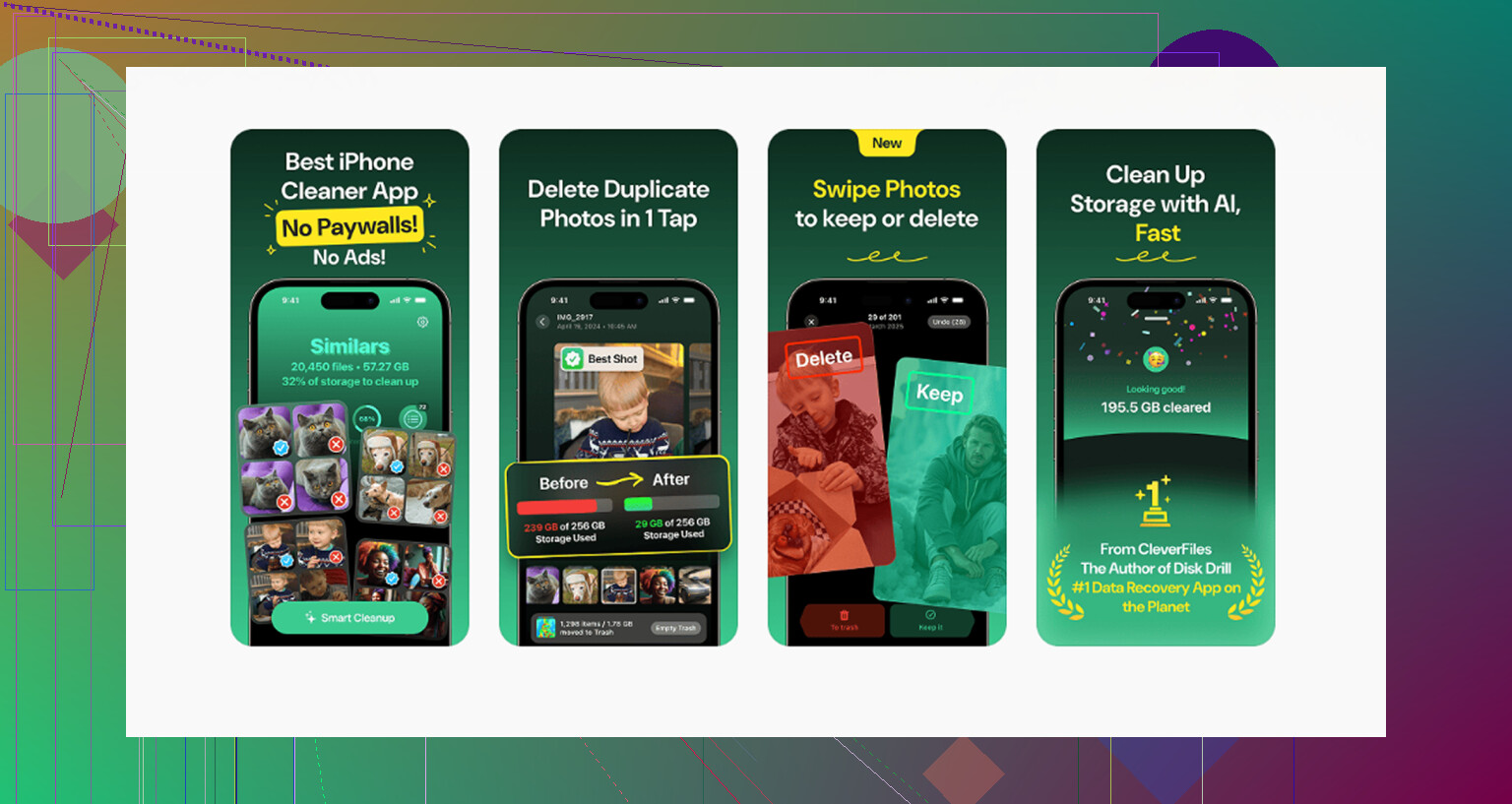
- Het is gratis. Ik kwam geen advertenties, vergrendelde scans of de gebruikelijke paywall-val tegen.
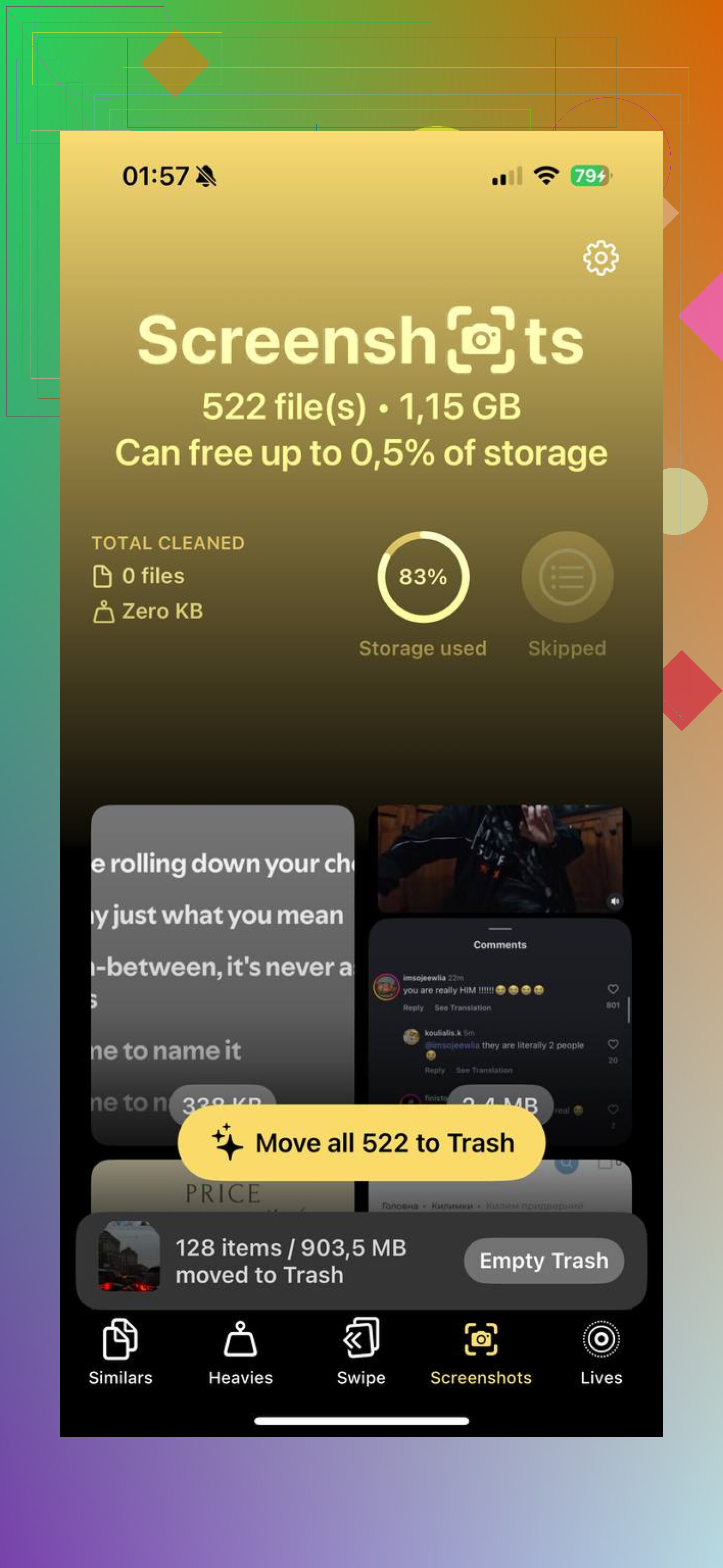
- Het tabblad Heavies sorteert op bestandsgrootte, zodat je eerst de grootste schermafbeeldingen kunt verwijderen in plaats van te gokken.
- De tool Similars hielp bij dubbele schermafbeeldingen. Ik had sets van drie omdat ik hetzelfde scherm bleef opnieuw vastleggen wanneer een banner een deel ervan blokkeerde.
- De verwerking blijft op het apparaat, wat voor mij belangrijker bleek dan ik had verwacht toen ik privé-schermafbeeldingen begon te sorteren.
Als je grootste probleem opslagdruk is, helpt sorteren op bestandsgrootte meer dan mensen denken. Ik heb een paar gigabytes sneller vrijgemaakt door eerst de grootste rommel aan te pakken.
Het iCloud-deel dat mensen vergeten
Als iCloud-foto's is ingeschakeld, wordt een schermafbeelding die je van je iPhone verwijdert ook van je andere Apple-apparaten verwijderd, en uit iCloud. Meestal synchroniseert dit snel.
Dus als je die schermafbeeldingen nog op een iPad of Mac wilde hebben, ga er dan niet vanuit dat ze daar blijven staan. Dat doen ze niet.
En als het prullenbakpictogram grijs is, kan het bestand een van die oude gesynchroniseerde foto's zijn die jaren geleden met een kabel van een computer zijn gekopieerd. Ik had ook nog zulke overblijfselen. Die zijn vanaf de telefoonkant vaak alleen-lezen. Om ze te verwijderen, moet je opnieuw verbinding maken met de oorspronkelijke computer en daar de synchronisatie ongedaan maken.
Ja, het is omslachtig. Maar het is nog steeds de oplossing.
Het onderdeel dat echt opslagruimte vrijmaakt
Het verwijderen van schermafbeeldingen geeft je niet meteen ruimte terug. Ze gaan 30 dagen naar Onlangs verwijderd.
Als je telefoon vol is en je nu ruimte nodig hebt, open dan Foto's, zoek Onlangs verwijderd onder Hulpprogramma's, tik op Selecteer en daarna op Verwijder alles.
Dit is de stap die de meeste mensen overslaan, en daarna vragen ze zich af waarom de opslag amper is veranderd.
Het voordeel is ook duidelijk. Als je per ongeluk iets verwijdert, heb je die buffer van 30 dagen om het terug te halen. Daarna, of na een rommelig synchronisatieprobleem, is herstelsoftware meestal de enige overgebleven optie.
Nadat ik die van mij had leeggemaakt, voelde de bibliotheek weer bruikbaar. Zoeken werd makkelijker. Back-ups gingen iets sneller. En ik stopte met scrollen langs oude tweefactorcodes uit 2021, lol.
Als je iPhone en iPad allebei iCloud-foto’s gebruiken, hoef je screenshots niet op elk apparaat apart te verwijderen. Verwijder ze op één apparaat, wacht op synchronisatie, en ze verdwijnen van beide. Dezelfde Apple ID, dezelfde fotobibliotheek.
Eén ding zou ik toevoegen aan het bericht van @mikeappsreviewer. Ik zou het maken van een verwijdersnelkoppeling eerst overslaan. Snelkoppelingen zijn prima, maar voor het verwijderen van veel foto’s voelen ze een beetje als overkill en is het makkelijker om een fout te maken als je een filter bent vergeten. Ik zou synchronisatie het zware werk laten doen.
Snelste opzet die ik heb gebruikt:
- Kies één apparaat, meestal de iPhone.
- Open Foto’s en zoek naar screenshot of gebruik het mediatype Screenshot.
- Sorteer op oudste eerst als je snel oude rommel wilt wissen, zoals 2FA-codes en bonnetjes.
- Selecteer een paar honderd tegelijk.
- Verwijder ze.
- Houd beide apparaten een tijdje op wifi en aan de stroom zodat iCloud klaar is met synchroniseren.
Controleer daarna Foto’s op de iPad. De screenshots zouden daar ook moeten verdwijnen.
Als je apparaten niet synchroniseren, controleer dan:
Instellingen, je naam, iCloud, Foto’s, en zorg er daarna voor dat Synchroniseer deze iPhone en Synchroniseer deze iPad zijn ingeschakeld.
Als opslagruimte het doel is, is dit het belangrijkste:
maak Recent verwijderd leeg op één apparaat. Die verwijdering synchroniseert ook. Dan begint er weer ruimte vrij te komen.
Als je een snellere manier wilt om grote screenshots op grootte te sorteren voordat je ze verwijdert, is Clever Cleaner het bekijken waard. Beter voor bulkopschoning dan eindeloos rondneuzen in Foto’s.
Als je daarnaast in het algemeen op zoek was naar opschoontools, is dit overzicht prima:
beste cleaner-apps voor iPhone om snel opslagruimte vrij te maken
Korte versie: met iCloud-foto’s ingeschakeld hoef je maar één keer te verwijderen, synchronisatie doet de rest. Als synchronisatie uit staat, is er geen echte tegelijk-optie ingebouwd in Apple Foto’s.
Als iCloud-foto’s op beide apparaten AAN staat, is er eigenlijk geen aparte truc om tegelijk te verwijderen op iPhone en iPad. Je verwijdert de schermafbeeldingen één keer uit de gedeelde bibliotheek, en iCloud verspreidt de verwijdering naar het andere apparaat. Dat deel hadden @mikeappsreviewer en @suenodelbosque goed.
Waar ik het een beetje oneens ben, is met de aanpak doe het in batches op de telefoon als zijnde elke keer de snelste. IMO, als je er veel hebt, is de minst irritante methode om te verwijderen vanaf het apparaat met het grotere scherm en minder vertraging. Voor mij is dat meestal de iPad, niet de iPhone. Honderden kleine miniaturen selecteren op een telefoon gaat heel snel vervelen.
Een paar dingen die mensen missen:
- Gedeelde iCloud-bibliotheek betekent dat één verwijdering beide apparaten beïnvloedt
- Onlangs verwijderd moet ook worden geleegd als je nu opslagruimte terug wilt
- Als één apparaat niet bijwerkt, schakel dan de energiebesparingsmodus uit en laat Foto’s even openstaan
- Opslagruimte daalt niet altijd meteen, omdat iOS een minuut nodig heeft om opnieuw te berekenen
Als je de hele opschoning wilt versnellen, is Clever Cleaner eigenlijk handig om grote schermafbeeldingen en rommel sneller te vinden dan Foto’s dat doet. Geen magie, gewoon minder tikken.
Ook, voor iedereen die de opschoning/privacy-hoek vergelijkt, is deze discussie het bekijken waard:
welke iPhone-opruimapp is veiliger voor privacy en opslagopschoning
Korte versie: met iCloud-synchronisatie aan verwijder je één keer. Met synchronisatie uit is er geen echte Apple-methode met één handeling.
Als je doel letterlijk is één handeling verwijdert op beide, dan zou ik iets aanpassen aan wat @suenodelbosque, @viajeroceleste en @mikeappsreviewer zeiden: het echte controlepunt is niet het apparaat, maar de fotobibliotheek. Als beide apparaten dezelfde iCloud-fotobibliotheek gebruiken, beheer je sowieso geen twee sets schermafbeeldingen.
Waar ik het enigszins oneens ben met het advies over batchselectie, is dit: voor enorme opschoonklussen is Foto’s zelf prima, maar onhandig om te bepalen wat de moeite waard is om te verwijderen. Schermafbeeldingen kunnen tickets, bonnen, QR-codes, orderbevestigingen en dingen bevatten die je eigenlijk nog nodig hebt. In bulk verwijderen gaat snel, maar is soms te bot.
Een beter midden is om eerst schermafbeeldingen te isoleren die oud of ongewoon groot zijn, en daarna vanaf één apparaat te verwijderen en de synchronisatie de rest te laten doen. Daar kan Clever Cleaner helpen.
Voordelen van Clever Cleaner:
- eenvoudigere visuele bulkbeoordeling dan Foto’s
- kan zwaardere bestanden sneller naar voren halen
- handig als opslagruimte het hoofdprobleem is
Nadelen:
- weer een extra app waaraan je toegang tot foto’s moet geven
- niet nodig als je stapel schermafbeeldingen klein is
- alleen de Foto’s-app is veiliger als je bang bent het verkeerde te verwijderen
Nog iets dat mensen vaak overslaan: als je Gedeelde bibliotheek met familie of een partner gebruikt, controleer dan dubbel of de schermafbeeldingen in je persoonlijke bibliotheek staan voordat je massaal verwijdert. Die instelling kan opschonen verwarrender maken dan gewone iCloud-synchronisatie.
Dus het korte antwoord is:
- iCloud-foto’s aan: één keer verwijderen op een van beide apparaten
- geen iCloud-foto’s: geen gelijktijdig verwijderen ingebouwd
- eerst slimmere selectie nodig: Clever Cleaner is het bekijken waard, maar niet verplicht