Ik heb per ongeluk de Prullenbak op mijn Windows-pc geleegd en besefte dat er nog belangrijke bestanden in stonden. Ik heb hulp nodig om uit te zoeken wat de veiligste manier is om verwijderde bestanden te herstellen nadat ik de Prullenbak heb geleegd, zonder iets te overschrijven.
Het eerste wat je moet doen: stop zoveel mogelijk met het gebruiken van die schijf. Dat is belangrijker dan wat dan ook. Wanneer je iets verwijdert in Windows, zelfs nadat je de Prullenbak hebt geleegd, worden de gegevens meestal niet meteen gewist. Windows markeert die ruimte alleen als vrij, wat betekent dat nieuwe bestanden deze kunnen overschrijven.
Voordat je hersteltools gaat gebruiken, controleer toch nog eens de Prullenbak. Het klinkt vanzelfsprekend, maar het gebeurt. Soms is de Prullenbak niet echt geleegd, of zat het bestand in een verwijderde map en is het makkelijk over het hoofd te zien. Open de Prullenbak vanaf het bureaublad, kijk rond en als het bestand daar staat, klik er dan met de rechtermuisknop op en kies Herstellen. Windows zou het dan moeten terugzetten naar de oorspronkelijke locatie.
Als de Prullenbak echt leeg is, download dan geen willekeurige dingen naar diezelfde schijf. Sla daar geen bestanden op op. Zelfs normaal browsen kan tijdelijke bestanden aanmaken, en die kunnen de verwijderde gegevens die je probeert te herstellen overschrijven.
Als je back-ups had ingeschakeld, controleer dan eerst Bestandsgeschiedenis. Dit is ingebouwd in Windows en kan oudere versies van mappen zoals Documenten, Afbeeldingen en Bureaublad opslaan. Ga naar de map waar het bestand vroeger stond, klik er met de rechtermuisknop op en kies Vorige versies herstellen. Van daaruit kun je oudere datums bekijken en het ontbrekende bestand terugkopiëren.
Je kunt er ook komen via Configuratiescherm > Systeem en beveiliging > Bestandsgeschiedenis en daarna Persoonlijke bestanden herstellen kiezen als je de back-ups op die manier wilt bekijken.
Als er geen back-up is, is een hersteltool waarschijnlijk je volgende optie. Disk Drill is meestal een goede keuze omdat het eenvoudig is, maar toch een vrij diepgaande scan uitvoert. Het ondersteunt gangbare bestandssystemen zoals NTFS en FAT32, en het kan zaken herstellen zoals foto's, video's, documenten en andere bestandstypen.
Het belangrijke deel is waar je het installeert. Als de verwijderde bestanden op je C:-schijf stonden, installeer Disk Drill dan niet op C:. Zet het in plaats daarvan op een USB-stick of externe schijf. Anders zou het installatieprogramma zelf de verwijderde bestanden kunnen overschrijven.
Basisproces:
- Installeer het op een veilige locatie. Gebruik een andere schijf dan die waarvan je herstelt.
- Selecteer de oorspronkelijke schijf. Open Disk Drill, kies de schijf waarop de bestanden zijn verwijderd en klik op Zoeken naar verloren gegevens.
- Laat het scannen. De diepere scan kan nog steeds bestanden vinden, zelfs wanneer de mapstructuur beschadigd is.
- Bekijk een voorbeeld voordat je herstelt. Als een foto of document correct in de voorbeeldweergave verschijnt, is dat meestal een goed teken dat het kan worden hersteld.
- Herstel naar een andere locatie. Sla de herstelde bestanden op een externe schijf of een andere aparte locatie op, niet terug op dezelfde schijf.
Met de Windows-versie kun je gratis tot 100 MB herstellen, wat genoeg kan zijn als je maar een paar belangrijke bestanden nodig hebt.
Eén aandachtspunt: als de verwijderde bestanden op een SSD stonden, kan herstel veel moeilijker zijn vanwege TRIM. TRIM helpt SSD's snel te blijven door verwijderde gegevensblokken te wissen, dus hoe langer je de computer blijft gebruiken, hoe slechter je kansen kunnen worden.
Als de bestanden belangrijk zijn, stop dan met het gebruiken van de pc en scan de schijf zo snel mogelijk.
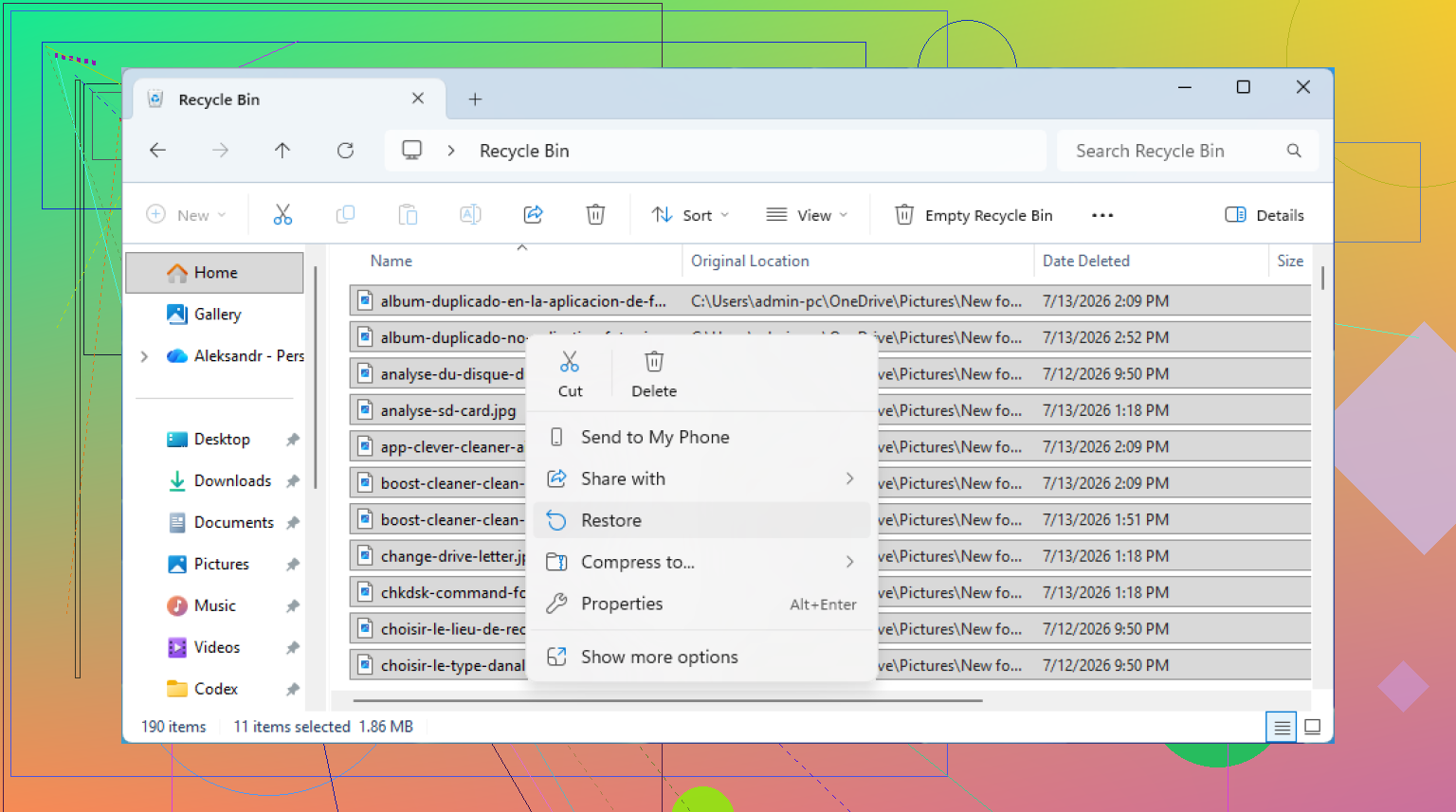
Controleer OneDrive of welke cloudsynchronisatie je ook gebruikt voordat je herstelscans uitvoert. Veel Windows-pc’s synchroniseren stilletjes Bureaublad, Documenten en Afbeeldingen, dus het verwijderde bestand kan nog steeds in de OneDrive-webprullenbak of versiegeschiedenis staan, zelfs nadat de lokale Prullenbak is geleegd. Dat is veiliger dan de schijf scannen, omdat je niets schrijft naar de schijf waarvan je probeert te herstellen. Als het daar niet staat, dan ben ik het eens met het eerdere advies: stop met het gebruik van de pc en herstel naar een andere schijf. Disk Drill of een vergelijkbaar hulpmiddel is prima, maar laat geen enkel herstelprogramma de schijf repareren of herstelde bestanden terug opslaan op C:. Dat is waar mensen de schade per ongeluk erger maken.
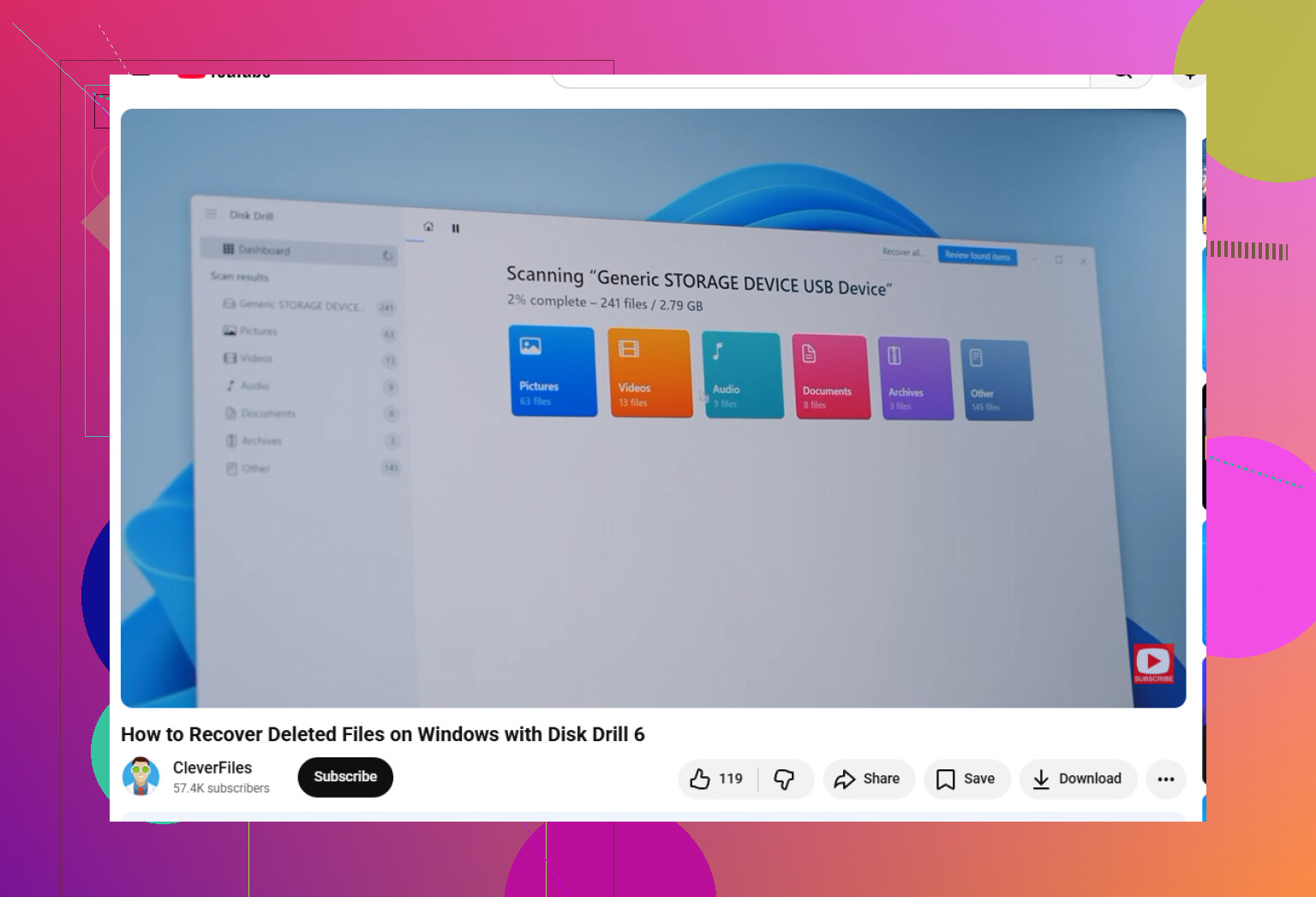
Zet de pc nu uit als de ontbrekende bestanden op de interne schijf stonden en plan daarna het herstel vanaf een andere machine of een opstartbare USB. De grootste fout is de computer normaal te blijven gebruiken terwijl je het nog probeert uit te zoeken, omdat Windows-updates, browsercache, miniaturen en tijdelijke appbestanden allemaal dezelfde ruimte kunnen overschrijven.
Een stap die mensen vaak overslaan, is eerst een image of kloon van de schijf maken, vooral als de bestanden waardevol zijn. Scan de kopie, niet het origineel. Zo heb je nog steeds de onaangeroerde bron als een hersteltool crasht, de schijf vreemd begint te doen of je de verkeerde optie kiest. Dit is belangrijker bij harde schijven, maar het is in het algemeen nog steeds een veiligere gewoonte. Als het een SSD is en TRIM de blokken al heeft gewist, gaat geen enkel programma die bestanden op magische wijze terugbouwen, dus houd je verwachtingen realistisch.
Disk Drill is prima voor een normale scan door een gewone gebruiker, maar ik zou het alleen in alleen-lezenmodus gebruiken en uitsluitend herstellen naar een externe schijf. Voer geen herstel, opschoning, initialisatie of formattering uit als Windows een melding toont. Als de bestanden bedrijfskritisch of onvervangbaar zijn, sla het experimenteren dan over en breng de schijf naar een herstelbedrijf voordat je er een hele reeks scans op uitvoert. Meer scans zijn niet altijd beter wanneer de originele schijf de enige overgebleven kopie is.
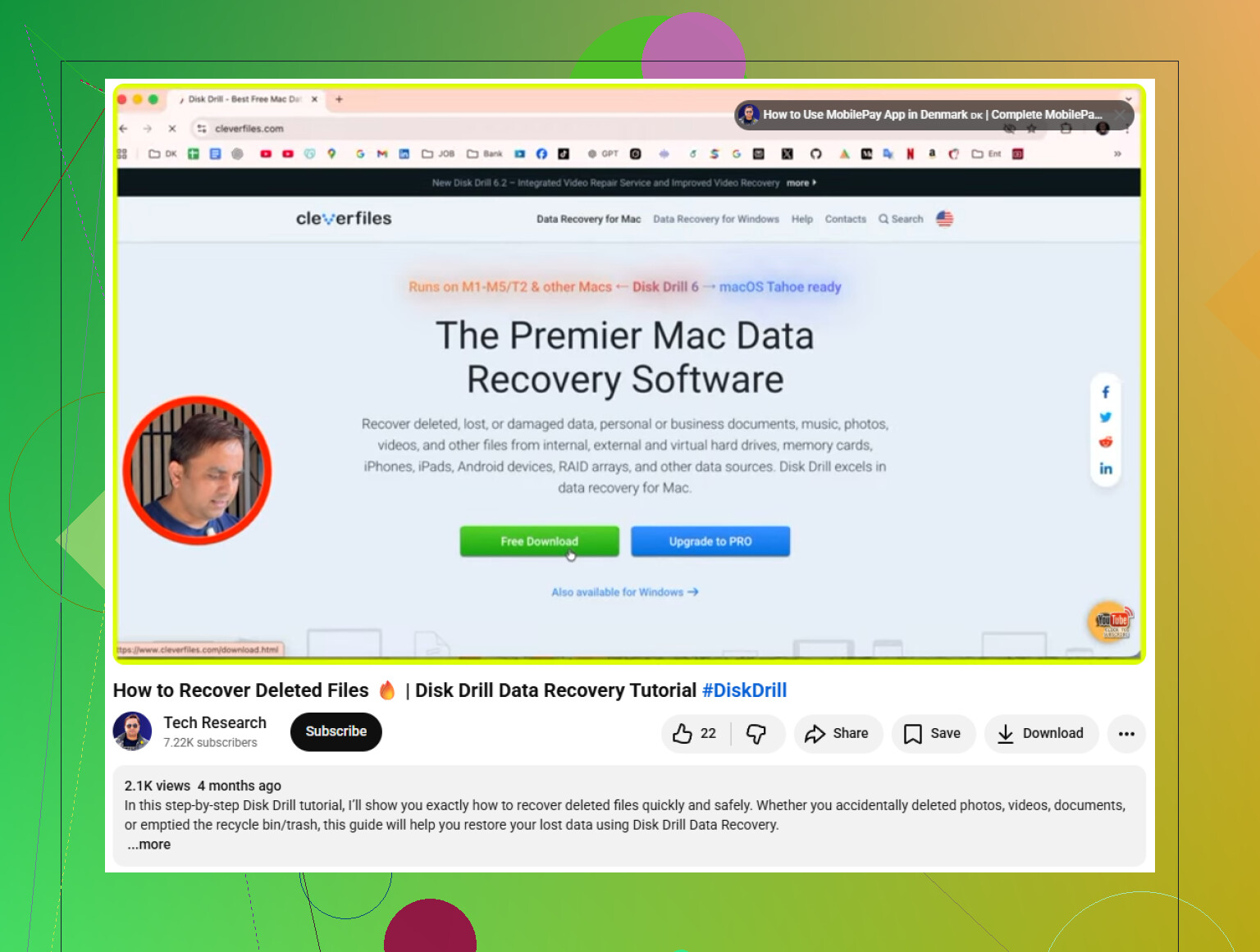
Haal de schijf uit normaal gebruik en noteer de oorspronkelijke bestandsnamen, bestandstypen en waar ze zich bevonden voordat je begint met scannen. Dat klinkt saai, maar het helpt enorm omdat herstelresultaten rommelig kunnen zijn. Nadat de Prullenbak is geleegd, krijg je mogelijk het nette mappad of de oorspronkelijke bestandsnaam niet terug. Je ziet misschien honderden bestanden van het type “recovered_doc_001”, vooral na een diepe scan.
Ik ben het met @mikeappsreviewer eens dat je niets moet terugschrijven naar dezelfde schijf, maar ik zou niet meteen de grootste scan starten tenzij het echt moet. Als je weet dat de bestanden Word-documenten, pdf’s, foto’s enzovoort waren, filter dan eerst op type en datum. Een kleinere gerichte scan kan je behoeden voor het doorspitten van browsercache, miniaturen en willekeurige tijdelijke bestanden die er “herstelbaar” uitzien maar nutteloos zijn.
Disk Drill is prima voor dit soort zoekacties als je het alleen gebruikt voor scannen/herstellen en de herstelde bestanden naar een andere schijf stuurt. De voorbeeldfunctie is belangrijker dan het aantal herstelde bestanden. Als het voorbeeld van een bestand correct wordt weergegeven, is dat een beter teken dan een tool die beweert 40.000 bestanden te hebben gevonden. Als het op een SSD stond, houd de verwachtingen dan laag omdat TRIM de inhoud mogelijk al heeft gewist. Op een gewone harde schijf zijn je kansen meestal beter zolang die ruimte nog niet is overschreven.