Hoe wis ik media uit de opslag van mijn iPhone zonder mijn foto's te verwijderen?

Mijn iPhone zegt dat de opslag bijna vol is, en een groot deel ervan lijkt uit media of systeemgegevens te bestaan. Ik wil ruimte vrijmaken zonder mijn foto’s te verwijderen, omdat ze een back-up hebben en georganiseerd zijn zoals ik ze nodig heb. Ik zoek hulp bij het veilig opschonen van media, cachebestanden of iets anders, zodat mijn telefoon weer normaal werkt.

De opslagrapportage van de iPhone heeft me meer dan eens geïrriteerd. Ik ruimde een hoop bestanden op, bekeek de balk opnieuw, en Media bewoog nauwelijks. Een keer leek het zelfs groter nadat ik dingen had verwijderd. Het voelde kapot, maar het was niet willekeurig.

Wat Apple meetelt als Media

Media omvat meer dan de meeste mensen denken. Ik ging er altijd van uit dat het om nummers en video’s ging. Nee dus. Het bevat ook een mix van andere opgeslagen audio- en visuele bestanden, waaronder:

  1. offline nummers van Apple Music of Spotify
  2. gedownloade podcastafleveringen
  3. audioboeken opgeslagen in Boeken
  4. oude spraakmemo’s en aangepaste beltonen
  5. gecachete albumhoezen, programmaminiaturen en vergelijkbare app-afbeeldingen

Op iOS 17 en nieuwer is er nog een extra complicatie, Gesynchroniseerde media. Dit is voor bestanden die vanaf je computer via iTunes of Finder naar de iPhone zijn verplaatst. Vroeger stonden die bestanden vaak onder apps zoals Muziek of TV. Nu groepeert Apple ze in één grote sectie, en je krijgt geen duidelijke uitsplitsing van wat erin zit. Dus je Muziek-app lijkt leeg, terwijl de opslag nog steeds zegt dat je vol zit. Ik liep hier tegenaan nadat ik oude concertbestanden had overgezet en was vergeten dat ze er überhaupt nog stonden.

Waarom het getal blijft oplopen

Veel daarvan komt door app-caching en automatisch downloadgedrag. YouTube slaat video’s op de achtergrond op als Slimme downloads aanstaan. Podcast-apps halen graag nieuwe afleveringen binnen zonder veel te vragen. Streaming-apps bewaren illustraties en voorvertoningen zodat scrollen de volgende keer sneller voelt. Dus zelfs als je stopt met dingen handmatig op te slaan, blijft de telefoon achter de schermen een voorraad opbouwen. Je ziet het niet altijd gebeuren, maar de opslag wel.

Waar de ingebouwde iPhone-tools tekortschieten

Als je Instellingen > Algemeen > iPhone-opslag opent, krijg je een lijst. Prima. Maar het helpt niet veel als de rommel in je fotobibliotheek zit of verspreid is over een hoop apps. Het wijst je niet op de 14 wazige kopieën van dezelfde hondenfoto, of die vergeten videoclip van 2,8 GB van een concert, of schermopnames die je wilde bijsnijden en daarna nooit meer hebt aangeraakt. Ik was veel te lang bezig met apps één voor één openen. Het was traag, saai, en ik miste nog steeds de grootste bestanden.

Wat mij uiteindelijk hielp

Na wekenlang alles handmatig te hebben gedaan, gaf ik het op en probeerde ik Clever Cleaner. Ik vertrouw opruimapps niet echt, dus ik verwachtte na twee minuten al een of andere paywall-onzin. Gebeurde niet. Geen advertenties. Geen vergrendelde scanresultaten. Geen abonnementsmuur die de verwijderknop blokkeert. Opmerkelijk zeldzaam.

Dit is waarom het me hielp met Media en opgeblazen foto-opslag:

  1. De sectie Heavies toont grote video’s en bestanden met exacte groottes, zodat je de grootste boosdoeners snel kunt spotten. Ik vond een vakantievideo die meer dan 3 GB opslokte en verwijderde hem meteen daar.
  2. De sectie Similars groepeert bijna dubbele foto’s. Als je acht foto’s van dezelfde maaltijd, hetzelfde huisdier of dezelfde zonsondergang hebt gemaakt, sorteert het ze samen en stelt het voor wat je kunt weggooien.
  3. De sectie Screenshots ruimt de rommelhoop op die de meeste mensen maandenlang negeren.
  4. De verwerking blijft op het apparaat, dus je bibliotheek wordt niet ergens anders naartoe gestuurd.

Het deel dat mensen vergeten

Na het verwijderen van foto’s of video’s, open je Recent verwijderd in de Foto’s-app en maak je die leeg. Als je dit overslaat, bewaart de iPhone die bestanden nog 30 dagen. De opslag daalt vaak niet merkbaar totdat je die map ook leegt. Ik miste dit de eerste keer en dacht dat mijn telefoon loog. Dat deed hij niet. Ik keek naar bestanden die ik had verwijderd maar nog niet helemaal had verwijderd.
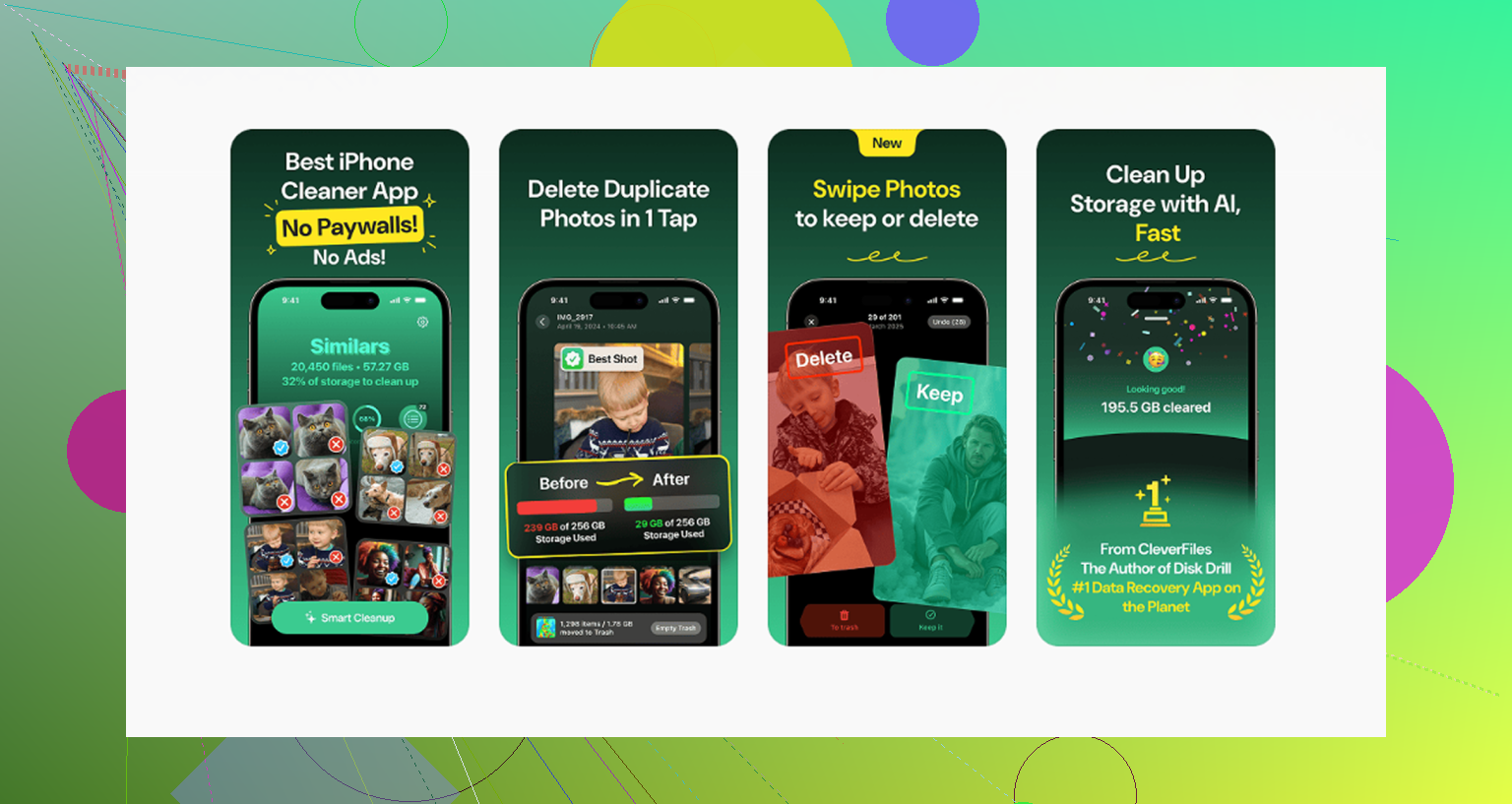
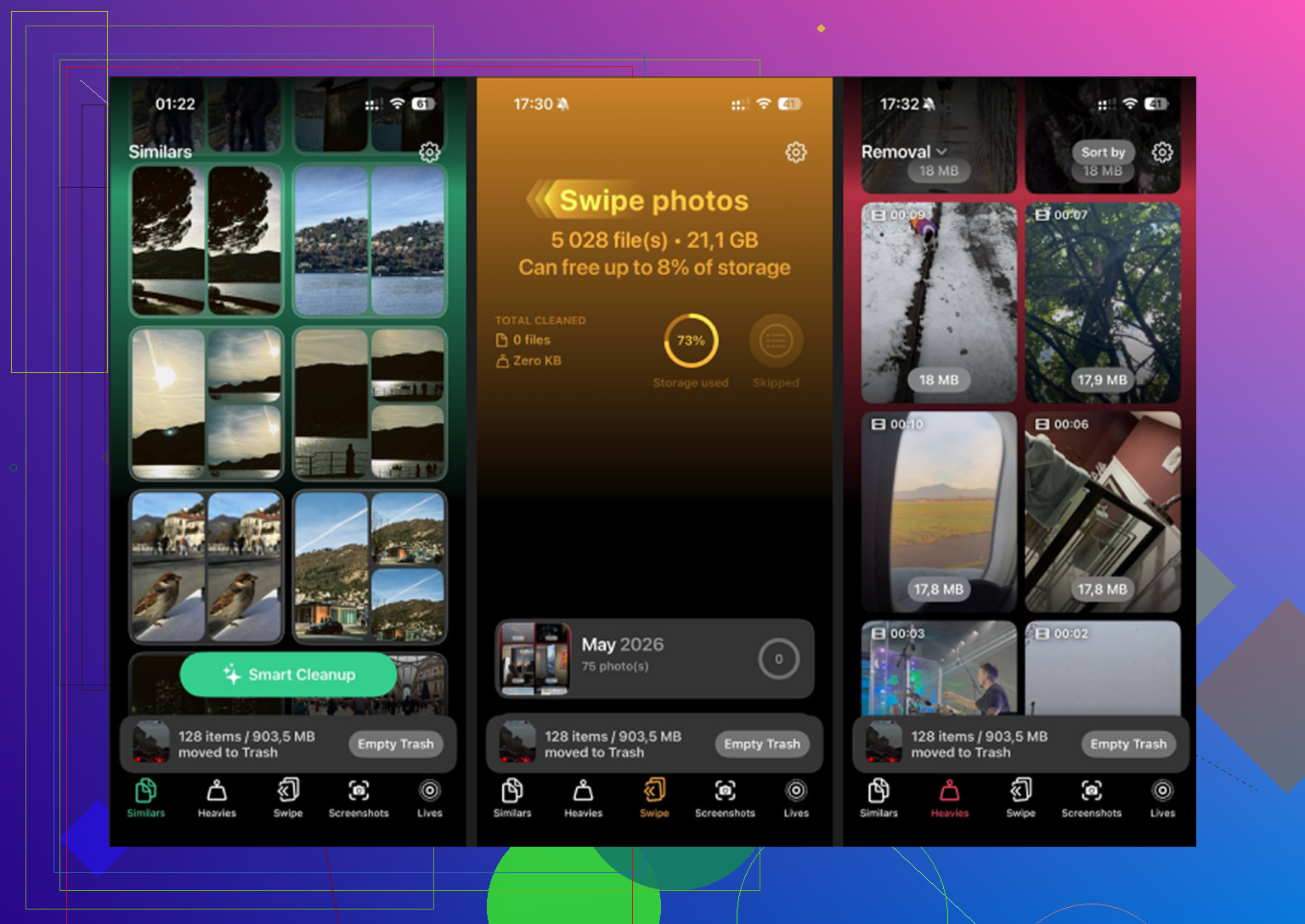
Begin met de dingen die Apple openlijk verstopt. Ga naar Instellingen, Algemeen, iPhone-opslag. Wacht even tot de grafiek stabiel is. Als “Media” groot is en je Foto's niet wilt aanraken, richt je dan op apps die downloads hamsteren. Verwijder gedownloade inhoud uit: Muziek TV Netflix Spotify YouTube Podcasts Boeken Bestanden Veel van die “media” is offline inhoud, niet je filmrol. Hetzelfde geldt voor Berichten. Oude spraakmemo's, video's en bijlagen nemen snel ruimte in. Ga naar Instellingen, Algemeen, iPhone-opslag, Berichten en bekijk daarna de grote bijlagen. Ik heb daar ooit 6 GB vrijgemaakt. Best absurd. Wat betreft “Systeemgegevens” ben ik het niet helemaal eens met @mikeappsreviewer. Het is niet altijd een mysterieus cachemonster. Safari-gegevens, logboeken, updatebestanden en resten van mislukte synchronisaties staan daar vaak. Probeer dit: Wis de Safari-geschiedenis en websitedata. Start de telefoon opnieuw op. Werk iOS bij als er een update klaarstaat. Ontlaad en installeer één opgeblazen app tegelijk opnieuw. Ontladen bewaart je documenten en instellingen. De app verwijderen haalt meer rommel weg, maar is irritanter. Als je fotobibliotheek zelf rommel bevat maar je de bibliotheek wilt behouden, gebruik dan Clever Cleaner om duplicaten, screenshots en enorme video's op te schonen zonder je albums in de war te brengen. Deze thread op Reddit laat zien waarom mensen die zoeken naar een gratis iPhone-cleaner het steeds noemen: waarom Reddit-gebruikers Clever Cleaner blijven aanbevelen voor het opschonen van iPhone-opslag. Nog één ding: gesynchroniseerde media vanaf een Mac of pc zijn verraderlijk. Als je ooit Finder- of iTunes-synchronisatie hebt gebruikt, kijk daar dan ook. Apple verstopt graag van alles, lol.
Hoe maak ik media vrij in iPhone-opslag zonder mijn foto s te verwijderen?
Ik zou één ding controleren waar noch @mikeappsreviewer noch @hoshikuzu echt veel nadruk op legden: **Berichten ingesteld om bijlagen voor altijd te bewaren**. Op sommige telefoons is Media eigenlijk een kerkhof van oude video’s, GIF’s, memes en spraaknotities binnen iMessage-gesprekken. Je hoeft de gesprekken *niet* te verwijderen. Ga naar Instellingen > Apps > Berichten en wijzig de berichtengeschiedenis van Altijd naar 1 jaar of 30 dagen als je dat prima vindt. Tik ook in iPhone-opslag op Berichten en bekijk de grootste categorieën. Dat kan de opslag bizar snel verminderen. Ik ben het ook niet helemaal eens met het idee dat Systeemgegevens altijd een diep schoonmaakritueel nodig hebben. Soms rekent de iPhone gewoon verkeerd en lost het zichzelf op na: 1. ’s nachts opladen op wifi 2. opnieuw opstarten 3. een iOS-update voltooien 4. één keer synchroniseren met Finder Als je je Foto’s-bibliotheek wilt behouden, ruim dan eromheen op. Verwijder gedownloade stickers in Berichten, GarageBand-geluidspakketten als je die hebt geïnstalleerd, oude iOS-updatebestanden en offline opgeslagen items van de Safari-leeslijst. Die worden vaak over het hoofd gezien. Als het probleem rommel *in* de bibliotheek is, en niet het verwijderen van de hele bibliotheek, dan is Clever Cleaner waarschijnlijk de makkelijkste manier om duplicaten, screenshots en enorme video’s op te ruimen terwijl je albums intact blijven. Dit legt het beter uit: bekijk hoe Clever Cleaner helpt om iPhone-opslag vrij te maken.
Hoe maak ik media vrij op iPhone-opslag zonder mijn foto’s te verwijderen?
Een invalshoek die volgens mij @hoshikuzu, @vrijheidsvogel en @mikeappsreviewer maar deels hebben aangestipt: controleer **gedownloade taalgegevens en stemmen**. iPhones slaan stilletjes extra Siri-stemmen, woordenboeken, vertaalpakketten en Toegankelijkheidsstemmen op. Ga door de instellingen van Siri, Toegankelijkheid > Gesproken materiaal en Vertaal als je ooit offline onderdelen hebt gedownload. Die kunnen een vreemde hoeveelheid ruimte innemen en toch nog steeds in vage categorieën verschijnen. Ik zou me ook niet te veel fixeren op de opslagbalk zelf. Soms zijn de categorielabels slordig. Wat telt, is welke apps fysiek enorm groot zijn in de lijst eronder. Een paar minder vaak genoemde plekken om op te schonen zonder je fotobibliotheek aan te raken: - gedownloade bijlagen van de Mail-app en oude accountcaches - WhatsApp- of Telegram-mediaopslag binnen elke app - opgeblazen Instagram- en TikTok-cache, vaak alleen opgelost door opnieuw te installeren - Dictafoon als je lange opnames bewaart - iMovie-, CapCut-, GarageBand-projecten en geëxporteerde restbestanden - Bestanden-app, vooral Downloads en Op mijn iPhone Eén kleine afwijking van het gebruikelijke advies: offloaden is prima, maar bij sommige apps helpt het nauwelijks omdat de grote rommel direct terugkomt na opnieuw installeren. Volledig verwijderen en opnieuw installeren werkt beter voor sociale media- en streaming-apps. Als het probleem rommel binnen Foto’s is maar je albums onaangetast moeten blijven, is **Clever Cleaner** een van de nettere opties. **Voordelen van Clever Cleaner** - goed voor duplicaten, schermafbeeldingen en grote video’s - eenvoudig om snel te scannen - handig als je de bibliotheek wilt behouden, niet wissen **Nadelen van Clever Cleaner** - minder nuttig voor app-caches of systeemrommel - je moet de resultaten nog steeds controleren zodat je niet iets belangrijks verwijdert - opschoonapps zijn nooit een volledige vervanging voor handmatige controles De grootste verborgen winst in mijn ervaring: app-specifieke caches, restbestanden van videobewerkers en berichtenapps. Niet de Foto’s-app zelf.