Ik probeer mijn iPhone sneller te maken, omdat apps traag reageren en de opslag bijna vol is. Ik heb gehoord dat het leegmaken van de cache kan helpen, maar ik ben in de war over de juiste stappen en wat daadwerkelijk veilig is om te verwijderen. Kan iemand uitleggen wat de beste manier is om app- en browsercache op iOS te wissen zonder belangrijke foto’s, berichten of appgegevens te verliezen?
Korte uitleg. iPhone heeft geen enkele knop voor cache wissen. Je moet apps één voor één opschonen en opslag op een slimme manier vrijmaken zodat je geen gegevens verliest.
Hiermee werkt het zonder je spullen te wissen.
-
Bekijk wat je opslag opvreet
Instellingen > Algemeen > iPhone-opslag
Wacht even tot het geladen is.
Kijk naar de balk bovenaan en de applijst.
Let vooral op apps boven 500 MB, vooral sociale media. -
Safari‑cache wissen
Veilig voor je foto’s en berichten. Je raakt alleen website‑aanmeldingen en geschiedenis kwijt.
Stappen:
Instellingen > Safari > Wis geschiedenis en websitedata
Tik erop, bevestig.
Als je de geschiedenis niet op alle apparaten met je Apple ID wilt wissen, zet Safari eerst uit in iCloud. -
“App verwijderen” in plaats van wissen
Dit bewaart je documenten en gegevens, verwijdert alleen de app zelf.
Stappen:
Instellingen > Algemeen > iPhone-opslag
Tik op een app
Tik op App verwijderen
Tik later op het icoon op het beginscherm om opnieuw te installeren. Je gegevens komen terug als de ontwikkelaar de app nog ondersteunt.
Handig voor grote apps die je zelden gebruikt, zoals games. -
Zware appdata veilig opschonen
Sommige apps hebben ingebouwde cache‑opschoning.
Voorbeelden:
YouTube: Profielfoto > Instellingen > Gegevensbesparing > Cache wissen als beschikbaar.
Spotify: Instellingen > Opslag > Cache wissen.
TikTok: Profiel > Menu > Instellingen en privacy > Cache en mobiel > Ruimte vrijmaken.
Instagram en Facebook hebben geen goede cache‑knop. Voor die apps: verwijder en installeer opnieuw. Log weer in. Je accountgegevens staan op hun servers, niet alleen op je telefoon. -
Berichtbijlagen en media
Berichten en chatapps slaan veel foto’s en video’s op.
iMessage:
Instellingen > Algemeen > iPhone-opslag > Berichten
Bekijk “Foto’s”, “Video’s”, “Grote bijlagen”.
Verwijder oude rommelgesprekken of grote bijlagen. Dit raakt je hoofd‑fotobibliotheek niet, alleen de kopieën in berichten.
WhatsApp / Telegram:
In de app naar Instellingen > Opslag of Gegevens en opslag.
Verwijder grote bestanden uit oude chats. -
Foto’s opschonen zonder belangrijke dingen te verliezen
Foto’s nemen vaak de meeste ruimte in.
Stappen:
Open Foto’s > Albums > Onlangs verwijderd. Leeg die map.
Zet iCloud‑foto’s aan als je ruimte in iCloud hebt en gebruik iPhone-opslag optimaliseren, zodat volledige resolutie in iCloud staat en lichtere kopieën op de telefoon.
Verwijder lange 4K‑video’s of schermopnamen die je nooit bekijkt. Zet ze eerst over naar een pc of Mac als je ze wilt bewaren. -
Systeemtroep en “Overig” opslag
De sectie “Systeemdata” of “Overig” in iPhone-opslag groeit door caches, logbestanden en tijdelijke bestanden. Je kunt dit niet direct aan‑ of uitzetten, maar wel verkleinen.
Goede opties:
iPhone herstarten
iOS updaten naar de nieuwste versie
Zorg dat er minstens 5 tot 10 GB vrij is, dan ruimt iOS agressiever op. -
Een opschoonapp gebruiken
Wil je het wat meer automatisch voor dingen als dubbele foto’s, vergelijkbare screenshots en grote video’s, dan helpt een opschonutility.
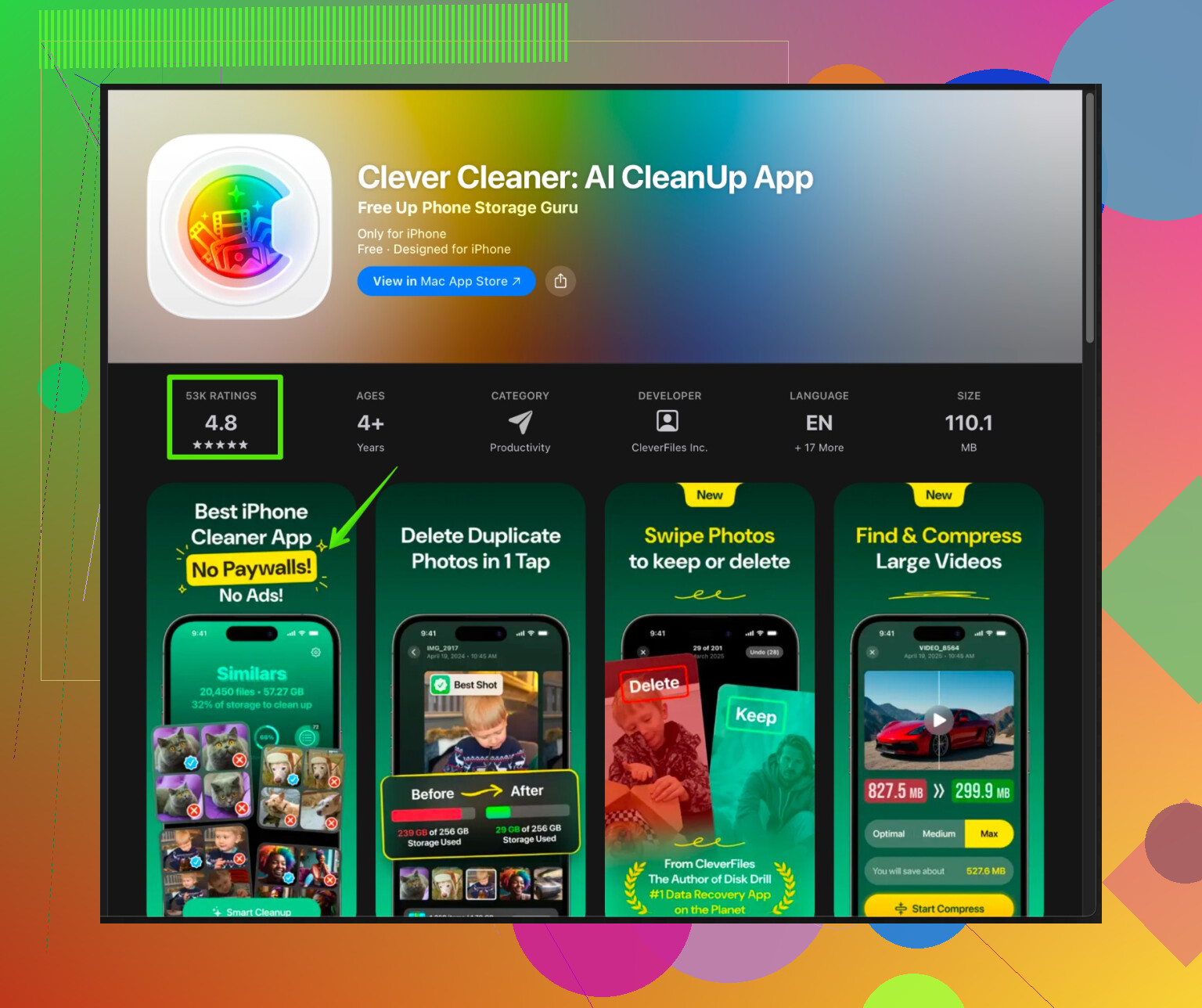
De Clever Cleaner App voor iPhone richt zich op het verwijderen van dubbele foto’s, het opschonen van soortgelijke opnamen, het beheren van grote video’s en het ordenen van contacten zonder je kernappgegevens aan te raken. Hij pakt bestanden aan die opslag verspillen en houdt je belangrijkste inhoud veilig.
Als je hem wilt proberen, kijk dan hier:
slimme iPhone-opslagopschoner met AI-foto-opruiming
Gebruik hem eerst op duidelijke rommel, zoals dubbele selfies en screenshots. Loop de resultaten altijd even na voordat je verwijderen bevestigt. -
Dingen die je beter vermijdt
Wis niet alle inhoud en instellingen tenzij je een volledige back‑up hebt.
Verwijder geen apps die alleen lokaal data opslaan als je geen account bij hen hebt. Die gegevens ben je kwijt.
Vertrouw geen willekeurige “RAM‑booster” tips. iOS beheert het geheugen zelf al. -
Als apps traag zijn
Doe dit nadat je een paar GB hebt vrijgemaakt:
iPhone herstarten
Trage apps sluiten en opnieuw openen
Alle apps in de App Store updaten
Als je opslag boven ongeveer 90 procent vol zit, wordt iOS trager. Probeer minstens 5 tot 10 GB vrij te houden voor stabiele prestaties.
Als je de stappen hierboven volgt, maak je opslag vrij, wis je veel cache en blijven je belangrijke gegevens intact. Je moet misschien in sommige apps opnieuw inloggen en content opnieuw laden, maar je foto’s, berichten en documenten blijven veilig zolang je goed controleert waarop je bij verwijderen tikt.
Je hebt gelijk dat iPhones geen magische knop cache wissen hebben, en @sonhadordobosque heeft het meeste voor de hand liggende al genoemd. Ik zal proberen niet alles te herhalen en in plaats daarvan ingaan op wat mensen juist missen en een paar punten waar ik het deels anders zie.
1. Focus niet op “cache”, maar op probleemapps
In plaats van te proberen “alle cache” te wissen, kijk welke apps daadwerkelijk:
- Enorm veel opslag innemen
- Telkens opnieuw laden of haperen
- Massa’s data synchroniseren
Twee plekken die veel mensen overslaan:
-
Foto’s in sociale apps
Sommige apps (zoals Snapchat, Pinterest, Reddit) slaan enorme mediacaches op. Ze verstoppen dit vaak onder dingen als:- Instellingen → Gegevensopslag
- Instellingen → Geavanceerd → Opslag
Als je iets ziet als “Lokale cache wissen” of “Gedownloade media verwijderen”, is dat meestal veilig. Je downloadt de inhoud later gewoon opnieuw van de server.
-
Offline-inhoudverzamelaars
Podcastapps, Netflix, YouTube Music, enz. kunnen gigabytes aan offline materiaal bewaren.
In elke app:- Verwijder oude gedownloade shows / films / afleveringen
- Zet automatisch downloaden uit of beperk tot bijvoorbeeld “Bewaar laatste 3 afleveringen”
Dit levert meestal meer ruimte op dan prutsen met kleine caches.
2. Waar ik het deels anders zie: alles verwijderen en opnieuw installeren
Ja, Instagram of Facebook verwijderen en opnieuw installeren ruimt rommel op, maar dat kan overdreven zijn als:
- Je internet traag is
- Je 2FA gebruikt en inloggen gedoe is
- Je apps hebt zonder cloudaccount
Probeer eerst:
- Uitloggen en weer inloggen
Sommige apps ruimen tijdelijke data op bij uitloggen. - Achtergrondverversing uitzetten
Instellingen → Algemeen → Ververs op achtergrond
Zet dit uit voor apps die je zelden opent.
Het wist geen bestaande cache, maar voorkomt dat ze blijven doorgroeien.
Gebruik verwijderen/opnieuw installeren alleen als:
- De app duidelijk opgeblazen is
- Je weet dat je account in de cloud staat
- Je het niet erg vindt om opnieuw in te loggen
3. Verborgen opslagvreter: mail en bijlagen
Iedereen heeft het over Berichten, maar Mail is een stille opslaggier.
Controleer:
- Instellingen → Mail → Accounts → elke account
- Zet synchronisatie uit voor mappen die je nooit gebruikt (zoals enorme Archief-mappen)
- In de Mail-app:
- Verwijder heel oude mailaccounts die je niet meer gebruikt en voeg ze opnieuw toe als dat nodig is
Ook “Laad externe afbeeldingen” uitzetten zorgt dat er minder mail vooraf wordt geladen.
Je raakt je e-mail niet kwijt; die blijft op de server staan, maar de lokale opslag wordt kleiner.
4. iCloud-strategie die je telefoon echt sneller maakt
Mensen zeggen “zet iCloud-foto’s en Optimaliseer opslag aan”, zoals @sonhadordobosque al noemde, en dat is nuttig, maar de prestaties kelderen vooral als je telefoon té vol zit.
Om vertraging te voorkomen:
- Houd minstens 5–10 GB vrij (daar ben ik het mee eens)
- MAAR: wissel niet steeds tussen Optimaliseer opslag aan en uit
- Elke keer dat je dat doet, gaat de telefoon media herschikken, wat op de achtergrond zorgt voor drukte en warmte, en dat maakt de vertraging juist erger.
Kies één strategie en houd je eraan:
- Of: “Alles lokaal, ik zet handmatig over naar pc/Mac”
- Of: “Meeste in iCloud, alleen lichte kopieën op de telefoon”
Steeds wisselen is wat oudere iPhones echt sloom laat aanvoelen.
5. Batterijconditie en prestatiebeperking
Niet direct cache, maar wél belangrijk voor “haperen”.
- Ga naar: Instellingen → Batterij → Batterijconditie en opladen
- Als “Maximale capaciteit” laag is en je ziet “Prestatiebeheer ingeschakeld”, dan vertraagt iOS je telefoon bewust om onverwacht uitvallen te voorkomen.
In dat geval:
- Helpt cache wissen nauwelijks
- Merk je vaak veel meer verschil door:
- De batterij te laten vervangen
- “Energiebesparingsmodus” uit te zetten als dat niet nodig is
- Zware apps te vermijden bij lage batterij, omdat ze dan toch gaan haperen
6. Als “Systeemdata” belachelijk groot is
Als “Systeemdata” (of “Overig”) rond de 20+ GB zit, is de standaardtip “herstarten en updaten”, en dat helpt soms.
Extra trucs:
- Grote apps offloaden of verwijderen
- Daarna een bedrade back-up naar een computer maken (Finder op Mac of iTunes op Windows)
- Na de back-up opnieuw opstarten
iOS verkleint dan vaak tijdelijke bestanden en logs als er meer ruimte is en er een verse back-up bestaat. Geen wondermiddel, maar ik heb Systeemdata zo met meerdere GB zien krimpen.
Ik ga zelf pas naar “Wis alle inhoud en instellingen” + terugzetten vanaf een back-up als:
- Systeemdata echt absurd is
- De telefoon raar blijft doen na updates en herstarts
- En ik een gecontroleerde, werkende back-up heb
Alles daaronder is overkill alleen maar om “cache” te wissen.
7. Een opschoonapp gebruiken zonder je leven te verwijderen
In plaats van vage “RAM-boosters” is het beter je te richten op wat een externe tool wél veilig kan aanpakken: foto’s, video’s, contacten.
Daarvoor is iets als de Clever Cleaner App echt zinvol. Die is vooral handig voor:
- Dubbele foto’s vinden
- Soortgelijke foto’s groeperen (zoals 20 bijna identieke selfies)
- Grote video’s en schermopnamen opsporen
- Rommelige contacten opschonen
Als je een makkelijke manier wilt om dat te doen, kijk hier:
slimme iPhone-cleaner voor foto’s, video’s en opslagrommel
Gebruik het zo:
- Begin met de duidelijke rotzooi: dubbelen, wazige foto’s, herhaalde screenshots
- Controleer de selectie goed voordat je het verwijderen bevestigt
- Vermijd “alles automatisch verwijderen”-standen als je bang bent om iets kwijt te raken
Zo’n tool werkt het best nadat je al handmatig hebt opgeschoond in je apps, niet in plaats daarvan.
8. Snelle “onderhoudsroutine” zonder je data te slopen
Als ik het zou moeten samenvatten tot een herhaalbaar schema, dan:
- Eens per maand:
- Wis offline downloads in streaming- en podcastapps
- Ruim Foto’s op: verwijder rommel, leeg Onlangs verwijderd
- Elke paar maanden:
- Gebruik een tool zoals Clever Cleaner App om dubbelen en grote bestanden te vinden
- Bij ernstige vertraging:
- Maak minstens een paar GB vrij (media + downloads)
- Herstart de iPhone
- Update iOS en apps
Je wist je belangrijke data niet zolang je niet:
- Apps verwijdert die alles alleen lokaal opslaan en geen login hebben
- Originele foto’s verwijdert die je nooit hebt geback-upt
- Chats weghaalt die je belangrijk vindt en niet in de cloud hebt opgeslagen
Maak even snel een iCloud- of computerback-up voordat je een “grote schoonmaak” doet, dan zit je meestal veilig.
Sla het idee van een globale cache‑nuke over. iOS werkt eigenlijk niet zo, en het proberen te simuleren is meestal tijdverlies. @kakeru en @sonhadordobosque hebben het meeste app‑voor‑app schoonmaakwerk al te pakken, dus hier zijn de onderdelen die mensen nog steeds over het hoofd zien.
1. Richt je op dingen die zichzelf veilig opnieuw opbouwen
In plaats van achter elke MB aan te jagen, focus je op data die:
- Makkelijk opnieuw te downloaden is
- Niet uniek op je telefoon staat
Goede voorbeelden die je meestal zonder pardon kunt inkorten:
- Streamingbuffers (muziek‑, video‑, podcastapps)
- Gedownloade afleveringen en afspeellijsten die je al hebt afgeluisterd
- Social feed‑media die op de servers van de aanbieder staat
Slechte voorbeelden om blind te verwijderen:
- Oude voicememo’s zonder back‑up
- Nicheapps die alles lokaal opslaan zonder account
- Offline‑only notitie‑ of opnameapps
Hier wijk ik een beetje af van het advies om zware apps gewoon te verwijderen en opnieuw te installeren. Voor cloud‑gebaseerde social apps is dat prima. Voor minder bekende tools of games met lokale saves kan het fataal zijn.
Voordat je een app verwijdert of offloadt, vraag jezelf:
“Kan ik in deze app inloggen op een account?”
Als het antwoord nee is of je twijfelt, beschouw verwijderen dan als permanent.
2. De twee caches waar bijna niemand over praat
- Opschoning van toetsenbord en tekstvoorspelling
Niet gigantisch qua omvang, maar het kan lag en rommel veroorzaken.
- Instellingen → Algemeen → Stel over → Stel opnieuw in → Herstel toetsenbordwoordenboek
Je verliest aangeleerde woorden en je typegewoonten, niet je berichten of foto’s. Als je toetsenbord raar of traag aanvoelt, is dit een stille resetknop.
- Widgets en live activiteiten
Widgets en constant “live” dingen kunnen als cache aanvoelen omdat ze blijven verversen.
Probeer:
- Lang op het beginscherm drukken
- Widgets verwijderen waar je zelden naar kijkt
- In Instellingen → Meldingen Live‑activiteiten terugschroeven voor apps die je bijna nooit gebruikt
Je wint hier niet massaal opslag, maar je vermindert vaak achtergrondactiviteit, waardoor een trage telefoon minder sloom aanvoelt, zelfs nadat je echte data hebt opgeschoond.
3. Systeemprestaties versus cache‑fixatie
Een wat impopulaire mening: zodra je een paar GB hebt vrijgemaakt en de voor de hand liggende browser‑ en appcaches hebt opgeschoond, levert verder cachejagen steeds minder op. Op dat punt gaat het om:
-
Achtergrondprocessen
Te veel apps die mogen verversen, kunnen aanvoelen als een cacheprobleem maar zijn eigenlijk CPU‑ en netwerkbelasting.- Instellingen → Algemeen → Ververs op achtergrond
Zet uit voor apps die je zelden opent.
- Instellingen → Algemeen → Ververs op achtergrond
-
Misbruik van energiebesparingsmodus
De hele dag laag‑energiemodus aan laten kan animaties schokkerig maken en de indruk wekken dat de telefoon “vol” zit of “traag is door cache”, terwijl het eigenlijk geknepen prestaties zijn.
Ik houd liever 5 tot 10 GB vrij en stel achtergrondverversing goed in dan dat ik constant apps opnieuw installeer om vervolgens een week later de cache weer te zien oplopen.
4. Wanneer back‑up en reset wél de moeite waard zijn
Zowel @kakeru als @sonhadordobosque noemen het verkleinen van systeemsdata via updates en herstarts, wat klopt. Ik zou daaraan toevoegen:
Als dit allemaal tegelijk waar is:
- Systeemsdata of Overig is absurd hoog
- Je hebt iOS al bijgewerkt
- Je hebt meerdere GB vrijgemaakt en het blijft opgeblazen
- Het toestel blijft traag na herstarten
dan kan het volgende terecht zijn:
- Een volledige gecodeerde back‑up naar een computer
- Alles wissen en instellingen herstellen
- Terugzetten vanaf die back‑up
Dit is niet iets om te doen alleen omdat apps een dagje traag zijn. Het is de nucleaire optie voor echt kapot opslaggedrag, niet een standaard cache‑truc.
5. Cleanerapps: waar ze echt helpen
Als je downloads al hebt verwijderd, chatmedia hebt opgeschoond en zeldzame apps hebt offload, kom je op het punt dat de enige grote winsten nog zitten in:
- Dubbele foto’s
- Clusters van vergelijkbare foto’s
- Enorme vergeten video’s en schermopnames
- Rommelige contacten
Daar heeft een speciale cleaner echt nut in plaats van alleen marketingpraat.
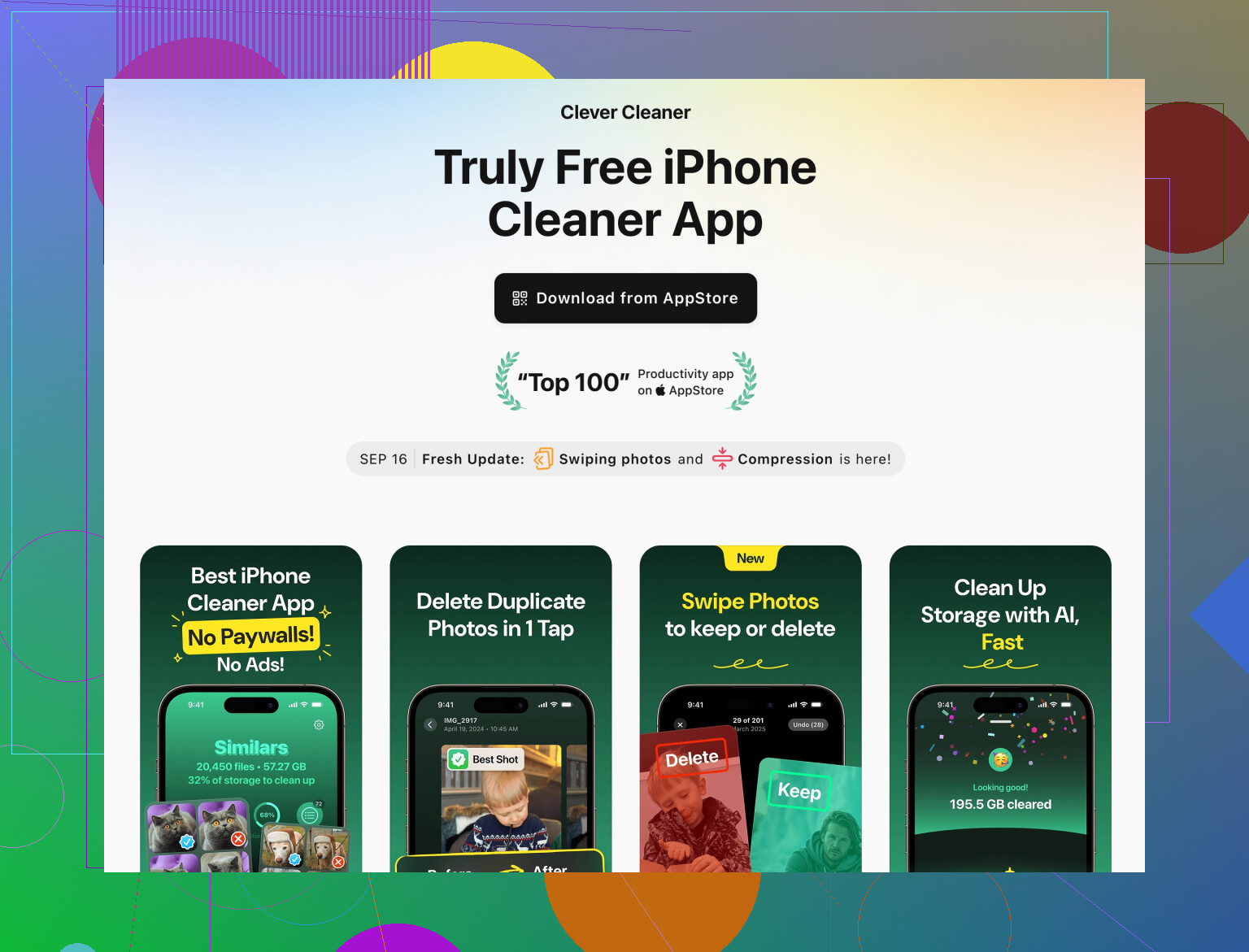
De Clever Cleaner App is rond die laag ontworpen:
Voordelen
- Heel goed in het detecteren van dubbele foto’s en bijna identieke shots
- Helpt enorme video’s naar boven halen die je vergeten was
- Contactopschoning (dubbele contacten samenvoegen, lege items verwijderen) is veiliger dan handmatig massaal bewerken
- Richt zich op inhoud die echt bloat is, niet op je kernappdata
Nadelen
- Er blijft menselijk oordeel nodig
Als je overal doorklikt zonder te controleren, kun je een dubbele foto verwijderen die je eigenlijk wilde houden. - Lost dingen als Mailcache of systeemsdata niet direct op
- Elke cleaner die Foto’s aanraakt is riskant als je geen iCloud‑foto’s of handmatige back‑up hebt
Als je het gebruikt, behandel het als een slimme assistent, niet als een schakelaar om alles automatisch te wissen:
- Begin met duidelijke rommelcategorieën:
- Exacte duplicaten
- Wazige foto’s
- Schermafbeeldingen
- Controleer “vergelijkbare” groepjes zorgvuldig in plaats van alle suggesties blind te accepteren.
- Ga daarna pas naar enorme video’s die je herkent, zoals halve‑uur‑schermopnames of heel oude clips.
Vergeleken met alleen de handmatige tactieken van @kakeru en @sonhadordobosque geeft Clever Cleaner App je sneller overzicht over je mediarommel, terwijl je toch zelf de controle houdt over wat weggaat.
6. Praktische volgorde die gegevensverlies voorkomt
Als je een veilige, stressarme aanpak wilt zonder hun stappenlijsten te hoeven herhalen:
-
Eerst back‑uppen
iCloud of computer maakt niet uit, maar controleer dat er een recente back‑up is. -
Achtergrondactiviteit temmen
- Ververs op achtergrond uitzetten voor apps met lage waarde
- Ongebruikte widgets en live‑activiteiten verwijderen
-
Niet‑essentiële downloads opruimen
- In elke streaming‑ en podcastapp voltooide downloads verwijderen
- Automatisch downloaden uitschakelen waar je het niet nodig hebt
-
Foute of opgeblazen databronnen opschonen
- Toetsenbordwoordenboek herstellen als het vreemd aanvoelt
- Mailaccounts nalopen en oude accounts verwijderen die je niet meer gebruikt, en indien nodig opnieuw toevoegen
-
Diepe mediaclean‑up met hulp
- Handmatig duidelijk slechte foto’s en video’s verwijderen
- Daarna iets als Clever Cleaner App draaien voor duplicaten, vergelijkbare shots en contactopschoning, met handmatige beoordeling van de suggesties
-
Dan pas apps opnieuw installeren overwegen
- Voor veilige, cloud‑gebaseerde apps zoals Instagram of Facebook als ze duidelijk enorm zijn
- Vermijd dit als eerste stap voor nicheapps of apps zonder inlog
Als je die volgorde volgt, ruim je een hoop echte cache‑achtige rommel op, verbeter je de prestaties en raak je bijna nooit de data aan die je echt belangrijk vindt.