Jag råkade radera viktiga videor från mitt SD-kort när jag flyttade filer, och nu försöker jag lista ut de säkraste första stegen för videoåterställning från SD-kort. Jag har knappt använt kortet sedan det hände eftersom jag är orolig för att skriva över de raderade filerna. Vad bör jag göra först, och vilka återställningsmetoder eller verktyg fungerar faktiskt för att återställa raderade videor från ett SD-kort?
Jag känner igen den här. Du raderar ett klipp, eller så kastar kortet upp ett fel, och magen sjunker. Det har hänt mig med material jag behövde, och det första steget är tråkigt men viktigt. Sluta röra kortet.
En raderad video ligger ofta fortfarande kvar där. Filposten tas bort, men videodatan brukar stanna kvar på kortet tills något annat skriver över den. Så dina chanser beror mycket på vad som hände efter raderingen.
Det jag skulle göra:
1. Sluta använda SD-kortet direkt
Det här är viktigare än allt annat.
Spela inte in mer video. Ta inga foton. Kopiera inte något till det. Formatera det inte bara för att Windows tjatar. Ta ut kortet och låt det vara tills du är redo att skanna det.
2. Kontrollera om datorn fortfarande ser kortet
Innan du börjar med återställningsverktyg, se till att kortet överhuvudtaget dyker upp.
- Prova en annan kortläsare.
- Prova en annan USB-port.
- Om du har en annan dator, testa där också.
- På Windows, öppna Diskhantering och se om kortet visas.
Om Windows säger att kortet är RAW eller ber dig formatera det, gör inte det än. Återställningsprogram kan fortfarande läsa kort i det tillståndet ganska ofta. Om kortet inte visas någonstans skulle jag börja tänka hårdvaruproblem, inte bara enkel radering.
3. Skanna det med återställningsprogram
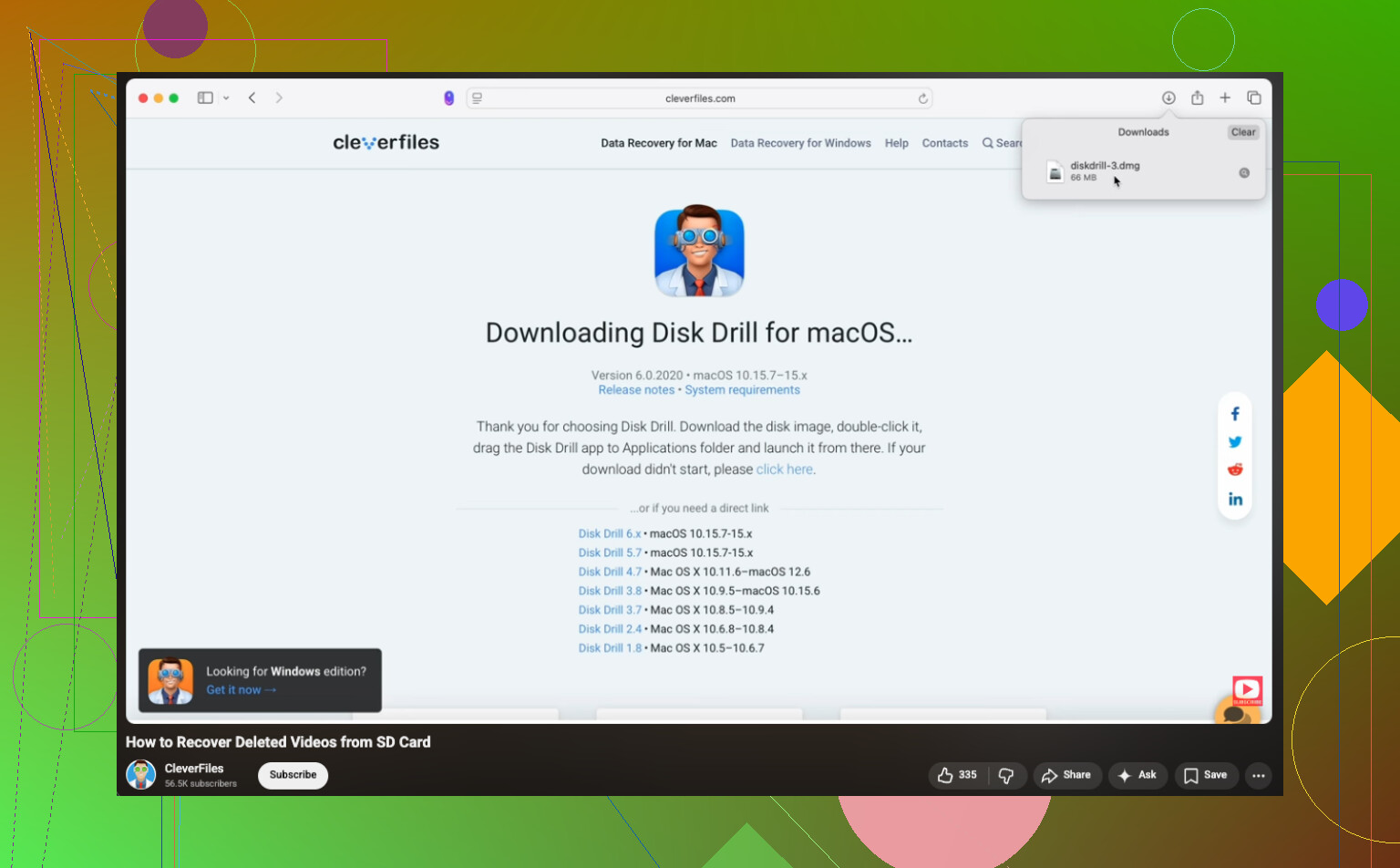
Jag har haft ganska bra tur med Disk Drill för videofiler.
Det stöder en lång lista med format, och dess kamerainriktade återställningsläge hjälper med material som är uppdelat i bitar, vilket händer ofta med actionkameror, drönare och vissa spegellösa kameror. Material från GoPro, DJI, Sony och liknande utrustning brukar passa in i den här röran.
På Windows återställer gratisversionen upp till 100 MB. För stora videofiler nås den gränsen snabbt, men skanning och förhandsvisning visar fortfarande om klippet finns där innan du lägger pengar på det.
En annan som folk ofta tar upp är PhotoRec. Det är gratis och fungerar oftare än dess enkla gränssnitt antyder. Nackdelen, enligt min erfarenhet, är att filnamn och mappstruktur vanligtvis kommer tillbaka omkastade eller saknas.
4. Återställ videon till en annan enhet
Det vanliga flödet ser ut så här:
- Sätt SD-kortet i en kortläsare.
- Kör en fullständig skanning eller djupskanning.
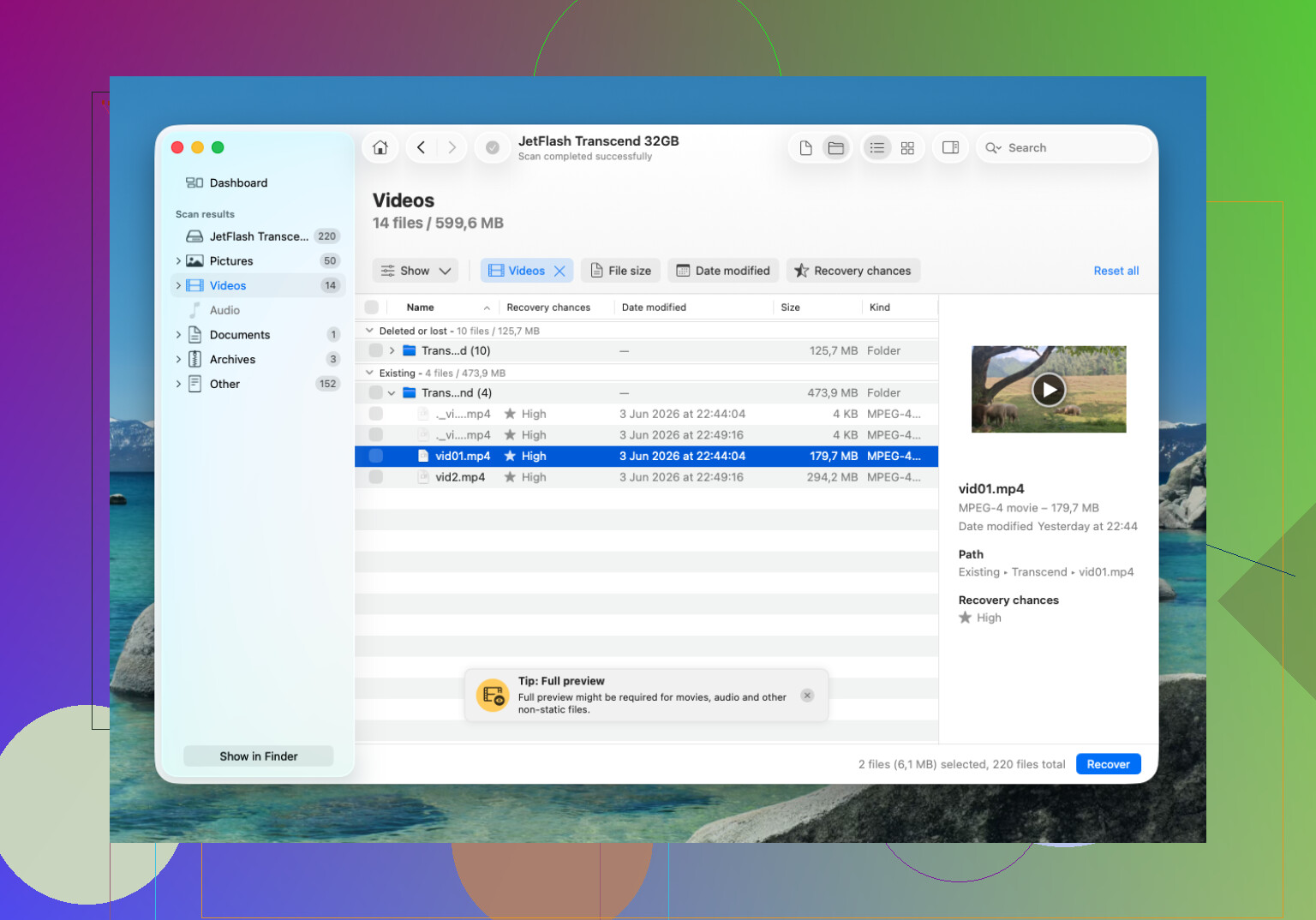
- Begränsa resultaten till videofiler.
- Förhandsgranska det som ser rätt ut.
- Spara återställda filer på datorn eller en annan extern enhet.
Återställ inte filer tillbaka till samma SD-kort. Det är så folk skriver över den del de försökte rädda. Jag gjorde det här en gång för flera år sedan. Dålig dag.
5. Om den återställda filen inte går att spela upp
Den här delen ställer till det för många. Återställningen lyckas, men filen ser död ut.
Det första jag skulle prova är VLC Media Player. VLC öppnar ibland skadad video som andra spelare vägrar röra.
Om VLC misslyckas kan videoreparationsverktyg vara värda ett försök. Vissa av dem bygger om filen med hjälp av ett rent exempel inspelat med samma kamera och samma inställningar. Det låter konstigt, men jag har sett det hjälpa med trasiga MP4-filer.
Och ja, ignorera alla uppmaningar om formatering tills du har slutfört återställningen. Formatering är något för senare.
Om du vill ha den korta versionen så är den här. Sluta använda kortet, bekräfta att datorn upptäcker det, skanna det med ett återställningsverktyg och spara allt som återställs någon annanstans. Tiden spelar roll. Varje extra skrivning minskar dina chanser.
Första steget: skapa en exakt byte-för-byte-avbild av SD-kortet innan du kör återställning på det. Där skiljer jag mig lite från @mikeappsreviewer. Det är vanligt att först skanna originalkortet, men om kortet har svaga sektorer eller en opålitlig styrenhet innebär varje extra läsning en risk. En avbildsfil på din dator ger dig en stabil kopia att arbeta från.
Använd något som USB Image Tool, Win32 Disk Imager eller dd om du kan det. Spara avbilden på datorns interna enhet, inte tillbaka på kortet. Peka sedan Disk Drill eller PhotoRec mot avbilden, inte mot själva kortet. Då förblir källan orörd.
Om videorna raderades under en flytt, kontrollera även målenheten. Många missar detta. Windows kopierar ibland en del av filen innan raderingen skedde, så du kan ha delar av eller hela klipp i målmappen, temporära mappar eller papperskorgen på datorn.
Om detta dessutom kom från en telefon- eller kameraapp, leta efter dolda mappar som DCIM, LOST.DIR eller appens cachemappar innan återställning. Jag har sett MP4-filer ligga kvar där med konstiga namn.
För en steg-för-steg-video är denna videoguide för återställning av raderat material från SD-kort enklare att följa än de flesta.
Kort version:
- Skrivskydda kortet om det har en låsbrytare.
- Skapa en avbild av hela kortet.
- Kontrollera målenheten efter kvarvarande kopierade filer.
- Skanna avbilden med Disk Drill.
- Spara återställda videor på en annan enhet.
Om kortet kopplar från, visar 0 byte eller blir varmt, stoppa. Det tyder mer på hårdvarufel än på enkel radering.
Jag skulle lägga till en sak innan du gör det som @mikeappsreviewer och @boswandelaar föreslog: kontrollera om “flytten” faktiskt slutförde en kopia någonstans. Folk går direkt till återställning av SD-kort, men ibland ligger videorna redan på datorn i en halvt bortglömd mapp, importmapp, temporär cache eller till och med i papperskorgen. Jag har sett det mer än en gång.
Efter det skulle min ordning vara:
- Lägg undan kortet och montera det inte i kameran igen.
- Om möjligt, använd en kortläsare som inte automatiskt fixar fel. Windows älskar att vara “hjälpsamt” och det är det vanligtvis inte.
- Titta i Loggboken eller Diskhantering bara för att se om kortet ger I/O-fel. Det säger dig om det här handlar om radering eller ett möjligt kortfel.
- Om kortet kan läsas normalt, använd Disk Drill för att skanna efter raderade videor. Jag håller inte helt med om rådet att “alltid skapa en avbild först”, eftersom en snabb skrivskyddad skanning kan gå snabbare och räcka vid enkel oavsiktlig radering om kortet verkar helt stabilt. Om det beter sig konstigt, då ja, skapa en avbild först.
- Återställ filer till din dator, aldrig tillbaka till SD-kortet.
Kontrollera också filstorlekarna i resultaten. Vid videoåterställning är en hittad MP4 på 12 KB i princip skräp, medan en som matchar förväntad storlek är värd att prova.
Om du vill ha fler tips för videoåterställning från SD-kort för raderat kameramaterial, täcker den tråden också några verkliga fall.
En sak jag skulle göra innan jag rör återställningsprogram: notera kameran/appen som skapade videorna och det exakta filsystemet på kortet om du vet det. Det spelar roll eftersom vissa kameror delar upp inspelningar i sidofiler eller databasposter, och om man bara återställer MP4/MOV-delen kan man få klipp som finns men inte indexeras korrekt. Så jag håller inte helt med om flödet “bara skanna och återställ” om detta kommer från en dashcam, drönare eller actionkamera.
Min ordning skulle vara:
- Låt inte Windows “reparera” kortet om du får en sådan uppmaning.
- Kontrollera destinationsdatorn först efter kopierade fragment, senaste importer, cachefiler från videoredigerare och dolda mappar. @espritlibre hade rätt som påpekade det.
- Identifiera källenhetens typ. GoPro, DJI, dashcams, Android-telefoner och Canon/Sony-kameror lagrar alla film lite olika.
- Om kortet är stabilt, avbilda eller skanna, båda fungerar. Jag står närmare @mikeappsreviewer här än det strikta lägret “alltid avbilda först” från @boswandelaar, men bara om kortet läses utan problem och utan frånkopplingar.
- Återställ bara till en annan enhet.
Om Disk Drill:
Fördelar
- Enkel förhandsvisning
- Bra för vanliga videoformat
- Renare gränssnitt än PhotoRec
- Hjälpsamt om du vill filtrera resultat snabbt
Nackdelar
- Den kostnadsfria återställningsgränsen i Windows är väldigt liten för video
- Djupa skanningar kan ge många omdöpta filer
- Ingen magi om kortet har kontrollfel eller överskrivna sektorer
Om återställda videor inte går att spela upp, försök kontrollera om filen har rätt kodek/container innan du antar att den är död. Ibland finns innehållet där men headern är skadad. I så fall lyckades återställningen halvvägs, och nästa steg är reparation, inte ännu en återställningsomgång.