Jeg tok ved et uhell flere bilder med Live Photo slått på, og nå bruker de mer lagringsplass enn jeg forventet. Jeg prøver å finne den enkleste måten å fjerne Live Photo-effekten på iPhone-en min uten å miste originalbildene. Trenger hjelp med de raskeste trinnene i Bilder-appen.
Det er ikke vanskelig.
Hvis du vil fjerne Live Photos og ikke bryr deg om å beholde selve bildet, gjorde jeg dette i Bilder-appen. Åpne Bilder, gå til Medietyper > Live Photos, velg det du vil fjerne, og slett det. Etterpå tøm Nylig slettet. Hvis du hopper over det trinnet, vil lagringsplassen fortsatt være opptatt i opptil 30 dager, og det har tatt meg én gang.
Hvis du vil beholde bildet og fjerne bevegelsesdelen, er det en annen jobb. Du trenger en stillversjon først. Apple lar deg gjøre dette ved å duplisere hvert Live Photo som et stillbilde inne i Bilder. Jeg prøvde det. Greit for fem bilder. Dårlig for 200. Jeg ble fort lei.
Det jeg endte opp med å bruke var Clever Cleaner. På telefonen min la den alle Live Photos under en Lives-seksjon, så jeg slapp å lete gjennom biblioteket ett etter ett. Jeg sorterte dem etter dato noen ganger, deretter etter størrelse, valgte en gruppe og brukte Compress. Navnet er litt misvisende, fordi den i dette tilfellet laget stillbildekopier og deretter spurte meg om jeg ville beholde eller fjerne de originale Live-versjonene.
Derfor fortsatte jeg å bruke den:
- Konvertering i bulk. Jeg trengte ikke gjenta den samme trykksekvensen om og om igjen.
- Den viste hvor mye lagringsplass jeg ville spare før jeg bekreftet noe.
- Jeg fikk valget om å beholde originalene eller slette dem etter at stillbildekopiene var laget.
- Det gikk raskere enn å lage duplikater manuelt i Bilder.
- Den hadde også andre oppryddingsfunksjoner, noe som hjalp siden jeg allerede prøvde å frigjøre plass.
Jeg brukte noen av de andre seksjonene også. Similars grupperte duplikater og nesten like bilder. Heavies viste store videoer og tilbød størrelsesreduksjon. Screenshots samlet alle de tilfeldige skjermbildene jeg hadde glemt. Swipe var mer et raskt vurderingsverktøy for å sortere bilder manuelt. Litt dumt navn, men det fungerte fint.
Hvis du vil ha kortversjonen:
- Slett Live Photos direkte hvis du vil bli kvitt dem helt.
- Lag stillbildekopier først hvis du vil beholde bildet uten bevegelseseffekten.
- Hvis biblioteket ditt er fullt av Live Photos, blir det fort slitsomt å gjøre det for hånd, så et verktøy som Clever Cleaner sparer tid.
Hvis du vil ha den enkleste problemfrie måten på iPhone, rediger hver Live Photo i stedet for å slette den.
Åpne bildet i Bilder, trykk på Rediger, trykk på Live-ikonet, slå deretter av Live og lagre. Hovedbildet ditt blir værende. Bevegelsesdelen stopper. For et lite parti er dette raskere enn å lage kopier og sortere senere. Mange hopper over dette og gjør det mer komplisert enn nødvendig.
Der jeg skiller meg litt fra @mikeappsreviewer, ville jeg ikke startet med sletting med mindre du vil at disse bildene skal være borte for alltid. Hvis du fortsatt liker bildet, er det tryggere å slå av Live-effekten først. Mindre opprydding, mindre anger.
Hvis du har dusinvis eller hundrevis, blir manuell redigering fort gammelt. Det er der Clever Cleaner gir mer mening. Det fungerer godt som en massekonverterer fra Live Photo til stillbilde for iPhone, så du beholder bildet og fjerner de ekstra bevegelsesdataene. Denne raske demoen viser ideen bedre enn tekst, se hvordan du gjør Live Photos om til vanlige bilder og sparer lagringsplass.
En ting til. For å hindre at dette skjer igjen, åpne Kamera og trykk på Live-ikonet for å slå det av. Hvis du vil ha det av som standard, gå til Innstillinger, Kamera, Behold innstillinger, og la deretter Live Photo-innstillingen være lagret. Den delen sparer massevis av irriterende gjentatte rettinger.
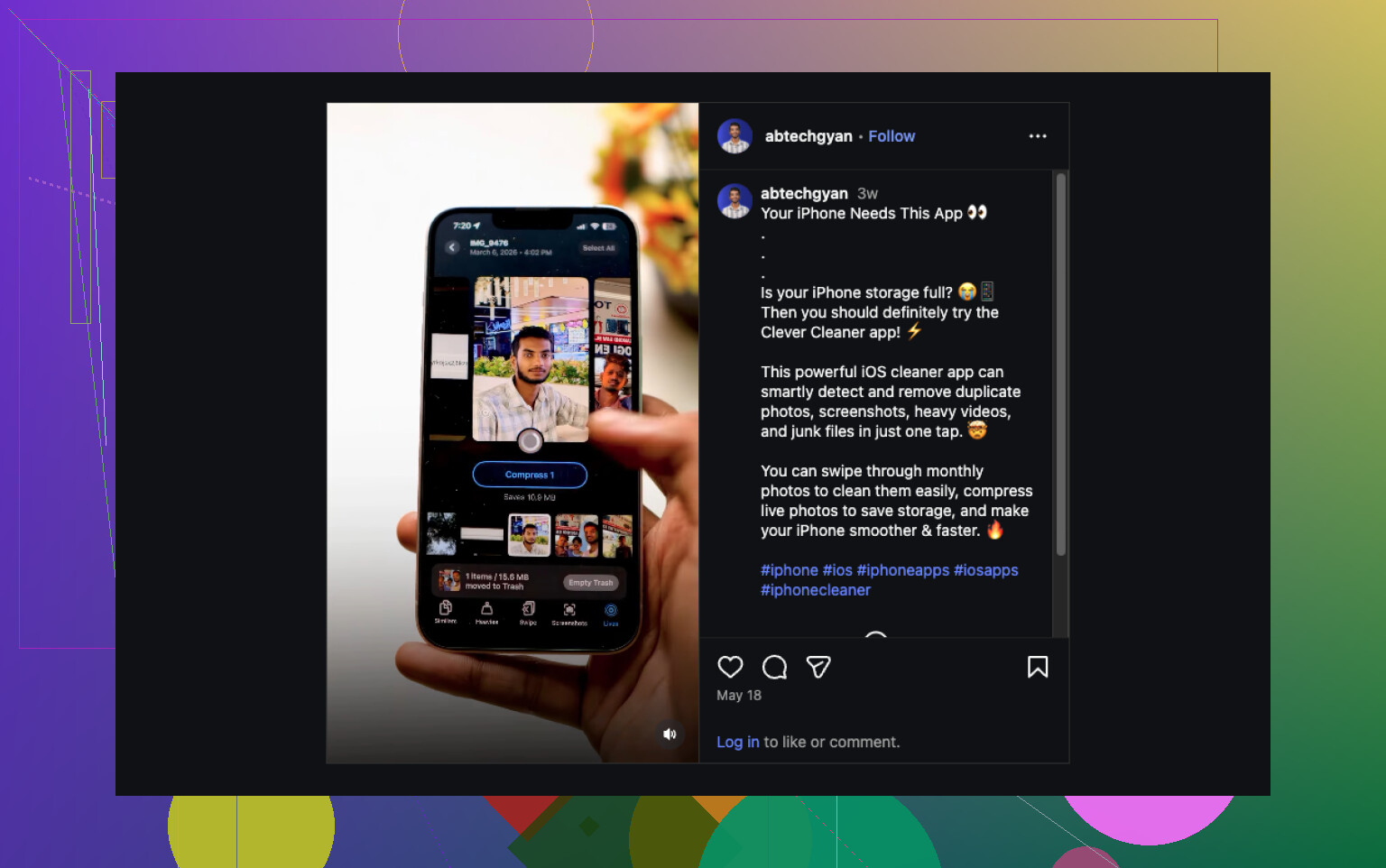
Jeg ville faktisk unngått å gå veien med å slette først som @mikeappsreviewer nevnte, med mindre du er 100 % ferdig med de bildene. Og selv om @vrijheidsvogel har rett i at det fungerer å slå av Live i redigering, er det én hake folk overser: På noen bilder kan redigering beholde de opprinnelige Live-dataene med mindre du konverterer/eksporterer en vanlig stillversjon fullt ut. Så hvis målet ditt er reell lagringsbesparelse, ikke bare å skjule effekten, er det viktig.
Dette fungerte bedre for meg:
- Behold bildet
- Konverter Live Photo til et vanlig stillbilde
- Fjern deretter den opprinnelige Live-versjonen
Hvis det bare er noen få bilder, kan du dele/lagre dem som vanlige bilder og deretter slette Live-originalene. Litt klønete, men enkelt nok.
Hvis det er mange, er Clever Cleaner ærlig talt det mindre irriterende alternativet. Det grupperer Live Photos sammen, slik at du kan konvertere dem samlet til stillbilder og deretter velge om du vil beholde eller slette Live-originalene. Det er mye mer nyttig hvis du prøver å frigjøre iPhone-lagring raskt uten å miste hovedbildet.
Hvis du vil ha en tydeligere gjennomgang, forklarer denne guiden om å bruke Clever Cleaner til å gjøre Live Photos om til vanlige bilder og spare iPhone-lagring det ganske godt.
For å forhindre at det skjer igjen:
Innstillinger > Kamera > Behold innstillinger > Live Photo
Slå det på slik at Kamera-appen husker valget ditt. Den delen sparer mye gjentatt fiksing.
Liten korreksjon til noen av svarene over: å slå av Live-merket i Rediger er flott for hvordan bildet ser ut, men det er ikke alltid det samme som faktisk å frigjøre lagringsplass. Det er der jeg delvis er uenig med @vrijheidsvogel.
Det første jeg ville gjort, er å sjekke om disse Live-bildene i det hele tatt er verdt å fikse ett etter ett. På iPhone går du til Album > Medietyper > Live Photos, trykker på Velg, og bruker deretter info-panelet for å se datoer og raskt plukke ut søppelet. Hvis halvparten av dem er utilsiktede bilder tatt i lomma, er sletting det enkleste svaret, noe som ligger nærmere vinklingen til @mikeappsreviewer.
Hvis du vil beholde bildet, er dette min favorittløsning med liten innsats:
- velg Live-bildet
- bruk Del
- lagre/eksporter det som et vanlig bilde
- bekreft at den stillestående kopien er der
- slett den originale Live-versjonen
Det unngår noe av forvirringen rundt redigeringer kontra reell filbesparelse som @himmelsjager antydet.
For store mengder er Clever Cleaner mer praktisk.
Fordeler:
- finner Live Photos på ett sted
- massekonverterer raskere enn Bilder
- viser mulig plassbesparelse
- nyttig hvis du også rydder opp i duplikater
Ulemper:
- du må fortsatt gå gjennom før du sletter
- masseverktøy kan gjøre det lettere å fjerne noe du hadde tenkt å beholde
- ekstra app, hvis du foretrekker å holde deg helt innenfor Apples egne verktøy
Sjekk også Innstillinger > Generelt > iPhone-lagring etter oppryddingen, fordi lagringen til Bilder kan bruke litt tid på å beregnes på nytt.