Jeg kom ved et uheld til at tage flere billeder med Live Photo slået til, og nu bruger de mere lagerplads, end jeg havde forventet. Jeg prøver at finde den nemmeste måde at fjerne Live Photo-effekten på min iPhone uden at miste de originale billeder. Har brug for hjælp til de hurtigste trin i Fotos-appen.
Det er ikke svært.
Hvis du vil have Live Photos væk, og du ikke går op i at beholde selve billedet, gjorde jeg det i Fotos-appen. Åbn Fotos, gå til Medietyper > Live Photos, vælg det, du vil fjerne, og slet det derefter. Ryd så Senest slettet. Hvis du springer det trin over, er din lagerplads stadig optaget i op til 30 dage, og det fangede mig engang.
Hvis du vil beholde billedet og miste bevægelsesdelen, er opgaven anderledes. Du skal først have en stillversion. Apple lader dig gøre dette ved at duplikere hvert Live Photo som et stillbillede inde i Fotos. Jeg prøvede det. Fint til fem billeder. Dårligt til 200. Jeg blev hurtigt træt af det.
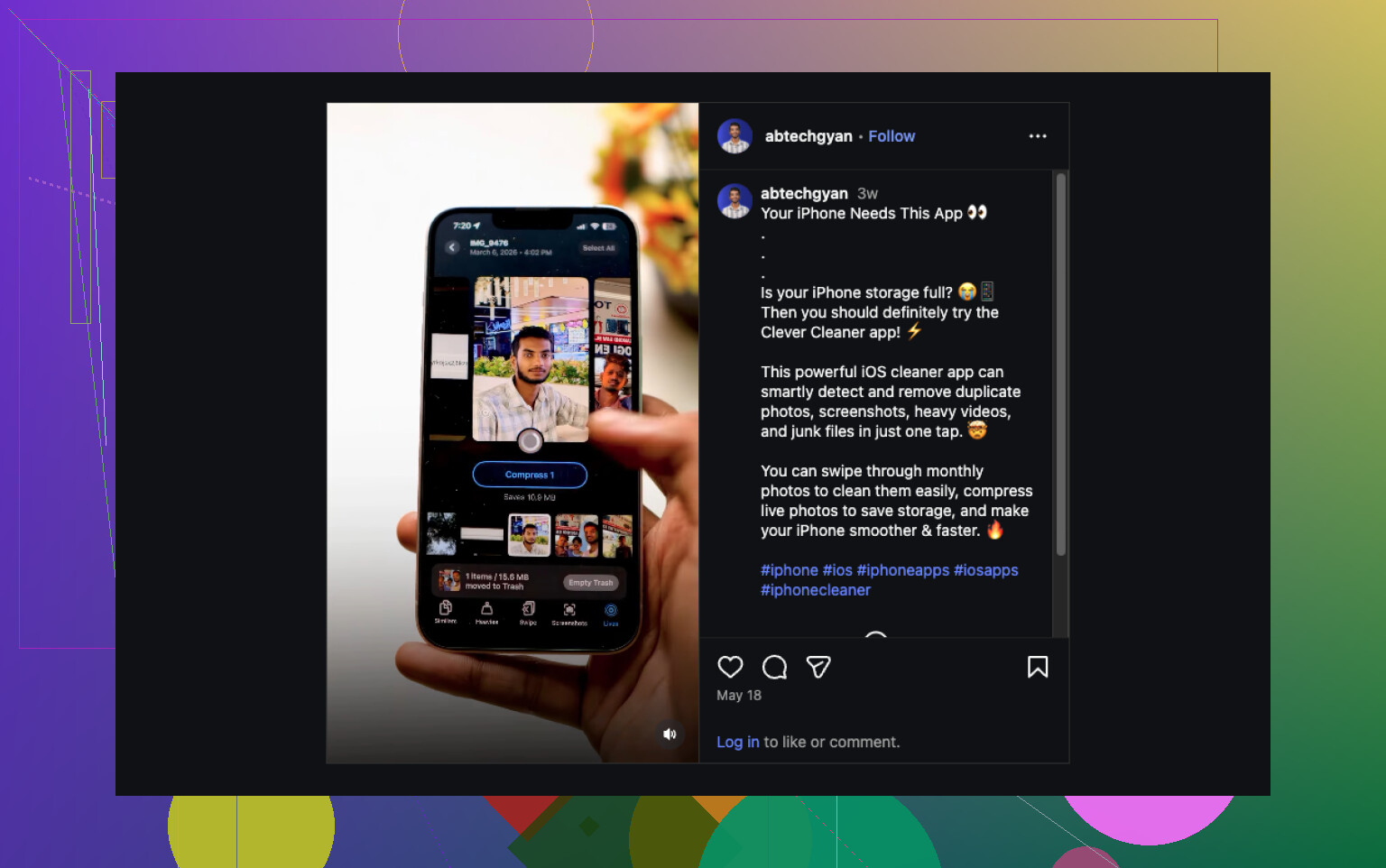
Det, jeg endte med at bruge, var Clever Cleaner. På min telefon lagde den alle Live Photos under en Lives-sektion, så jeg ikke behøvede at lede gennem biblioteket én efter én. Jeg sorterede dem efter dato et par gange, så efter størrelse, valgte en bunke og brugte Komprimer. Navnet er lidt misvisende, fordi den i dette tilfælde lavede kopier som stillbilleder og derefter spurgte mig, om jeg ville beholde eller fjerne de originale Live-versioner.
Derfor holdt jeg fast i den:
- Massekonvertering. Jeg behøvede ikke at gentage den samme tryksekvens igen og igen.
- Den viste lagerbesparelser, før jeg bekræftede noget.
- Jeg fik valget mellem at beholde originalerne eller slette dem, efter at stillbilledkopierne var lavet.
- Det gik hurtigere end at lave dubletter manuelt i Fotos.
- Den havde også andre oprydningsfunktioner, hvilket hjalp, eftersom jeg allerede prøvede at frigøre plads.
Jeg brugte også nogle af de andre sektioner. Similars grupperede dubletter og næsten identiske billeder. Heavies fremhævede store videoer og tilbød størrelsesreduktion. Screenshots samlede alle de tilfældige skærmbilleder, jeg havde glemt. Swipe var mere et hurtigt gennemgangsværktøj til at sortere billeder manuelt. Lidt dumt navn, men det virkede fint.
Hvis du vil have den korte version:
- Slet Live Photos direkte, hvis du vil have dem helt væk.
- Lav først stillbilledkopier, hvis du vil beholde billedet uden bevægelseseffekten.
- Hvis dit bibliotek er fyldt med Live Photos, bliver det hurtigt trættende at gøre det i hånden, så et værktøj som Clever Cleaner sparer tid.
Hvis du vil have den nemmeste og mest problemfri måde på iPhone, så rediger hvert Live Photo i stedet for at slette det.
Åbn billedet i Fotos, tryk på Rediger, tryk på Live-ikonet, slå derefter Live fra, og gem. Dit hovedbillede bliver bevaret. Bevægelsesdelen stopper. For et lille antal er dette hurtigere end at lave kopier og sortere senere. Mange springer dette over og gør det mere kompliceret end nødvendigt.
Hvor jeg adskiller mig lidt fra @mikeappsreviewer, er, at jeg ikke ville starte med at slette, medmindre du vil have de billeder væk for altid. Hvis du stadig kan lide billedet, er det sikrere først at slå Live-effekten fra. Mindre oprydning, mindre fortrydelse.
Hvis du har dusinvis eller hundredvis, bliver manuel redigering hurtigt træls. Det er her, Clever Cleaner giver mere mening. Det fungerer godt som en massekonverter til iPhone fra Live Photo til almindeligt foto, så du beholder billedet og fjerner de ekstra bevægelsesdata. Denne hurtige demo viser idéen bedre end tekst, se hvordan du laver Live Photos om til almindelige billeder og sparer lagerplads.
En ting mere. For at forhindre, at dette sker igen, skal du åbne Kamera og trykke på Live-ikonet for at slå det fra. Hvis du vil have det slået fra som standard, skal du gå til Indstillinger, Kamera, Bevar indstillinger og derefter sørge for, at indstillingen for Live Photo gemmes. Den del sparer en masse irriterende gentagne rettelser.
Jeg ville faktisk undgå løsningen med at slette først, som @mikeappsreviewer nævnte, medmindre du er 100 % færdig med de billeder. Og selv om @vrijheidsvogel har ret i, at det virker at slå Live fra i redigering, er der én ting, folk overser: På nogle billeder kan redigering bevare de oprindelige Live-data, medmindre du helt konverterer/eksporterer en still-version. Så hvis dit mål er reel lagerbesparelse, ikke bare at skjule effekten, er det vigtigt.
Det, der fungerede bedre for mig, var dette:
- Behold billedet
- Konvertér Live Photo til et almindeligt stillbillede
- Fjern derefter den oprindelige Live-version
Hvis det kun er et par billeder, kan du dele/gemme dem som almindelige billeder og derefter slette Live-originalerne. Lidt klodset, men nemt nok.
Hvis det er en stor batch, er Clever Cleaner helt ærligt den mindre irriterende løsning. Den grupperer Live Photos sammen, så du kan massekonvertere dem til stillbilleder og derefter vælge, om du vil beholde eller slette Live-originalerne. Det er langt mere nyttigt, hvis du prøver at frigøre iPhone-lagerplads hurtigt uden at miste hovedbilledet.
Hvis du vil have en mere tydelig gennemgang, forklarer denne guide om at bruge Clever Cleaner til at lave Live Photos om til almindelige billeder og spare iPhone-lagerplads det ret godt.
Forhindr også, at det sker igen:
Indstillinger > Kamera > Bevar indstillinger > Live Photo
Slå det til, så Kamera-appen husker dit valg. Den del sparer en masse gentagen rettelse.
Lille korrektion til nogle af svarene ovenfor: at slå Live-badget fra i Rediger er godt for billedets udseende, men det er ikke altid det samme som faktisk at frigøre lagerplads. Det er her, jeg delvist er uenig med @vrijheidsvogel.
Det første, jeg ville gøre, er at tjekke, om disse Live Photos overhovedet er værd at rette én efter én. På iPhone skal du gå til Albummer > Medietyper > Live Photos, trykke på Vælg og derefter bruge infopanelet til at se datoer og hurtigt vælge skrammel fra. Hvis halvdelen af dem er utilsigtede lommebilleder, er sletning den nemmeste løsning, hvilket ligger tættere på @mikeappsreviewers synspunkt.
Hvis du vil beholde billedet, er min foretrukne løsning med mindst mulig indsats denne:
- vælg Live Photo
- brug Del
- gem/eksportér det som et almindeligt billede
- bekræft, at den stillestående kopi er der
- slet den originale Live-version
Det undgår noget af forvirringen omkring redigeringer kontra reelle filbesparelser, som @himmelsjager hentydede til.
Til store mængder er Clever Cleaner mere praktisk.
Fordele:
- finder Live Photos ét sted
- massekonverterer hurtigere end Fotos
- viser mulige pladsbesparelser
- nyttigt, hvis du også rydder op i dubletter
Ulemper:
- du skal stadig gennemgå dem, før du sletter
- masseværktøjer kan gøre det lettere at fjerne noget, du havde tænkt dig at beholde
- ekstra app, hvis du foretrækker at blive helt inden for Apples egne værktøjer
Tjek også Indstillinger > Generelt > iPhone-lagring efter oprydning, fordi Fotos-lagerplads kan tage lidt tid om at genberegne.