Jeg kom ved et uheld til at slette vigtige videoer fra mit SD-kort, mens jeg flyttede filer, og nu prøver jeg at finde ud af de sikreste første skridt til gendannelse af videoer fra SD-kort. Jeg har ikke brugt kortet ret meget siden det skete, fordi jeg er bekymret for at overskrive de slettede filer. Hvad skal jeg gøre først, og hvilke gendannelsesmetoder eller værktøjer virker faktisk til at gendanne slettede videoer fra et SD-kort?
Jeg kender den her. Du sletter et klip, eller kortet giver en fejl, og maven synker. Det er sket for mig med optagelser, jeg havde brug for, og det første skridt er kedeligt, men vigtigt. Stop med at røre kortet.
Slettet video ligger ofte stadig der. Filposten bliver fjernet, men videodataene bliver som regel på kortet, indtil noget andet skriver over dem. Så dine chancer afhænger meget af, hvad der skete efter sletningen.
Det ville jeg gøre:
1. Stop med at bruge SD-kortet med det samme
Det her betyder mere end noget andet.
Optag ikke mere video. Tag ikke billeder. Kopiér ikke noget over på det. Formater det ikke, fordi Windows maser om det. Tag kortet ud, og lad det være i fred, indtil du er klar til at scanne det.
2. Tjek, om din computer stadig kan se kortet
Før du roder med gendannelsesværktøjer, så sørg for, at kortet overhovedet dukker op.
- Prøv en anden kortlæser.
- Prøv en anden USB-port.
- Hvis du har en anden pc, så test der også.
- På Windows skal du åbne Diskhåndtering og se, om kortet vises.
Hvis Windows siger, at kortet er RAW, eller beder om at formatere det, så gør det ikke endnu. Gendannelsessoftware kan stadig ret ofte læse kort i den tilstand. Hvis kortet ikke dukker op nogen steder, ville jeg begynde at tænke på et hardwareproblem, ikke en simpel sletning.
3. Scan det med gendannelsessoftware
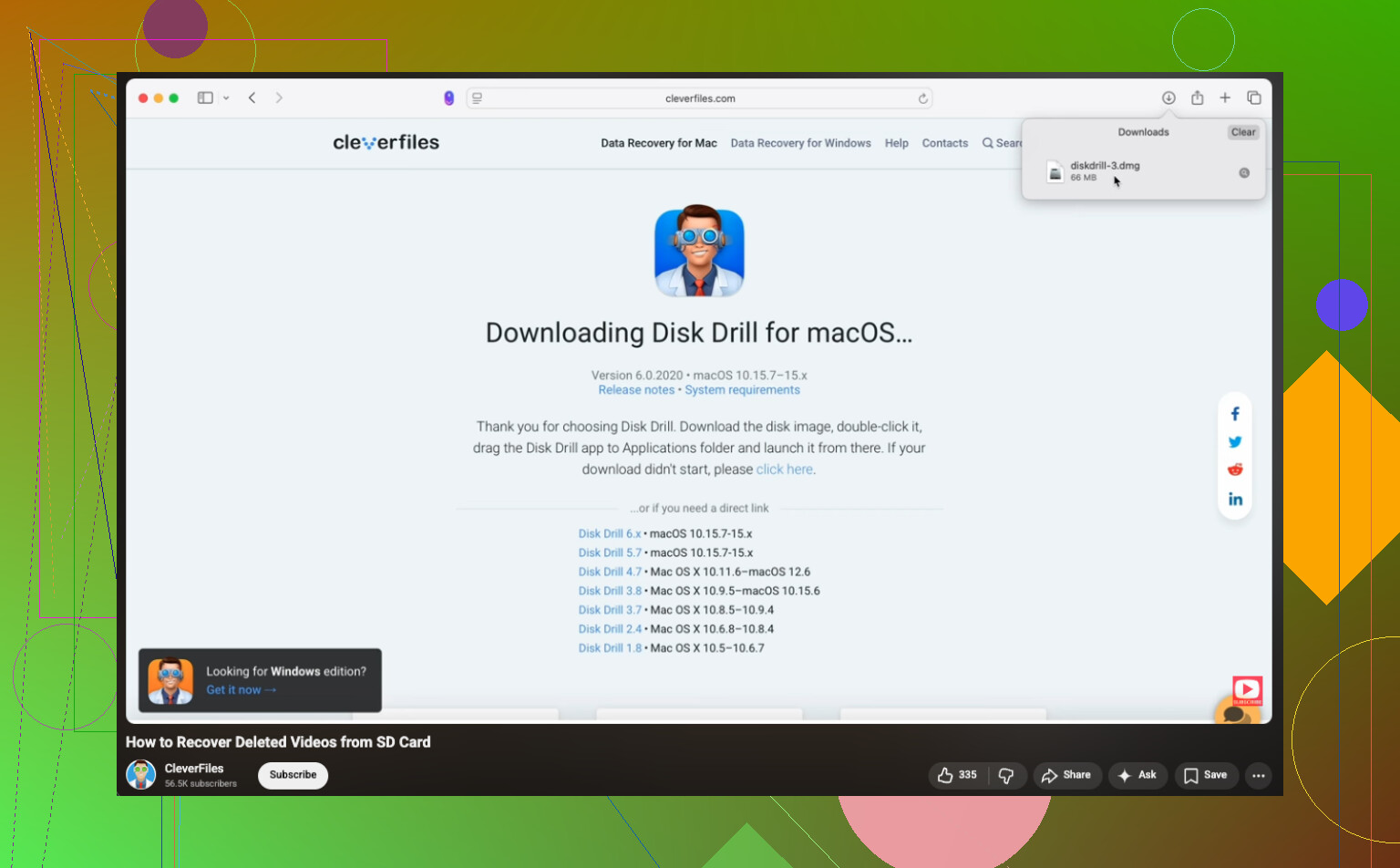
Jeg har haft rimelig held med Disk Drill til videofiler.
Det understøtter en lang række formater, og dets kamerafokuserede gendannelsestilstand hjælper med optagelser, der er delt op i bidder, hvilket ofte sker med actionkameraer, droner og nogle spejlløse kameraer. Materiale fra GoPro, DJI, Sony og lignende udstyr passer ofte ind i det her rod.
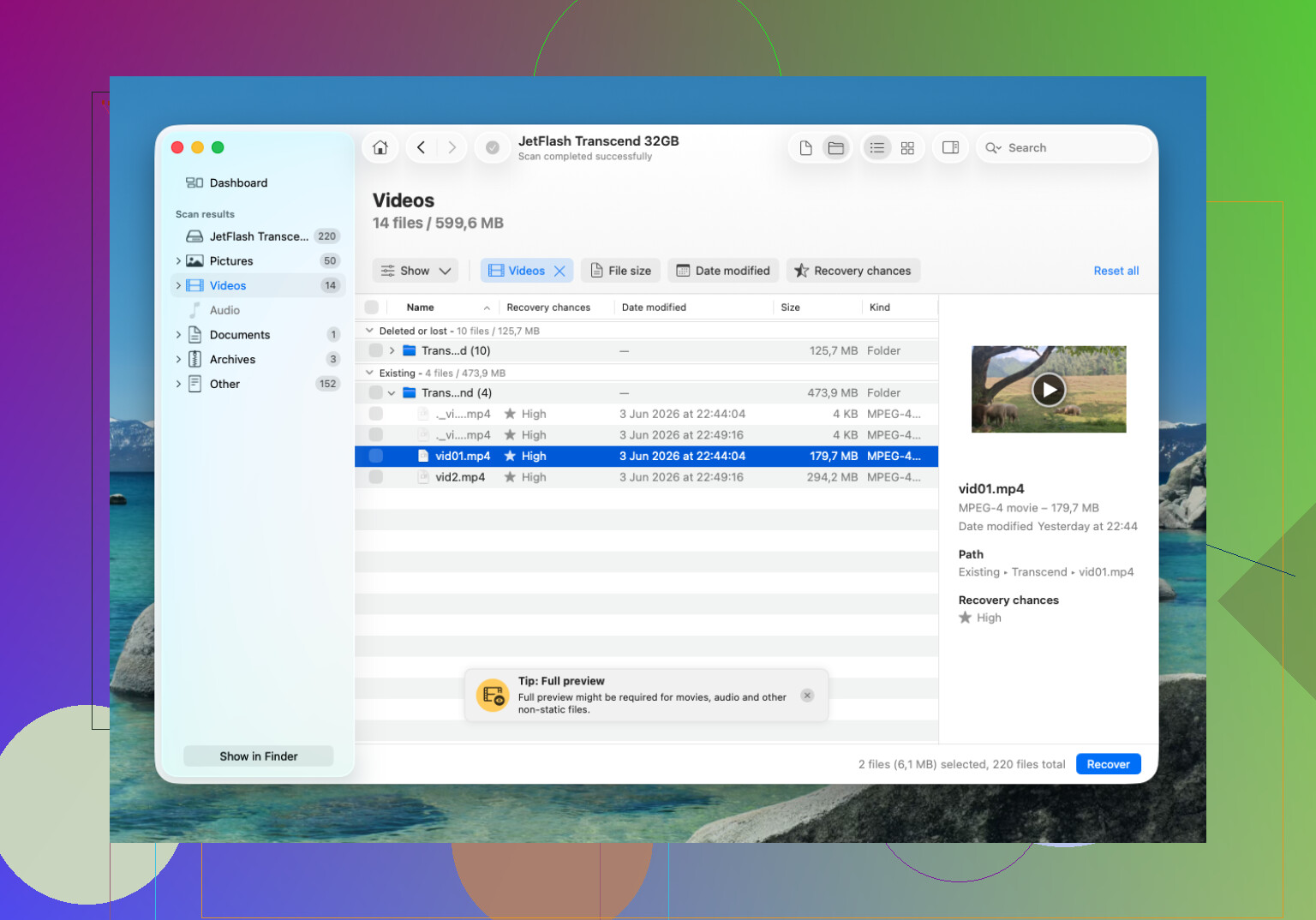
På Windows gendanner gratisversionen op til 100 MB. For store videofiler når man hurtigt den grænse, men scanning og forhåndsvisning fortæller dig stadig, om klippet er der, før du bruger penge.
En anden, folk ofte nævner, er PhotoRec. Det er gratis, og det virker oftere, end det enkle interface antyder. Ulempen er efter min erfaring, at filnavne og mappestruktur som regel kommer tilbage rodet eller mangler.
4. Gendan videoen til et andet drev
Det normale forløb ser sådan ud:
- Sæt SD-kortet i en kortlæser.
- Kør en fuld scanning eller dyb scanning.
- Begræns resultaterne til videofiler.
- Forhåndsvis det, der ser rigtigt ud.
- Gem gendannede filer på din computer eller et andet eksternt drev.
Gendan ikke filer tilbage til det samme SD-kort. Det er sådan, folk sletter den del, de prøvede at redde. Jeg gjorde det selv engang for mange år siden. Dårlig dag.
5. Hvis den gendannede fil ikke vil afspille
Den her del snubler folk over. Gendannelsen lykkes, men filen ser død ud.
Det første, jeg ville prøve, er VLC Media Player. VLC kan nogle gange åbne beskadiget video, som andre afspillere nægter at røre.
Hvis VLC fejler, er værktøjer til videoreparation et forsøg værd. Nogle af dem genopbygger filen ved hjælp af en ren prøveoptagelse, der er optaget på samme kamera med de samme indstillinger. Det lyder mærkeligt, men jeg har set det hjælpe med ødelagte MP4-filer.
Og ja, ignorér alle formateringsopfordringer, indtil du er færdig med gendannelsen. Formatering er til senere.
Hvis du vil have den korte version, så er den her. Stop med at bruge kortet, bekræft at computeren registrerer det, scan det med et gendannelsesværktøj, og gem alt, der bliver gendannet, et andet sted. Tid betyder noget. Hver ekstra skrivning sænker dine chancer.
Flyt først en byte-for-byte-kopi af SD-kortet, før du kører gendannelse på det. Jeg er lidt uenig med @mikeappsreviewer dér. Det er almindeligt først at scanne det originale kort, men hvis kortet har svage sektorer eller en ustabil controller, er hver ekstra læsning en risiko. En image-fil på din pc giver dig én stabil kopi at arbejde ud fra.
Brug noget som USB Image Tool, Win32 Disk Imager eller dd, hvis du kender det. Gem image-filen på computerens interne drev, ikke tilbage på kortet. Peg derefter Disk Drill eller PhotoRec mod image-filen, ikke selve kortet. Det holder din kilde urørt.
Hvis videoerne blev slettet under en flytning, så tjek også destinationsenheden. Mange overser dette. Windows kopierer nogle gange en del af filen, før sletningen skete, så du kan have delvise eller fulde klip liggende i målmappen, midlertidige mapper eller papirkurven på computeren.
Hvis dette også kom fra en telefon- eller kameraapp, så kig efter skjulte mapper som DCIM, LOST.DIR eller app-cachemapper før gendannelse. Jeg har set MP4-filer stadig ligge der med mærkelige navne.
For en trin-for-trin-video er denne guide til gendannelse af slettede optagelser fra SD-kort lettere at følge end de fleste.
Kort version:
- Sæt kortet i skrivebeskyttet tilstand, hvis det har en låsekontakt.
- Lav en image-fil af hele kortet.
- Tjek destinationsdrevet for rester af kopierede filer.
- Scan image-filen med Disk Drill.
- Gem gendannede videoer på et andet drev.
Hvis kortet afbryder forbindelsen, viser 0 byte eller bliver varmt, så stop. Det peger mere på hardwarefejl end på en simpel sletning.
Jeg ville tilføje én ting før du gør det, som @mikeappsreviewer og @boswandelaar foreslog: tjek, om “flytningen” faktisk endte med at fuldføre en kopi et sted. Folk springer direkte til gendannelse fra SD-kort, men nogle gange ligger videoerne allerede på computeren i en halvt glemt mappe, importmappe, midlertidig cache eller endda i papirkurven. Jeg har set det mere end én gang.
Derefter ville min rækkefølge være:
- Læg kortet til side, og sæt det ikke i kameraet igen.
- Hvis muligt, brug en kortlæser, der ikke automatisk forsøger at rette fejl. Windows elsker at være “hjælpsom”, og det er det som regel ikke.
- Kig i Event Viewer eller Diskhåndtering bare for at se, om kortet giver I O-fejl. Det fortæller dig, om dette er sletning eller mulig kortfejl.
- Hvis kortet læses normalt, så brug Disk Drill til at scanne efter slettede videoer. Jeg er en smule uenig i rådet om “altid at lave et image først”, fordi hvis kortet virker helt stabilt, kan en hurtig skrivebeskyttet scanning være hurtigere og nok til en simpel utilsigtet sletning. Hvis det opfører sig mærkeligt, så ja, lav et image først.
- Gendan filer til din pc, aldrig tilbage til SD-kortet.
Tjek også filstørrelserne i resultaterne. Ved videogendannelse er en fundet MP4 på 12 KB grundlæggende værdiløs, mens en, der matcher den forventede størrelse, er værd at prøve.
Hvis du vil have flere tips til gendannelse af videoer fra SD-kort med slettede kameraoptagelser, dækker den tråd også nogle virkelige tilfælde.
En ting, jeg ville gøre, før jeg rørte gendannelsessoftware: notér kameraet/appen, der oprettede videoerne og det præcise filsystem på kortet, hvis du kender det. Det betyder noget, fordi nogle kameraer opdeler optagelser i sidecar-filer eller databaseposter, og hvis man kun gendanner MP4/MOV-delen, kan man ende med klip, der findes, men ikke indekseres korrekt. Så jeg er en smule uenig i forløbet med bare scan og gendan, hvis dette kom fra et dashcam, en drone eller et actionkamera.
Min rækkefølge ville være:
- Lad ikke Windows reparere kortet hvis du bliver bedt om det.
- Tjek destinations-pc’en først for kopierede fragmenter, nylige importer, caches fra videoredigeringsprogrammer og skjulte mapper. @espritlibre havde ret i at fremhæve det.
- Identificér kildens enhedstype. GoPro, DJI, dashcams, Android-telefoner og Canon/Sony-kameraer gemmer alle optagelser lidt forskelligt.
- Hvis kortet er stabilt, er både image og scanning fint. Her er jeg tættere på @mikeappsreviewer end på den strenge altid image først-lejr fra @boswandelaar, men kun hvis kortet læses rent uden afbrydelser.
- Gendan kun til et andet drev.
Om Disk Drill:
Fordele
- Nem forhåndsvisning
- God til almindelige videoformater
- Renere brugerflade end PhotoRec
- Hjælpsom, hvis du vil filtrere resultater hurtigt
Ulemper
- Den gratis gendannelsesgrænse på Windows er meget lille til video
- Dybe scanninger kan returnere mange omdøbte filer
- Ikke magisk, hvis kortet har controllerfejl eller overskrevne sektorer
Hvis gendannede videoer ikke kan afspilles, så prøv at kontrollere, om filen har den rigtige codec/container, før du antager, at den er død. Nogle gange er indholdet der, men headeren er beskadiget. I så fald lykkedes gendannelsen kun delvist, og reparation er næste skridt, ikke endnu en gendannelsesrunde.