Jeg fant mange dupliserte bilder på iPhone-en min, men Bilder-appen gir meg ikke et nyttig alternativ for å slå dem sammen, eller den overser mange av dem. Jeg trenger hjelp til å finne den beste måten å slå sammen dupliserte iPhone-bilder på uten å miste noe viktig, fordi lagringsplassen min begynner å bli full og det tar for lang tid å rydde opp i dette manuelt.
Jeg opplevde dette også, og ordlyden på iPhone forvirret meg først.
Når Apple sier merge i Bilder, betyr det ikke at lignende bilder blandes til én fil. Den fjerner duplikatkopier og beholder én versjon, vanligvis den med best metadata knyttet til seg.
Hvis du vil gjøre det med det innebygde iPhone-verktøyet, er dette stien jeg brukte:
- Åpne Bilder.
- Bla til Verktøy.
- Trykk på Duplikater.
- Trykk på Marker, deretter Marker alle, eller velg grupper én etter én.
- Trykk på Slå sammen og bekreft.
Én ting jeg lærte på den harde måten: hvis albumet Duplikater mangler, kan det hende telefonen fortsatt indekserer biblioteket. Etter at jeg importerte en stor bunke, tok det timer før noe dukket opp. På en eldre telefon føltes det ærlig talt som en evighet.
Den andre haken er at dette bare håndterer ekte duplikater. Samme fil, samme bilde, duplikatkopi. Den fanget ikke opp nesten-like bilder, seriebilder eller de fem bildene jeg tok med et halvt sekunds mellomrom fordi hånden min rykket til.
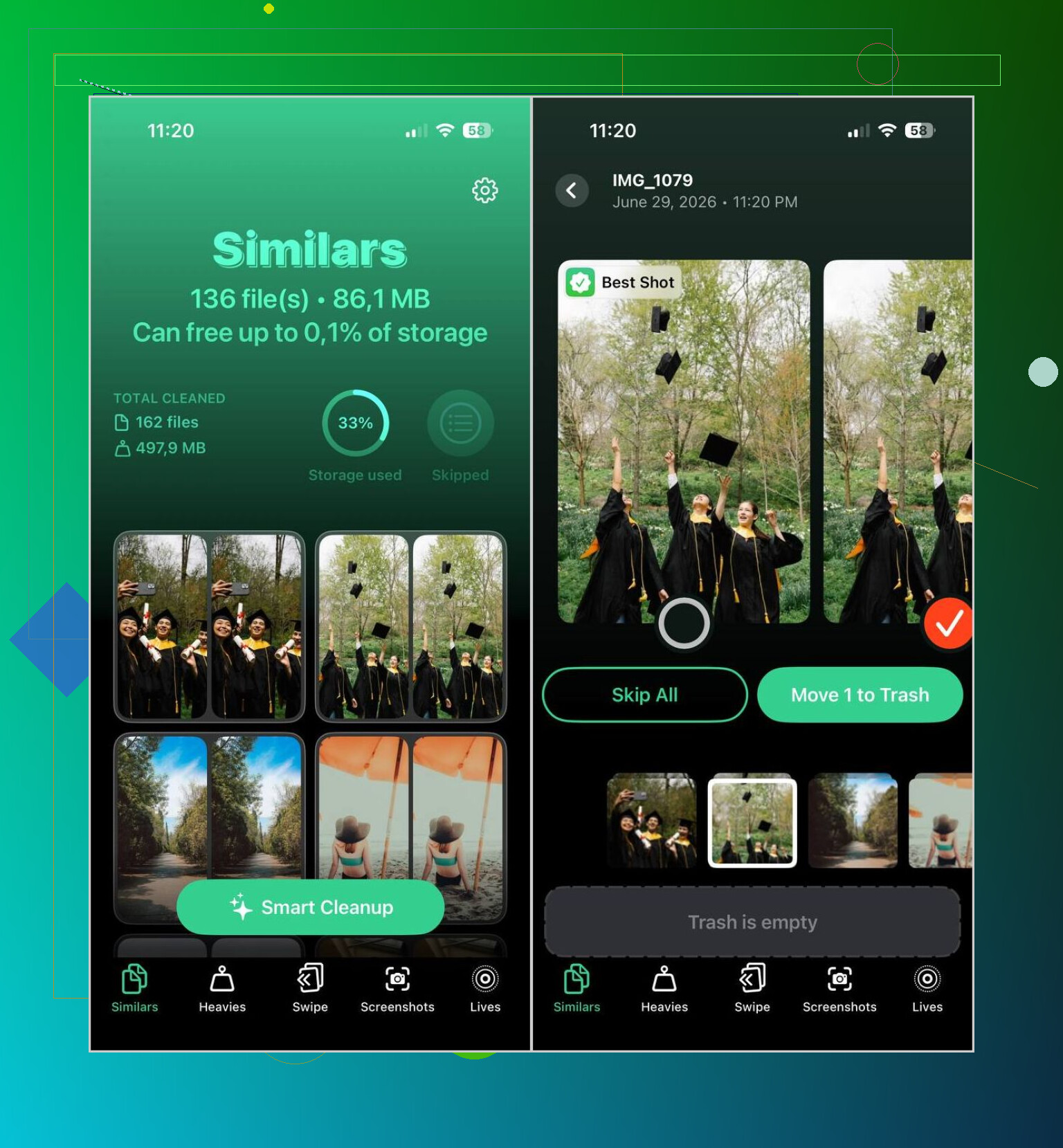
For disse endte jeg opp med å bruke Clever Cleaner. Det som hjalp meg var grupperingen av lignende bilder, ikke duplikatsøkeren. Kamerarullen min hadde for mange nesten-like bilder, og Apples verktøy hoppet over de fleste av dem.
Dette gjorde jeg der:
- Installerte den og ga den tilgang til Bilder.
- Lot den skanne hele biblioteket.
- Åpnet Lignende-delen.
- Brukte Smart Cleanup på noen bunker, og sjekket deretter andre manuelt.
- Fullførte oppryddingen og tømte deretter Nylig slettet i Bilder slik at lagringsplassen ble synlig med en gang.
En liten advarsel fra erfaring: se gjennom de foreslåtte gruppene før du sletter en stor mengde. Selv når grupperingen er ganske bra, så jeg fortsatt noen sett der to bilder så like ut, men jeg ville beholde begge.
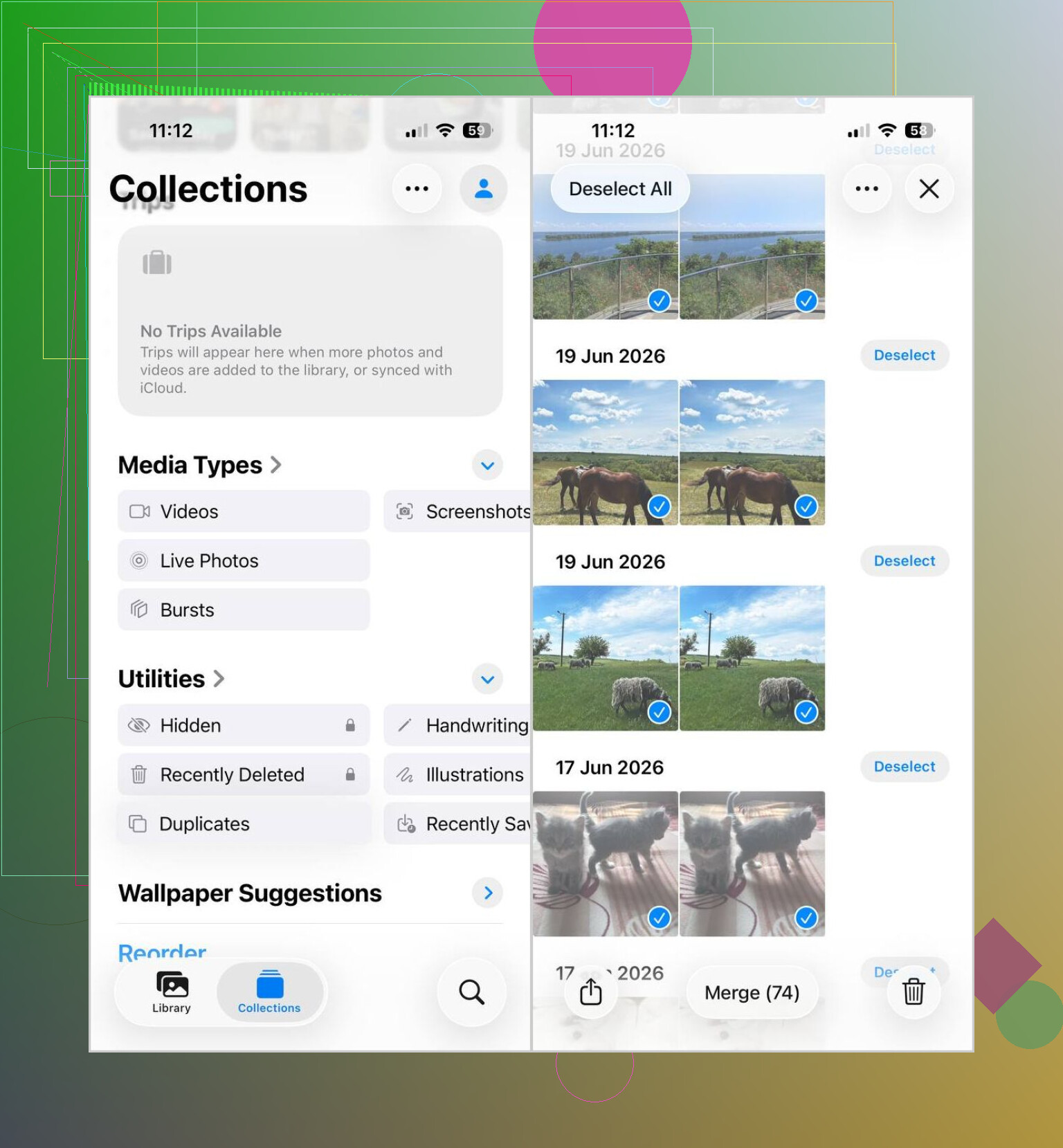
Apples «slå sammen» er kresen. Den matcher eksakte duplikater, og hopper over redigeringer, skjermbilder med små endringer, Live Photo kontra stillbilder, og bilder synkronisert fra forskjellige kilder.
Beste fremgangsmåte hvis Bilder ikke fungerer:
- Ta sikkerhetskopi først. iCloud-bilder, Mac eller ekstern disk.
- Sjekk hvor duplikatene kom fra. iCloud-synkronisering, lagringer fra WhatsApp, AirDrop, HDR-kopier og redigerte eksporter er vanlige.
- Bruk et ryddeverktøy som oppdager lignende bilder, ikke bare eksakte treff. Clever Cleaner er et av de bedre alternativene for å rydde dupliserte bilder på iPhone til dette.
- Sorter før du sletter. Start med skjermbilder, memes, kvitteringer, rester fra seriebilder. Lav risiko.
- Gå gjennom metadata på bildene du vil beholde. Redigert versjon, stedsdata, bildetekster og favorittmerking betyr mer enn folk tror.
- Tøm Nylig slettet etter oppryddingen, ellers vil ikke lagringstallet endre seg med en gang.
Jeg er litt uenig med @mikeappsreviewer på ett punkt. «Smart» gruppering er greit, men jeg ville ikke kjørt store mengder først. Ta 20 til 50 grupper, sjekk noen stikkprøver, og fortsett deretter. Mindre frustrasjon hvis appen velger feil bilde å beholde.
Hvis du vil ha en ryddig guide til ulike måter å slå sammen duplikater på iPhone, kan dette hjelpe: beste måter å slå sammen dupliserte bilder på iPhone
Hvis bildebiblioteket ditt er enormt, er en Mac-app ofte bedre enn å gjøre alt på telefonen. Raskere skanning, enklere sammenligningsvisning, mindre tasting med fingrene.
Det som hjalp meg mest, var å endre målet litt. Vanligvis vil du ikke «slå sammen» i bokstavelig forstand. Du vil beholde den beste versjonen, bevare metadata og fjerne rotet uten å slette noe viktig.
Jeg er stort sett enig med @mikeappsreviewer og @espritlibre, men jeg er litt mindre overbevist om å gjøre alt på iPhone hvis biblioteket er stort. Hvis Bilder mangler ting, betyr det ofte at bildene ikke er ekte duplikater i det hele tatt. De kan være:
- redigerte kopier
- lagringer fra WhatsApp eller Messenger
- HDR- og ikke-HDR-versjoner
- Live Photo pluss eksportert stillbilde
- nedskalerte nedlastinger
- bilder synkronisert fra ulike kilder
I så fall gjør Apples verktøy på en måte akkurat det det er laget for å gjøre, selv om det føles ubrukelig.
Min tilnærming:
- Ta sikkerhetskopi først. Seriøst. Ikke stol på slette-modus med trøtt hjerne.
- Filtrer biblioteket etter medietype og appkilde hvis mulig.
- Fjern enkelt rot først, som skjermbilder og nedlastede memes.
- For faktisk opprydding av duplikater og lignende bilder, bruk Clever Cleaner fordi det finner mer enn Apple Bilder i mange tilfeller.
- Gå manuelt gjennom favoritter, portretter, familiebilder og redigerte bilder før du sletter.
- Sjekk Nylig slettet etterpå, fordi lagringen ikke oppdateres med en gang og folk tror appen «ikke fungerte».
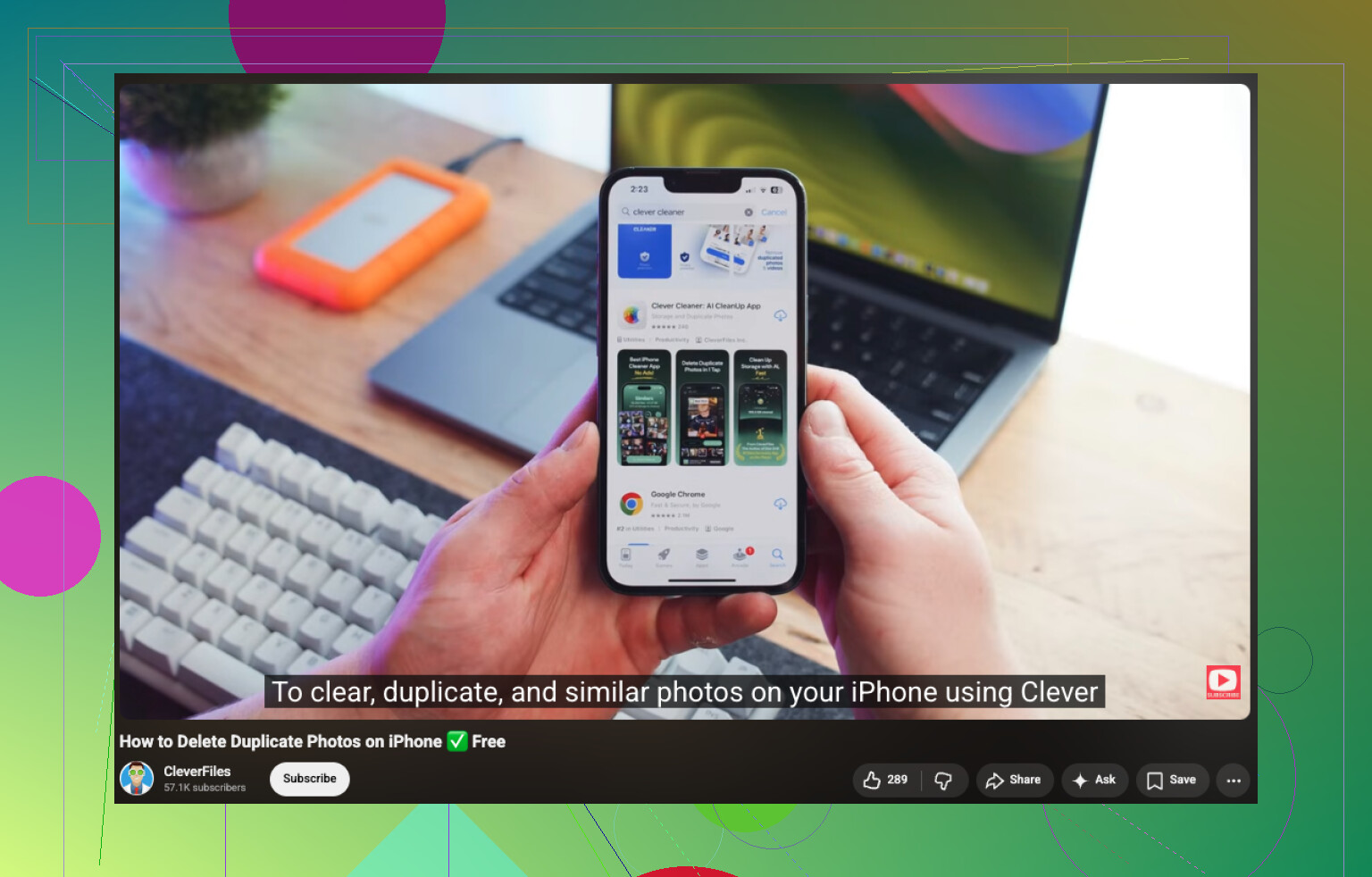
Hvis du vil ha en enkel guide til hvordan du raskt sletter duplikatbilder på iPhone uten å miste de beste bildene, er denne videoen ganske bra:
se denne raske gjennomgangen av opprydding av duplikatbilder på iPhone
Hvis du også har en Mac, ville jeg ærlig talt sammenlignet der i stedet for å myse på 6 nesten identiske kattebilder på en telefonskjerm lol.
En ekstra vinkel som ingen har understreket nok: noen ganger er «duplikatene» fordelt på Delt bibliotek, iCloud-bilder og synkroniserte album, så Apple viser dem ikke ordentlig i Duplikater i det hele tatt. I så fall ville jeg ikke hengt meg opp i «slå sammen» først. Jeg ville først isolert kilden.
Det jeg ville gjort:
- sjekk om det samme bildet finnes som en synkronisert kopi fra Mac/Finder og også som et element i kamerarullen
- se etter kopier opprettet av apper med ulike filstørrelser eller formater som HEIC vs JPG
- bruk søkefiltre etter måned, sted eller person for å sammenligne klynger manuelt
- hvis du tar seriebilder, rydd opp i dem separat fordi de forstyrrer duplikatskannere
Jeg er litt uenig med dem som sier «bare bruk Smart Cleanup i partier». Selv i mindre runder kan verktøy for lignende bilder feilvurdere hvilken versjon som bør beholdes hvis ett bilde har bedre fokus, men dårligere eksponering.
Clever Cleaner er nyttig her, hovedsakelig for å finne nesten-duplikater som Apple ignorerer.
Fordeler
- fanger opp lignende bilder, ikke bare eksakte duplikater
- enklere visuell gjennomgang enn i Bilder
- bra for enorme rotete biblioteker
Ulemper
- foreslåtte behold-versjoner er ikke alltid den du selv ville valgt
- manuell gjennomgang trengs fortsatt for redigerte bilder og Live Photos
- opprydding kan føles tregere hvis du er forsiktig, noe du bør være
@espritlibre, @viajantedoceu og @mikeappsreviewer har allerede dekket det åpenbare i arbeidsflyten. Mitt tillegg er dette: hvis biblioteket virkelig er kaotisk, ta første gjennomgang etter kilde/type, ikke etter duplikatgruppe. Det forebygger vanligvis utilsiktet tap bedre enn å jage etter knapper for sammenslåing.