Harddisken min sluttet plutselig å fungere, og jeg får ikke tilgang til viktige filer som bilder, arbeidsdokumenter og sikkerhetskopier. Jeg ser etter trinnvis hjelp til datagjenoppretting fra harddisk, slik at jeg ikke gjør situasjonen verre eller mister alt for godt. Hva bør jeg prøve først, og når bør jeg stoppe og få profesjonell hjelp med datagjenoppretting?
Jeg ville ikke fått panikk ennå. Jeg har hatt disker som så helt ferdige ut og likevel klart å hente filer fra dem senere. Det viktigste er hva du gjør nå. Hvis disken har mistet data, slutt å bruke den med en gang. Ingen installasjoner. Ingen store nedlastinger. Ikke flytt rundt på filer. Når nye data først havner på samme plass, er de gamle tingene dine borte for godt.
Ut fra det jeg har sett, pleier gjenopprettingsapper å fungere best når problemet er ett av disse:
- du slettet filer ved et uhell
- du tømte Papirkurven
- disken ble hurtigformatert
- en partisjon forsvant
- filer forsvant etter en frys eller krasj
Det er en annen historie hvis disken klikker, skraper, piper eller forsvinner fra systemet tilfeldig. Da ville jeg stoppet der. Det er dårlige tegn. Programvare fikser ikke et defekt lesehode eller annen fysisk skade, og ekstra forsøk gjør det noen ganger verre.
Hvis du vil ha den enkle løsningen, ville jeg startet med Disk Drill. Jeg brukte det en gang på en formatert ekstern disk, og det var milevis enklere enn PhotoRec. Oppsettet er logisk, det skanner slettede filer og skadede filsystemer, og det fungerer med eksterne HDD-er og SSD-er. Forhåndsvisningsverktøyet hjalp meg med å skille de gode filene fra søppel før jeg gjenopprettet noe. På Windows er det en gratis grense for gjenoppretting på 100 MB.
Dette ville jeg gjort, steg for steg:
- Installer Disk Drill på en annen disk, ikke den med manglende filer.
- Koble til disken med problemet.
- Start appen og velg den berørte disken.
- Trykk på “Søk etter tapte data.”
- La skanningen fullføres, selv om det føles tregt.
- Bruk filtrene eller søkefeltet for å snevre inn.
- Åpne forhåndsvisninger først. Jeg gjør alltid dette så jeg ikke gjenoppretter ødelagt søppel.
- Velg det du vil ha tilbake.
- Lagre de gjenopprettede filene på en annen disk.
Det siste trinnet betyr mer enn folk tror. Hvis du gjenoppretter filer tilbake til samme disk, risikerer du å skrive over andre manglende filer som du ikke har gjenopprettet ennå. Jeg lærte dette på den dumme måten for flere år siden.
Før du kjører en lang skanning, ville jeg også sjekket de åpenbare stedene. Papirkurven. OneDrive. Filhistorikk på Windows. Time Machine på Mac. Jeg har sett folk bruke en halv dag på å skanne en disk, og så finne mappen liggende i skysynkronisering hele tiden.
Hvis du vil ha andre alternativer, er disse to verdt å se på:
- PhotoRec. Gratis, stygg, effektiv. Filnavn kommer ofte tilbake hulter til bulter, så det er slitsomt å sortere resultatet.
- UFS Explorer. Bedre hvis du vet hva du driver med, spesielt med eksterne disker og mer krevende tilfeller.
Hvis disken ikke oppdages i det hele tatt, eller den fortsetter å lage stygge lyder, ville jeg ikke fortsatt å pirke borti den med gjenopprettingsverktøy. Da ville jeg sendt den til et gjenopprettingslaboratorium. Gjør det selv-programvare hjelper ved logisk tap. Maskinvarefeil er et helt annet rot.
Slutt å bruke disken først. Det er viktigere enn noen app.
Hvis disken spinner opp, vises i BIOS eller Diskbehandling, og ikke lager klikke- eller pipesignaler, start med en førstevurdering:
- Test en ny kabel, en ny USB-port eller et annet kabinett.
- Sjekk om disken vises med riktig størrelse i Diskbehandling.
- Hvis den vises, ikke kjør CHKDSK ennå. Jeg vet at folk foreslår det, men på et skadet filsystem gjør det noen ganger en dårlig situasjon verre.
- Hvis filene er viktige, klon disken først med noe som ddrescue eller HDDSuperClone. Jobb fra klonen, ikke originalen.
- Etter kloning, kjør gjenoppretting på klonen.
Her er jeg litt uenig med @mikeappsreviewer. Å skanne originaldisken først er greit ved enkle slettingstilfeller, men hvis disken plutselig sluttet å virke, ville jeg prioritert imaging først. Sviktende disker blir ofte verre under lange skanninger.
Ved logisk tap er Disk Drill et solid valg fordi det forhåndsviser filer godt og håndterer skadede partisjoner bedre enn mye billig søppelprogramvare. Gjenopprett bare til en annen disk. Aldri tilbake til samme disk.
Hvis disken klikker, forsvinner midt under en skanning, rapporterer 0 byte eller blir fort varm, stopp gjør det selv. Tid for lab.
Denne tråden kan også hjelpe hvis problemet ditt gjelder slettede filer fra en HDD:
trinnvis veiledning for gjenoppretting av slettede filer fra harddisk
Hvis disken plutselig sluttet å virke, ville jeg vært litt mer forsiktig enn det vanlige bare-kjør-en-skanning-rådet. @mikeappsreviewer har rett i at du ikke bør skrive noe til den, og @yozora har rett i at det er smartere å lage et image først hvis disken kan være i ferd med å feile. Der jeg er litt uenig, er at folk noen ganger hopper til proffe laboratorier for raskt når problemet bare er en dårlig kabel, et dødt kabinett eller en korrupt partisjonstabell.
Min rekkefølge ville vært:
- Slå den av og slutt å bruke den.
- Prøv en annen USB-/SATA-kabel, port, strømforsyning eller et annet kabinett.
- Sjekk BIOS og Diskbehandling. Hvis den viser riktig størrelse, er det et ganske godt tegn.
- Ikke formater den, initialiser den eller kjør CHKDSK ennå.
- Hvis dataene er veldig viktige, klon disken først.
- Deretter skann klonen eller originalen bare hvis disken virker stabil.
For programvaregjenoppretting er Disk Drill et av de enklere alternativene fordi filforhåndsvisningen faktisk er nyttig, og det håndterer mange vanlige tilfeller av logisk datatap uten å være et totalt rot. Bare installer det på en annen disk, skann problemdisken, forhåndsvis hva som kan gjenopprettes, og gjenopprett filer et annet sted. Ikke tilbake til samme HDD. Det er der folk roter det til.
Hvis disken klikker, forsvinner tilfeldig, viser 0 byte eller blir vanvittig treg, stopp. Seriøst. Det er da gjør-det-selv blir til vel, nå er det verre.
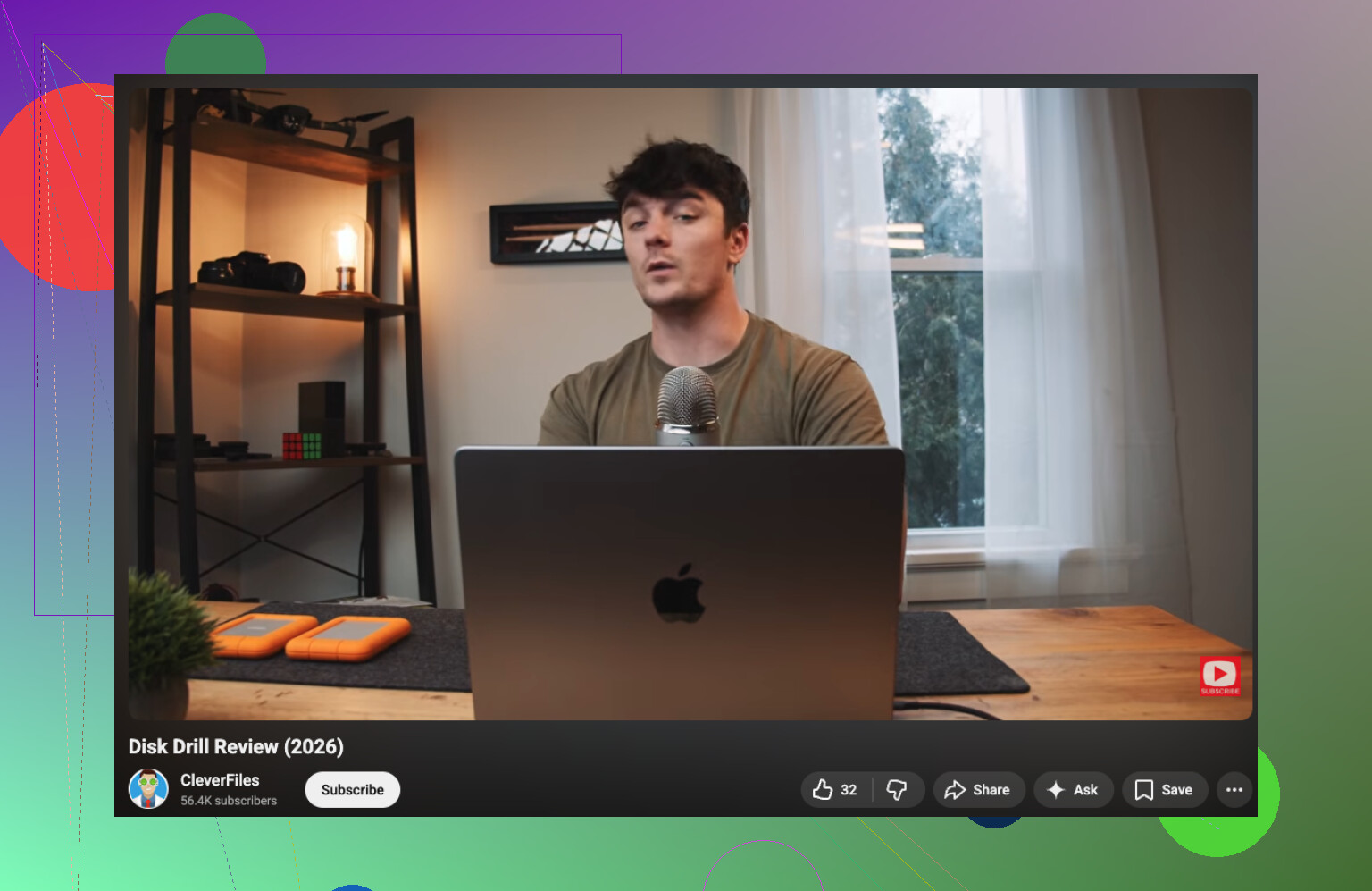
Hvis du også vil ha en solid oversikt før du rører noe, er denne anmeldelsen av Disk Drill og gjennomgangen av gjenoppretting fra harddisk en grei, rask video å se på.
Jeg er med @yozora på ett viktig punkt: hvis disken kan være i ferd med å feile, er lag et image først bedre enn skann først. Men jeg vil utfordre litt ideen om at hvert merkelige tilfelle betyr øyeblikkelig labhjelp. Et sjokkerende antall døde disker er bare dårlige USB-bro-kort, svak strømforsyning eller en korrupt partisjonsoppføring.
Min versjon av rekkefølgen:
- Stopp alle skriveroperasjoner umiddelbart.
- Ta det grunnleggende først: bytt kabel, port, kabinett, strømadapter.
- Lytt og observer: normal oppspinning = kanskje mulig å redde selv, klikking/piping = stopp.
- Sjekk SMART hvis den kan leses med CrystalDiskInfo eller smartctl. Hvis helsetilstanden ser ille ut eller ikke kan leses, unngå torturskanninger.
- Hvis den monteres ustabilt, klon/lag image av den.
- Gjenopprett fra imaget, ikke pasienten.
En ting jeg er litt uenig med @mikeappsreviewer om: en lang gjenopprettingsskanning er ikke alltid det beste første trekket når symptomet er plutselig sluttet å virke. Noen ganger er selv det å bla gjennom filtreet gjentatte ganger nok til å dytte en svak disk over kanten.
Hvis problemet viser seg å være logisk, ikke mekanisk, er Disk Drill et rimelig valg etter imaging.
Fordeler med Disk Drill
- enkel forhåndsvisning av filer som kan gjenopprettes
- bra for slettede filer, formaterte partisjoner, tapte partisjoner
- ryddigere grensesnitt enn mange gjenopprettingsverktøy
- fungerer godt for folk som ikke vil bruke kommandolinjeverktøy
Ulemper med Disk Drill
- gratis gjenoppretting på Windows er begrenset
- dypskanninger kan ta evigheter
- ingen magi for fysisk skadde disker
- avanserte brukere kan ønske seg mer lavnivåkontroll
Jeg ville også hatt alternativer i bakhodet avhengig av saken: PhotoRec for rå carving, R-Studio eller UFS Explorer for vanskeligere jobber.
Og ja, @suenodelbosque har rett i én ting folk ignorerer: ikke initialiser, formater eller kjør reparasjonsverktøy bare fordi Windows foreslår det. Den popupen har fanget mange.