Min eksterne harddisk virkede fint i går, men i dag er næsten alle mine filer væk. Jeg har ikke slettet noget, og jeg har virkelig brug for hjælp til at finde ud af, om dette er datatab, drevkorruption eller noget, jeg kan gendanne, før jeg mister vigtige fotos og dokumenter for altid.
Filer, der forsvinder fra et eksternt drev, ser slemt ud, ja. Jeg er stødt på det mere end én gang, og mange gange var filerne faktisk ikke væk. Windows havde mistet overblikket, eller filsystemet var beskadiget, eller partitionen blev mærkelig efter en forkert frakobling. Dataene lå der stadig.
Det første: stop med at bruge drevet.
Kopiér ikke nye ting over på det. Formatér det ikke. Jeg ville også vente med reparationsværktøjer indtil videre. Hvis et værktøj omskriver filsystemdata, før du får trukket dine filer ud, bliver gendannelse hurtigt meget sværere.
Det, jeg ville tjekke, før jeg gjorde noget som helst andet:
- Slå Skjulte elementer til i Stifinder. Jeg har set mapper se ud som om de var ‘væk’, når de kun var skjulte.
- Kig på den brugte plads på drevet. Hvis drevet stadig viser nogenlunde den samme mængde brugt plads, selv om mapperne ser tomme ud, er det et godt tegn.
- Hvis Windows stadig registrerer drevet, ville jeg springe over at ‘rette’ det i første omgang og gå direkte til en gendannelsesscanning.
Det, der virkede for mig, var Disk Drill. Jeg brugte det engang, da et eksternt drev pludselig så næsten tomt ud, men den brugte plads stadig lå på hundredvis af GB. Det fandt de manglende mapper uden det store drama.
Sådan ville jeg håndtere det:
- Installér Disk Drill på dit interne drev eller et andet sundt drev. Installér det ikke på det problemramte eksterne drev.
- Tilslut det eksterne drev, og åbn Disk Drill.
- Vælg det berørte drev, og klik på Søg efter mistede data.
- Lad scanningen køre helt færdig. Afbryd den ikke tidligt, medmindre du har en grund.
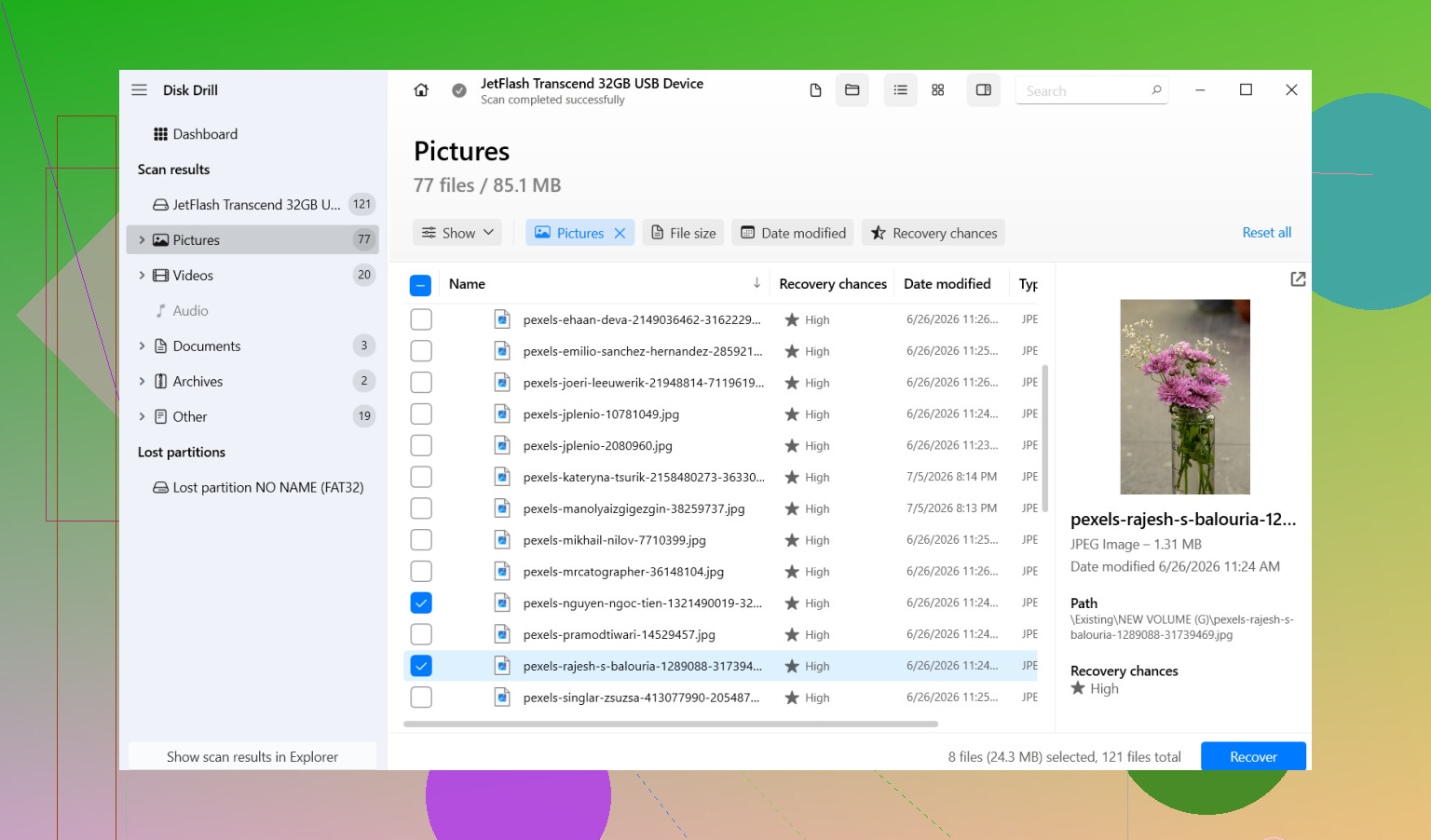
- Gennemgå resultaterne. Brug filtre, hvis du kun er interesseret i billeder, video, dokumenter eller lignende.
- Forhåndsvis først et par filer. Det gør jeg altid for at se, om filerne åbner korrekt.
- Vælg det, du vil have, og klik på Gendan.
- Gem de gendannede filer på et andet drev. Aldrig tilbage på det samme eksterne drev.
Når dine vigtige ting er kopieret et sikkert sted hen, så tag dig af det oprindelige drev.
Én ting, jeg ikke ville gøre med det samme, er at køre CHKDSK, bare fordi Google sagde det. CHKDSK er til reparation af filsystemproblemer. Det lyder hjælpsomt, men det redigerer også mappeposter og fjerner nogle gange beskadigede poster. Hvis dit mål er filgendannelse og ikke oprydning på drevet, kan det trin skabe rod i det. Jeg gendanner først. Reparerer senere.
Hvis Windows også viser beskeden “dette drev skal formateres”, så klik ikke på Formatér af gammel vane. Jeg har set det ske alene på grund af filsystemskade. Det beviser ikke, at filerne er væk.
Den vigtigste undtagelse er fysisk fejl. Hvis drevet klikker, skratter, mister forbindelsen hvert par sekunder eller kæmper for at spinne op, så stop. Bliv ikke ved med at scanne det igen og igen. På det tidspunkt ville jeg lade det være og sende det til et gendannelseslaboratorium, fordi ekstra læsninger kan skubbe et døende drev endnu længere ned ad bakke.
Den slags filtab dukker ofte op efter usikker udskubning, strømafbrydelser eller almindelig filsystemkorruption. Hvis drevet stadig monterer, og det ikke laver dårlige lyde, er dine chancer rimelige. Den store fejl er at prøve tilfældige reparationstrin, før du redder dataene.
Gendan filerne først. Find derefter ud af, om drevet skal repareres eller i skraldespanden.
Det lyder mere som skade på filsystemet end øjeblikkelig massesletning. Filer der mangler fra den ene dag til den anden på et eksternt drev skyldes ofte dårlige udkastninger, USB-strømudfald, ustabile kabler eller fejl i partitionstabellen. Hvis drevet stadig viser den gamle brugte plads, er dine filer ofte stadig der, selv om Windows opfører sig dumt.
Jeg er enig med @mikeappsreviewer i ét vigtigt punkt: stop med at skrive til drevet. Jeg ville også skifte USB-kablet og porten, før du gør noget tungt. Jeg har set billige kabler få et drev til kun at montere halvt ødelagt, med manglende mapper eller navne, der vises forkert. Test det også på en anden PC. Det udelukker hurtigt et værtsrelateret problem.
Et lille punkt, hvor jeg er uenig. Jeg ville tjekke SMART-helbred tidligt, før en lang scanning, med et skrivebeskyttet værktøj som CrystalDiskInfo. Hvis helbredet ser dårligt ud, eller du ser antallet af omallokerede sektorer stige, så lad være med at fortsætte med at belaste disken. Klon den først, hvis du kan. Hvis drevet er SSD-baseret, så handl hurtigt. TRIM og controllerfejl gør gendannelse værre med tiden.
Hvis filsystemet er RAW, eller Windows beder om at formatere, så behandl det som korruption, indtil det modsatte er bevist. Stol ikke på visningen af tomme mapper. Datagendannelsessoftware er det rigtige valg der. Disk Drill er et solidt valg til filgendannelse fra ekstern harddisk, fordi det ofte finder både slettede poster og mistede partitioner i én gennemgang. Gem alt gendannet på en anden disk, selvfølgelig.
Åbn også Diskhåndtering. Tjek om partitionsstørrelsen ser normal ud, om drevbogstavet er ændret, eller om volumen vises som ikke-allokeret. De detaljer fortæller dig, om dette er korruption, en dårlig montering eller et partitionsproblem.
For folk, der søger efter de bedste måder at gendanne filer fra en ekstern harddisk på, så start med skrivebeskyttede kontroller, bekræft drevets helbred, og scan derefter med gendannelsessoftware som Disk Drill, før du forsøger reparationer.
Hvis du vil have en visuel gennemgang, dækker denne videoguide til datagendannelse fra ekstern harddisk processen ret godt.
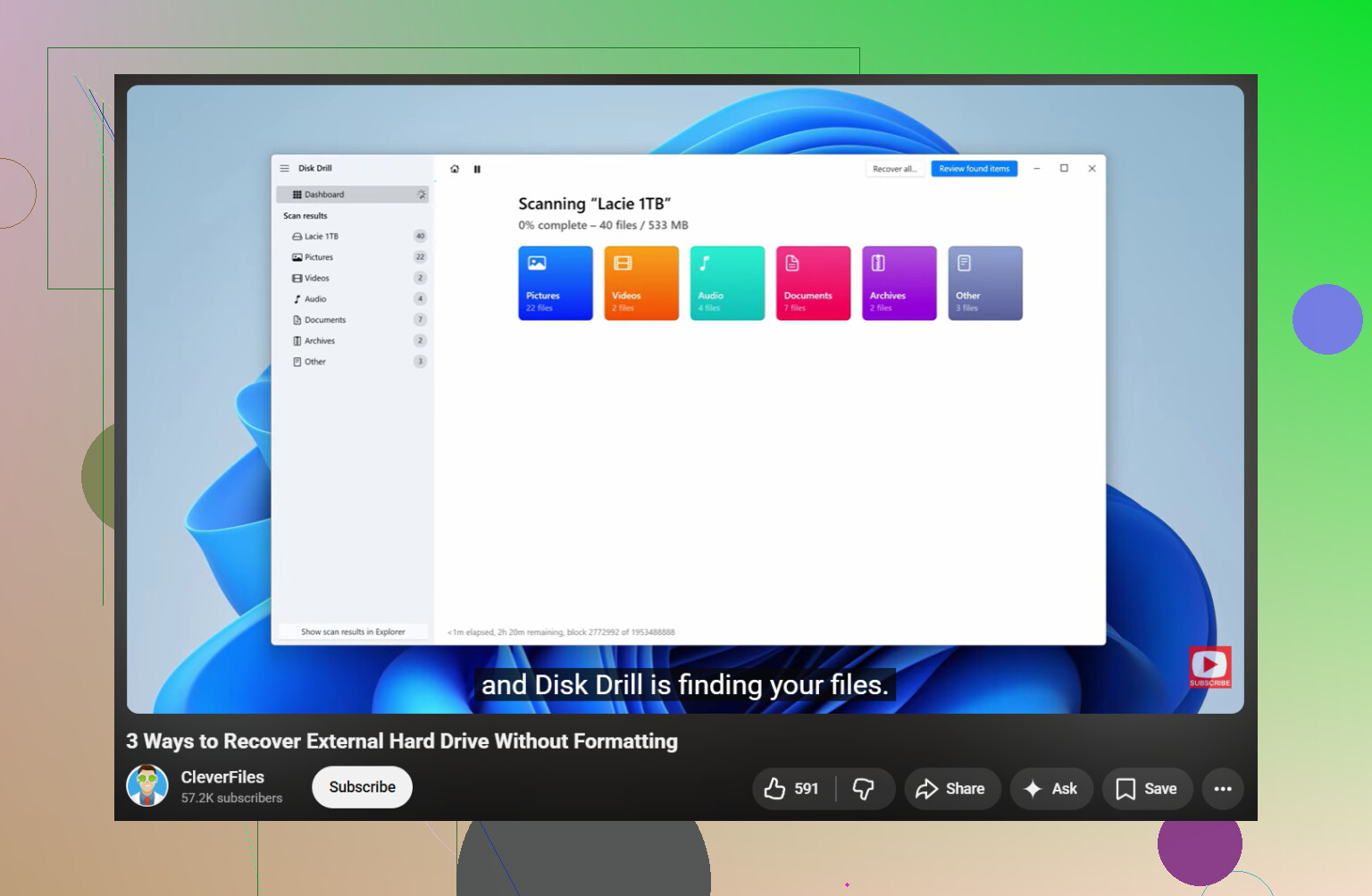
Dette skriger normalt på én af fire ting, ikke øjeblikkelig magisk sletning:
- Drevet blev monteret med forkerte filsystemoplysninger
- Partitionstabellen blev ændret lidt
- Kabinettet, kablet eller USB-controlleren lyver for Windows
- Drevet er begyndt at fejle
Jeg er for det meste enig med @mikeappsreviewer og @viajeroceleste, men jeg ville tilføje én ting, før man går dybt ned i gendannelse: tjek om dette er et kabinetproblem og ikke et diskproblem. Eksterne drev fejler på dumme måder. Nogle gange bliver USB-broprintet ustabilt, og den faktiske disk indeni er helt fin. Hvis du kan, så test med et andet kabel, en anden maskine, og hvis det er et desktop-lignende eksternt drev, en anden strømforsyning. Det lyder basalt, men de basale ting redder folk hele tiden.
Tjek også Event Viewer i Windows. Se under System efter disk-, ntfs- eller volmgr-fejl omkring det tidspunkt, hvor filerne forsvandt. Hvis du ser gentagne I/O- eller controllerfejl, peger det mere på hardwaremærkværdigheder end på simpelt tab af mapper.
Ét sted, hvor jeg er lidt uenig i tankegangen om at scanne med det samme: hvis drevet genopretter forbindelsen tilfældigt, forsvinder midt under kopiering eller får File Explorer til at fryse, ville jeg først lave et image eller en klon af det, hvis muligt. Gendannelsesscanninger er læsetunge. På et svagt drev kan det gøre en dårlig situation værre.
Hvis det forbliver tilsluttet normalt, så ja, er gendannelsessoftware løsningen. Disk Drill er en reel mulighed til gendannelse af ekstern harddisk, fordi det kan vise manglende partitioner, slettede filposter og rå filresultater i ét workflow. Gendan bare til et andet drev, ikke det samme. Indlysende, men folk gør det stadig.
Derefter, hvis dine filer er sikre, så kan du rode med CHKDSK, omformatering eller udskiftning af drevet. Før det? Nej.
Det her er også en fin forumguide til gendannelse af harddiskfiler med rigtige gendannelsestrin, hvis du vil have en anden gennemgang.
Hvis drevet klikker, summer eller er meget lang tid om at blive genkendt, så lad være med at pille mere ved det. Det er laboratoriearbejde, ikke gør det selv. Nogle gange er det bedste gendannelsestrin at gøre mindre, ikke mere.
En vinkel, der ikke nævnes nok: tjek, om filerne blev flyttet ind i et andet mappetræ på grund af korruption, og ikke faktisk slettet. Jeg har set eksterne drev pludselig kun vise nogle få mapper, fordi rodkataloget blev beskadiget, mens de manglende ting stadig lå under found.000, forældreløse mapper eller mærkeligt omdøbte kataloger.
Jeg er en smule uenig i tilgangen “scan først uanset hvad” fra @viajeroceleste, @andarilhonoturno og @mikeappsreviewer. Hvis drevet er stabilt og rapporterer normal kapacitet, ville jeg først inspicere det i en skrivebeskyttet Linux live-USB-session. Nogle gange fejlfortolker Windows en beskadiget NTFS-diskenhed, mens Linux stadig vil vise nok af mappestrukturen til, at filer kan kopieres ud normalt. Det kan spare en lang gendannelsesscanning og bevare filnavne/mapper bedre.
Et par ekstra tjek:
- Sammenlign brugt plads med synlige filer
- Tjek, om mapper pludselig blev 0 byte
- Se, om drevet viser den korrekte diskenhedsetiket
- Kig efter mærkelige duplikerede partitioner eller en umonteret partition
Hvis normal gennemsyn fejler, så ja, brug Disk Drill eller lignende gendannelsessoftware.
Fordele ved Disk Drill:
- God til at finde mistede partitioner og manglende filposter
- Ren forhåndsvisning og filtrering
- Fungerer godt i tilfælde, hvor “drevet ser tomt ud, men pladsen er brugt”
Ulemper ved Disk Drill:
- Dybe scanninger kan tage lang tid
- Rå gendannelse kan miste den oprindelige mappestruktur
- De bedste resultater afhænger af drevets tilstand, så det er ikke magi
Kort sagt: hvis drevet er stille og stabilt, så prøv først adgang via et alternativt operativsystem. Hvis det er ustabilt, så klon det. Hvis ingen af delene virker, så gendan til en anden disk, før du forsøger reparationer.