Den eksterne harddisken min fungerte fint i går, men i dag er nesten alle filene mine borte. Jeg slettet ingenting, og jeg trenger virkelig hjelp til å finne ut om dette er datatap, korrupsjon på disken eller noe jeg kan gjenopprette før jeg mister viktige bilder og dokumenter for godt.
Filer som forsvinner fra en ekstern disk ser ille ut, ja. Jeg har vært borti det mer enn én gang, og veldig ofte var ikke filene borte. Windows hadde mistet oversikten, eller filsystemet var skadet, eller partisjonen ble rar etter at disken ble koblet fra feil. Dataene lå fortsatt der.
Først av alt, slutt å bruke disken.
Ikke kopier nye ting over på den. Ikke formater den. Jeg ville også ventet med reparasjonsverktøy foreløpig. Hvis et verktøy skriver om filsystemdata før du får hentet ut filene dine, blir gjenoppretting fort mye vanskeligere.
Det jeg ville sjekket før du gjør noe annet:
- I Filutforsker, slå på skjulte elementer. Jeg har sett mapper se ut som de var borte når de bare var skjult.
- Se på brukt plass på disken. Hvis disken fortsatt viser omtrent samme mengde brukt plass, selv om mappene ser tomme ut, er det et godt tegn.
- Hvis Windows fortsatt oppdager disken, ville jeg hoppet over å ‘reparere’ den først og gått rett til en gjenopprettingsskanning.
Det som fungerte for meg var Disk Drill. Jeg brukte det en gang da en ekstern disk plutselig så nesten tom ut, men brukt plass fortsatt var på hundrevis av GB. Det fant fram de manglende mappene uten særlig dramatikk.
Slik ville jeg håndtert det:
- Installer Disk Drill på den interne disken din, eller en annen frisk disk. Ikke installer det på den problematiske eksterne disken.
- Koble til den eksterne disken og åpne Disk Drill.
- Velg den berørte disken og trykk Søk etter tapte data.
- La skanningen fullføres helt. Ikke avbryt den tidlig med mindre du har en grunn.
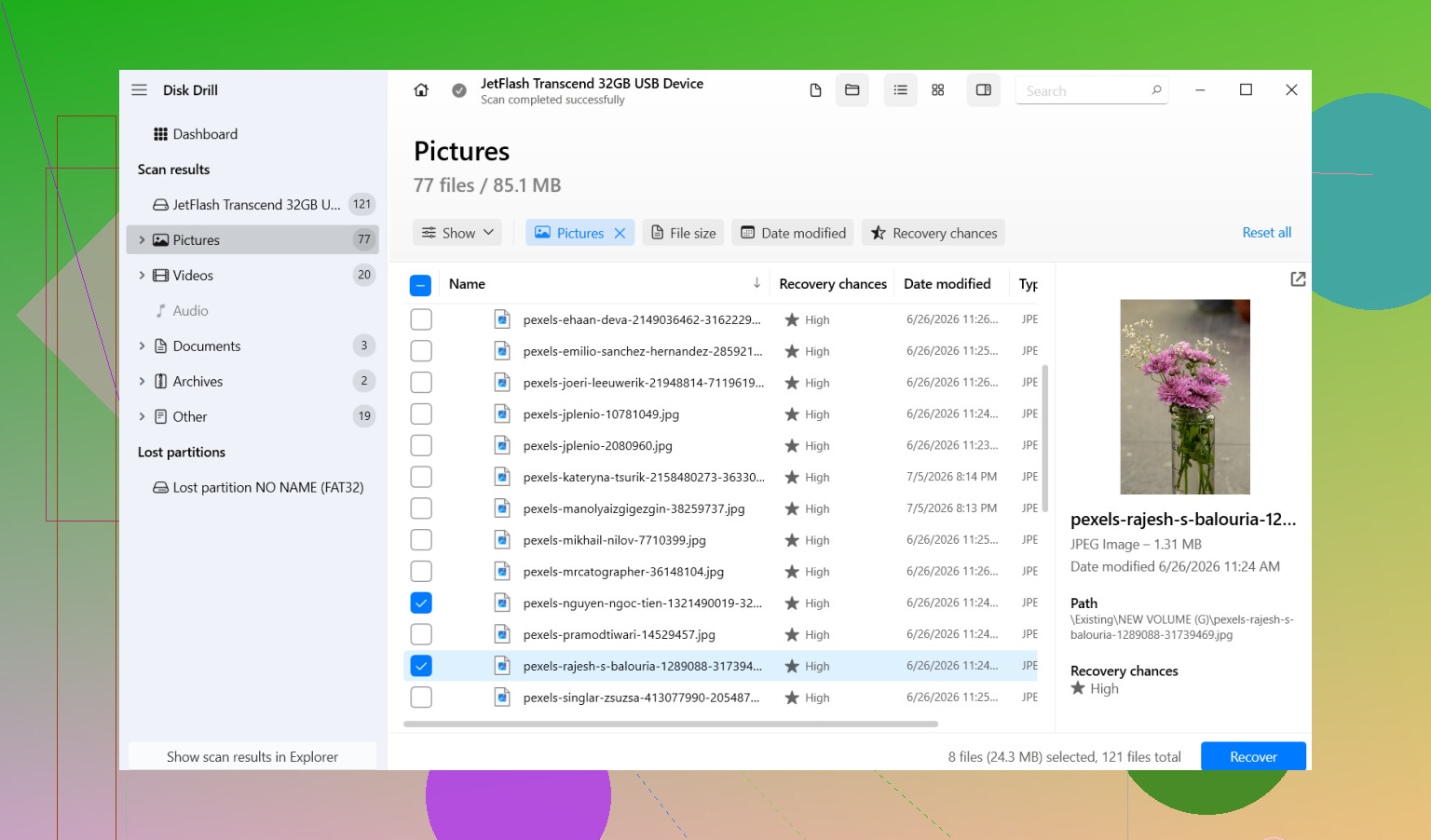
- Gå gjennom resultatene. Bruk filtre hvis du bare bryr deg om bilder, video, dokumenter eller lignende.
- Forhåndsvis noen filer først. Jeg gjør alltid dette for å se om filene åpnes ordentlig.
- Velg det du vil ha og trykk Gjenopprett.
- Lagre de gjenopprettede filene på en annen disk. Aldri tilbake på samme eksterne disk.
Etter at de viktige tingene dine er kopiert til et trygt sted, kan du ta for deg originaldisken.
En ting jeg ikke ville gjort med en gang er å kjøre CHKDSK bare fordi Google sa det. CHKDSK er for å reparere filsystemproblemer. Det høres nyttig ut, men det redigerer også katalogoppføringer og fjerner noen ganger skadede oppføringer. Hvis målet ditt er filgjenoppretting, ikke diskopprydding, kan det steget rote til ting. Jeg gjenoppretter først. Reparerer senere.
Hvis Windows også viser meldingen “denne disken må formateres”, ikke klikk Formater av gammel vane. Jeg har sett dette skje bare på grunn av filsystemskade. Det beviser ikke at filene er borte.
Det viktigste unntaket er fysisk feil. Hvis disken klikker, skraper, kobler fra hvert par sekunder, eller sliter med å spinne opp, stopp. Ikke fortsett å skanne den om og om igjen. Da ville jeg latt den være i fred og sendt den til et gjenopprettingslaboratorium, fordi ekstra lesinger kan presse en døende disk enda lenger nedover.
Denne typen filtap dukker ofte opp etter utrygg utkobling, strømbrudd eller ren filsystemkorrupsjon. Hvis disken fortsatt monteres og den ikke lager dårlige lyder, er sjansene dine ganske gode. Den store feilen er å prøve tilfeldige reparasjonstrinn før du redder dataene.
Gjenopprett filene først. Finn deretter ut om disken trenger reparasjon eller søpla.
Dette høres mer ut som skade på filsystemet enn øyeblikkelig massesletting. “Manglende filer” over natten på en ekstern disk kommer ofte av feil utkobling, USB-strømproblemer, ustabile kabler eller feil i partisjonstabellen. Hvis disken fortsatt viser den gamle brukte plassen, er filene dine ofte fortsatt der, selv om Windows oppfører seg dumt.
Jeg er enig med @mikeappsreviewer i ett viktig poeng, slutt å skrive til disken. Jeg ville også byttet USB-kabel og port før du gjør noe tungt. Jeg har sett billige kabler få en disk til å monteres halvveis ødelagt, med manglende mapper eller feil viste navn. Test den også på en annen PC. Det utelukker raskt et problem på vertssiden.
Et lite punkt der jeg er uenig. Jeg ville sjekket SMART-helsen tidlig, før en lang skanning, med et skrivebeskyttet verktøy som CrystalDiskInfo. Hvis helsen ser dårlig ut, eller du ser at omallokerte sektorer øker, ikke fortsett å belaste disken. Klon den først hvis du kan. Hvis disken er SSD-basert, handle raskt. TRIM og kontrollerfeil gjør gjenoppretting verre over tid.
Hvis filsystemet er RAW, eller Windows ber om å formatere, behandle det som korrupsjon til det motsatte er bevist. Ikke stol på visningen av tomme mapper. Programvare for datagjenoppretting er riktig tiltak der. Disk Drill er et solid valg for filgjenoppretting fra ekstern harddisk fordi det har en tendens til å finne både slettede oppføringer og tapte partisjoner i én omgang. Lagre alt som gjenopprettes på en annen disk, selvfølgelig.
Åpne også Diskbehandling. Sjekk om partisjonsstørrelsen ser normal ut, om stasjonsbokstaven har endret seg, eller om volumet vises som ikke allokert. Disse detaljene forteller deg om dette er korrupsjon, en dårlig montering eller et partisjonsproblem.
For folk som søker etter de beste måtene å gjenopprette filer fra en ekstern harddisk på, start med skrivebeskyttede kontroller, bekreft diskhelsen, og skann deretter med gjenopprettingsprogramvare som Disk Drill før du prøver reparasjoner.
Hvis du vil ha en visuell gjennomgang, dekker denne videoguiden for datagjenoppretting fra ekstern harddisk prosessen ganske bra.
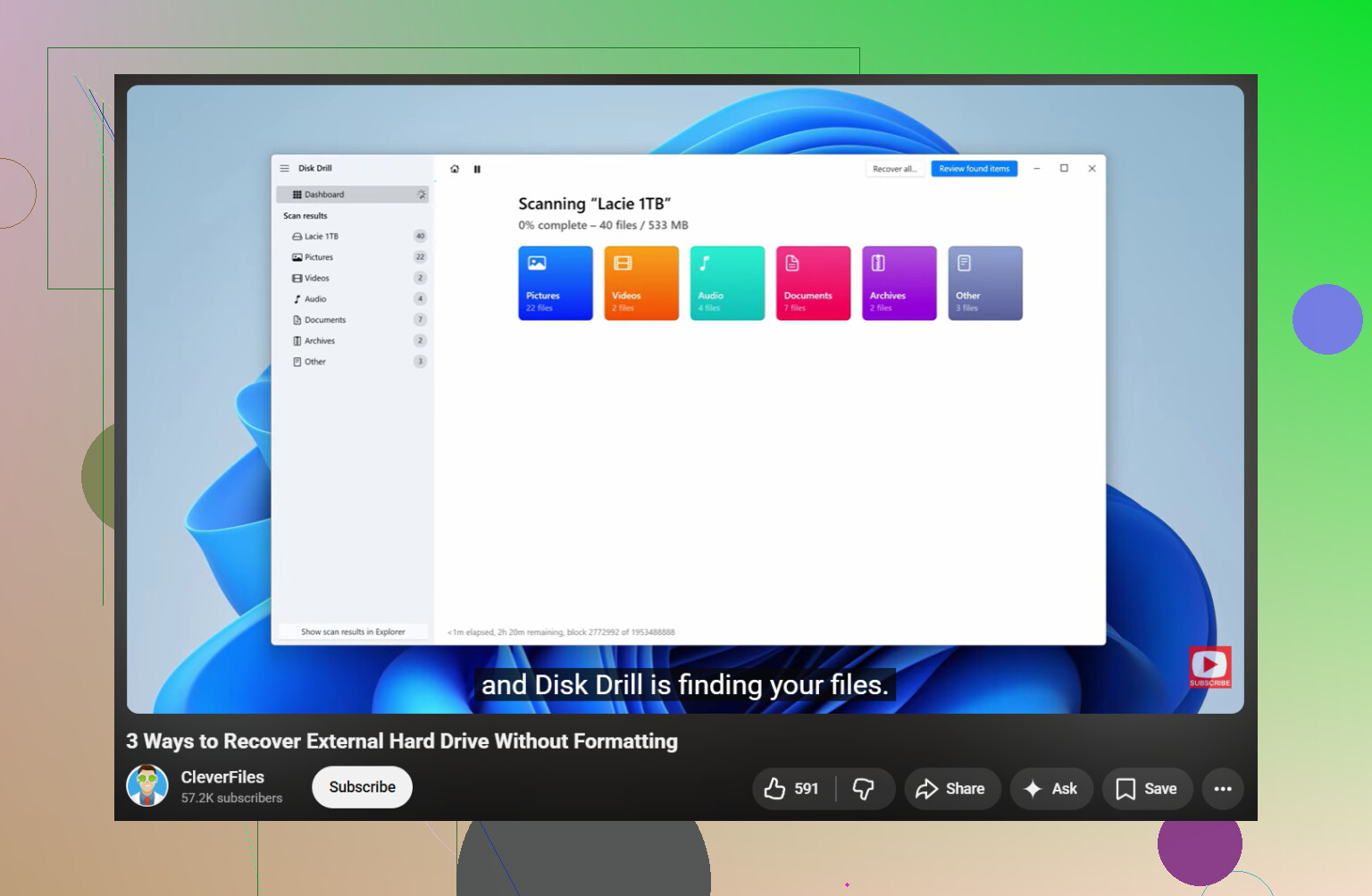
Dette skriker vanligvis om én av fire ting, ikke øyeblikkelig magisk sletting:
- Disken ble montert med feil filsysteminformasjon
- Partisjonstabellen fikk seg en dytt
- Kabinettet, kabelen eller USB-kontrolleren lyver for Windows
- Disken begynner å svikte
Jeg er stort sett enig med @mikeappsreviewer og @viajeroceleste, men jeg vil legge til én ting før du går dypt inn i gjenoppretting: sjekk om dette er et kabinettsproblem, ikke et diskproblem. Eksterne disker feiler på dumme måter. Noen ganger blir USB-brobrettet ustabilt, mens selve disken inni er helt fin. Hvis du kan, test med en annen kabel, en annen maskin, og hvis det er en skrivebordsaktig ekstern disk, en annen strømforsyning. Høres grunnleggende ut, men grunnleggende ting redder folk hele tiden.
Sjekk også Event Viewer i Windows. Se under System etter disk-, ntfs- eller volmgr-feil rundt tidspunktet da filene forsvant. Hvis du ser gjentatte I/O- eller kontrollerfeil, peker det mer mot maskinvaretrøbbel enn enkelt mappetap.
Ett sted jeg er litt uenig i tankegangen om å skanne umiddelbart: hvis disken kobler til på nytt tilfeldig, forsvinner midt under kopiering eller får Filutforsker til å fryse, ville jeg tatt et image eller klonet den først hvis mulig. Gjenopprettingsskanninger er lesetunge. På en svak disk kan det gjøre en dårlig situasjon verre.
Hvis den holder seg tilkoblet normalt, så ja, er gjenopprettingsprogramvare veien å gå. Disk Drill er et legitimt alternativ for gjenoppretting av ekstern harddisk fordi det kan vise manglende partisjoner, slettede filoppføringer og rå filresultater i én arbeidsflyt. Bare gjenopprett til en annen disk, ikke den samme. Åpenbart, men folk gjør det fortsatt.
Etter det, hvis filene dine er trygge, kan du rote med CHKDSK, reformatering eller å bytte ut disken. Før det? Nei.
Dette er også en grei forumguide for filgjenoppretting fra harddisk med faktiske gjenopprettingstrinn hvis du vil ha en annen gjennomgang.
Hvis disken klikker, summer eller bruker evigheter på å bli identifisert, slutt å pirke på den. Det er lab-territorium, ikke gjør-det-selv. Noen ganger er det beste gjenopprettingstrinnet å gjøre mindre, ikke mer.
En vinkel som ikke nevnes nok: sjekk om filene ble flyttet inn i et annet mappetre på grunn av korrupsjon, og ikke faktisk slettet. Jeg har sett eksterne disker plutselig bare vise noen få mapper fordi rotkatalogen ble ødelagt, mens det som manglet fortsatt lå under found.000, foreldreløse mapper eller merkelig omdøpte kataloger.
Jeg er litt uenig i tilnærmingen om å skanne først uansett fra @viajeroceleste, @andarilhonoturno og @mikeappsreviewer. Hvis disken er stabil og rapporterer normal kapasitet, ville jeg først inspisert den i en skrivebeskyttet Linux live-USB-økt. Noen ganger feiltolker Windows et skadet NTFS-volum, mens Linux fortsatt kan vise katalogstrukturen godt nok til å kopiere ut filer på vanlig måte. Det kan spare en lang gjenopprettingsskanning og bevare filnavn/mapper bedre.
Noen ekstra sjekker:
- Sammenlign brukt plass med synlige filer
- Sjekk om mapper plutselig ble 0 byte
- Se om disken viser riktig volumnavn
- Se etter rare dupliserte partisjoner eller en umontert partisjon
Hvis vanlig blaing ikke fungerer, så ja, bruk Disk Drill eller lignende gjenopprettingsprogramvare.
Fordeler med Disk Drill:
- God til å finne tapte partisjoner og manglende filoppføringer
- Ren forhåndsvisning og filtrering
- Fungerer godt for tilfeller der «disken ser tom ut, men plass er brukt»
Ulemper med Disk Drill:
- Dypskanninger kan ta lang tid
- Rå gjenoppretting kan miste den opprinnelige mappestrukturen
- De beste resultatene avhenger av diskhelsen, så det er ingen magi
Kort sagt: hvis disken er stille og stabil, prøv tilgang via et alternativt operativsystem først. Hvis den er ustabil, klon den. Hvis ingen av delene fungerer, gjenopprett til en annen disk før du forsøker reparasjoner.